
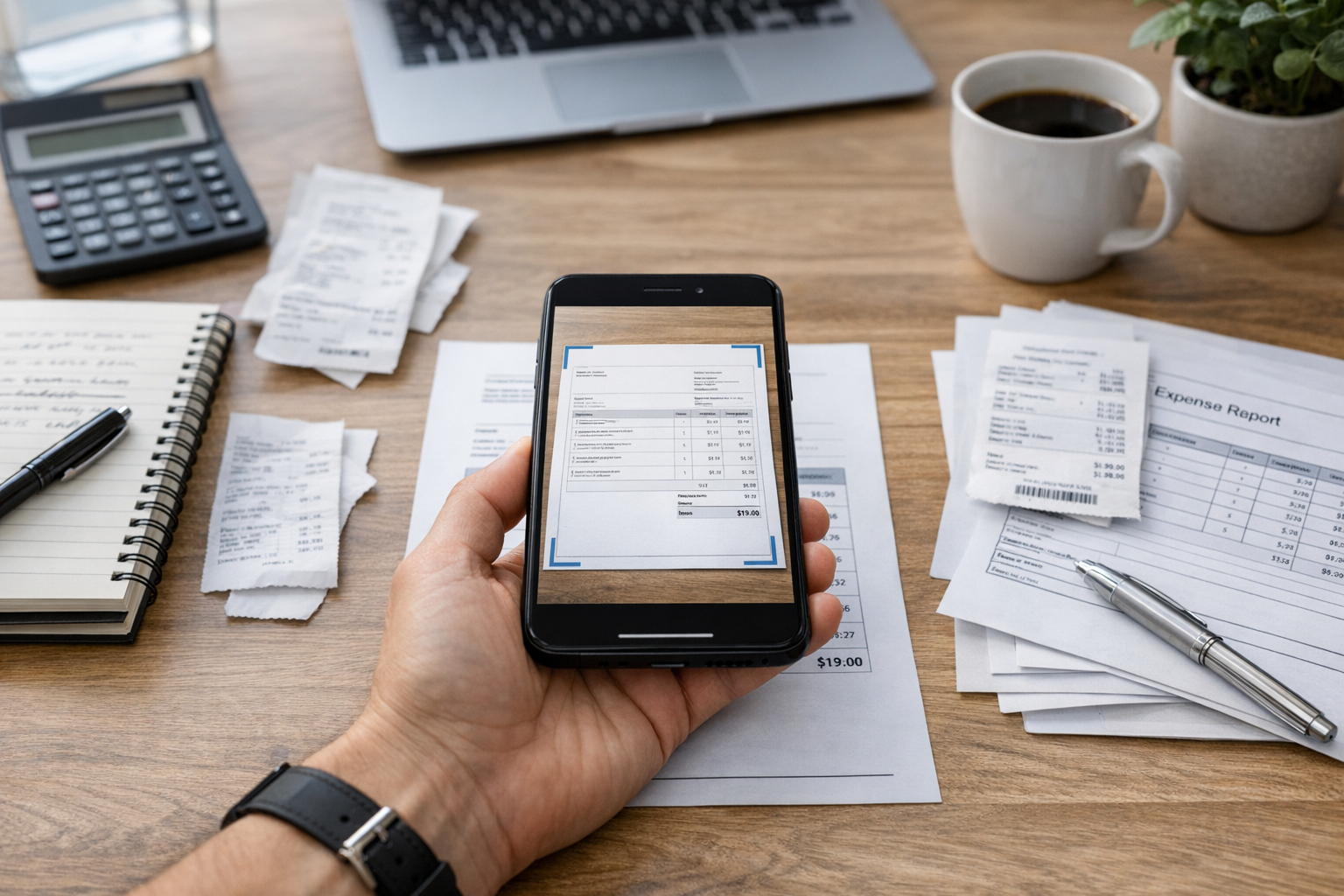
Die meisten Menschen suchen nach einer kostenlosen Scanner-App, wenn das Problem bereits dringend ist. Ein Formular muss in einer Stunde verschickt werden. Gedruckte Dokumente müssen zu teilbaren Dateien werden. Ein Vermieter verlangt ein unterschriebenes PDF. Ein Schul-Arbeitsblatt muss vor Mitternacht hochgeladen werden. In solchen Momenten braucht man keine „fortgeschrittene Dokumentensoftware“. Was wirklich zählt, ist eine schnelle, zuverlässige Möglichkeit, Papier mit der Handykamera zu erfassen, zu optimieren, als PDF zu speichern und direkt weiterzumachen.
Genau für diesen praktischen Alltag wurde Scan Cam entwickelt. Es ist eine App zum Scannen von Dokumenten und Verwalten von PDFs für Menschen, die regelmäßig Dokumente erfassen, digital ablegen und unterwegs kleinere Bearbeitungen auf dem Smartphone erledigen. Statt Scannen als reine Büroaufgabe zu behandeln, orientiert sich die App an der Realität im Alltag: Belege, Vereinbarungen, Ausweise, handschriftliche Notizen, gedruckte Seiten und Umwandlungen von Fotos in PDFs, die lesbar und ordentlich aussehen sollen.
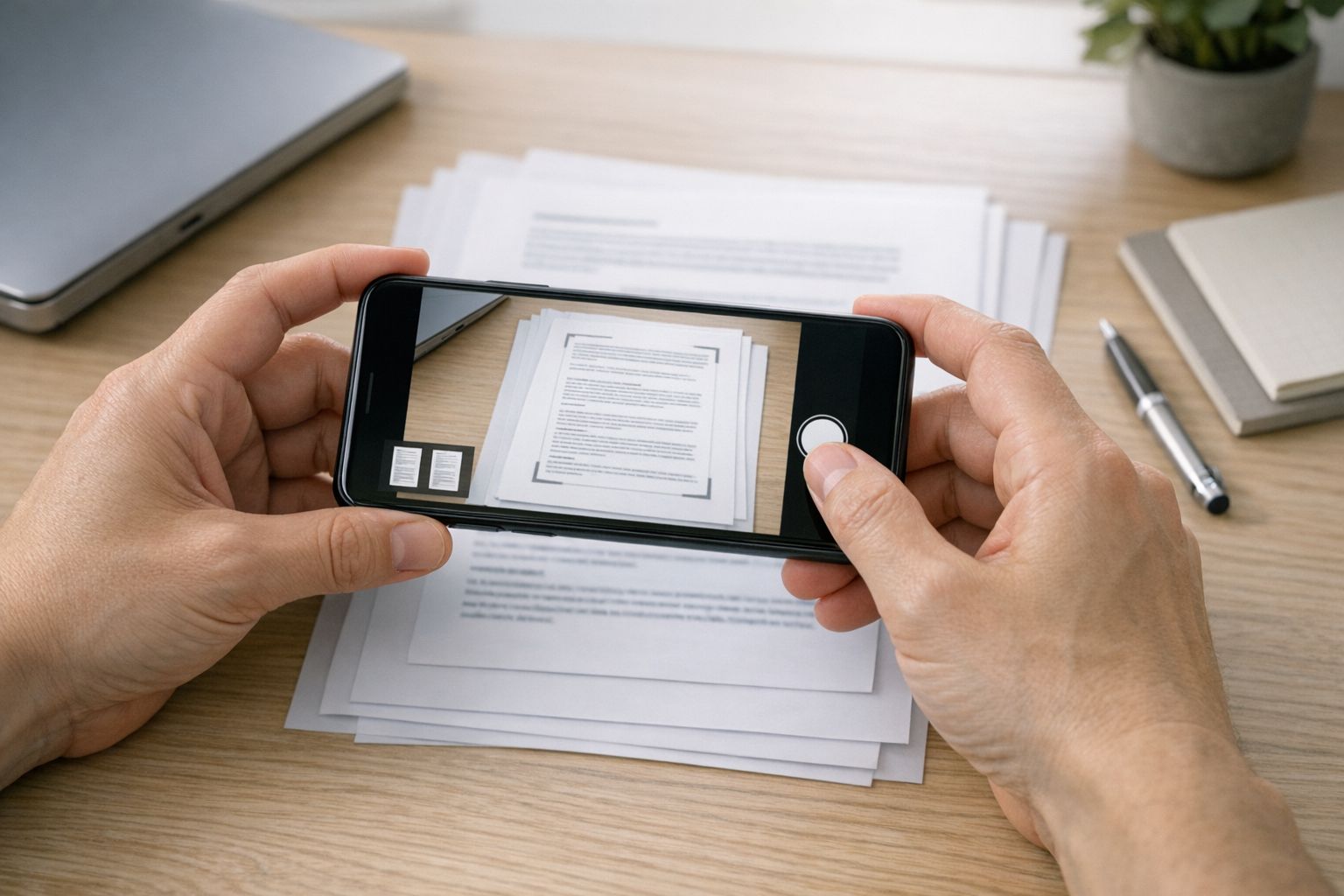
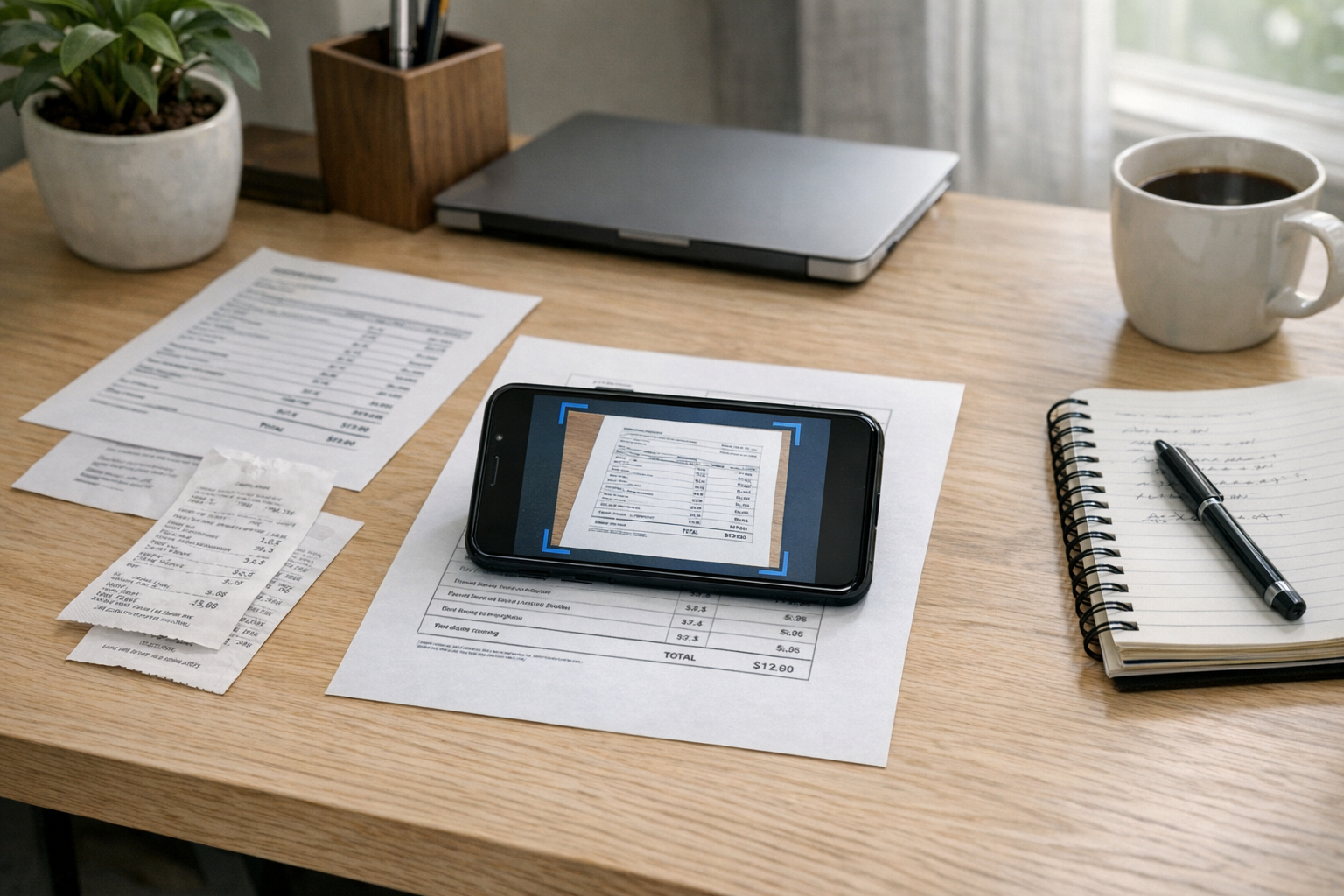
Das Kernproblem: Papier und verstreute Dateien bremsen alles aus
Papier ist immer noch überall, selbst wenn Arbeit und Schule meist digital stattfinden. Die Probleme beginnen, sobald physische Dokumente und digitale Dateien zusammenkommen. Vielleicht haben Sie:
- einen ausgedruckten Vertrag auf dem Schreibtisch,
- ergänzende Fotos in Ihrer Handygalerie,
- ein altes Formular, das als PDF gespeichert ist,
- Text, der später in Microsoft Word übernommen werden muss,
- und einen Unterschriftsprozess, der über DocuSign läuft.
Ohne einen verlässlichen mobilen Scanner wird dieser Ablauf schnell chaotisch. Fotos sind schief. Die Beleuchtung ist ungleichmäßig. Seiten werden unter zufälligen Namen gespeichert. Ein Beleg verschwindet zwischen Urlaubsbildern. Ein mehrseitiges Dokument endet als sechs einzelne Bilder statt als ein einziges teilbares PDF.
Genau deshalb ist ein professioneller mobiler Scanner so hilfreich. Nicht, weil jede Person eine Enterprise-Lösung braucht, sondern weil einfache Dokumentaufgaben viel leichter werden, wenn eine App Scannen, Zuschneiden, Optimieren, Sortieren und den Export sauberer PDFs direkt über die Handykamera übernimmt.
Für wen Scan Cam gedacht ist
Scan Cam passt zu Menschen, die häufig genug mit Dokumenten arbeiten, dass ihnen Tempo und Übersicht wichtig sind, aber nicht unbedingt so oft, dass sich ein Desktop-Scanner lohnt. Dazu gehören mehrere typische Gruppen.
Studierende und Schüler
Studierende und Schüler müssen oft Vorlesungsnotizen, Arbeitsheftseiten, unterschriebene Einverständniserklärungen, Zertifikate oder gedruckte Unterlagen scannen. Ein Scanner auf dem Smartphone ist besonders praktisch, wenn Hausaufgaben geteilt, Kursmaterialien archiviert oder handschriftliche Seiten in PDF-Dokumente umgewandelt werden sollen, die sich leichter per E-Mail versenden oder hochladen lassen.
Freelancer und Remote-Mitarbeitende
Freelancer arbeiten mit Rechnungen, Vereinbarungen, Briefings, Ausgabenbelegen und Unterlagen von Kundinnen und Kunden. Viele wechseln außerdem regelmäßig zwischen PDF-, Bild- und Microsoft Word-Workflows. Eine Scanner-App ohne Abhängigkeit von zusätzlicher Hardware macht es leichter, von überall ansehnliche Dateien zu erstellen.
Kleinunternehmer und kleine Teams
In kleinen Unternehmen passiert Dokumentenverwaltung oft spontan. Jemand muss einen Lieferschein scannen, eine Lieferantenrechnung speichern oder unterschriebene Unterlagen noch vor Feierabend verschicken. Ein mobiler PDF-Scanner hilft dabei, Verzögerungen durch Geräte zu vermeiden, die nur im Büro verfügbar sind.
Familien und Alltagsnutzer
Nicht jede Scan-Aufgabe hat mit Arbeit zu tun. Versicherungsunterlagen, Ausweiskopien, medizinische Formulare, Schulunterlagen, Garantiebelege und handschriftliche Notizen profitieren davon, in saubere, durchsuchbare digitale Dokumente umgewandelt zu werden. Eine praktische Kombination für vielbeschäftigte Haushalte ist, Dokumente in einer Scanner-App geordnet zu halten und für die tägliche Abstimmung zusätzlich einen Familien-Standort-Tracker für die tägliche Koordination zu nutzen.
Was eine Scanner-App direkt beim ersten Einsatz nützlich macht
Viele laden eine Scanner-App einmal herunter, testen sie zwei Minuten und entscheiden dann schnell, ob sie bleibt oder wieder gelöscht wird. Der erste Eindruck ist wichtiger als eine lange Funktionsliste. Ein guter Dokumentenscanner sollte diese Aufgaben sofort einfach wirken lassen:
- Papier mit der Kamera klar erfassen
- Kanten erkennen und störende Hintergründe entfernen
- Die Lesbarkeit bei textlastigen Seiten verbessern
- Mehrere Seiten zu einem PDF zusammenführen
- Dokumente ohne Verwirrung exportieren oder teilen
- Gescanntes Material für die spätere Nutzung geordnet halten
Genau hier ist Scan Cam als Werkzeug besonders nützlich: Es nimmt die Reibung zwischen einem Papierdokument vor Ihnen und einer fertigen, sauber aufbereiteten digitalen Version, die direkt versendet werden kann.
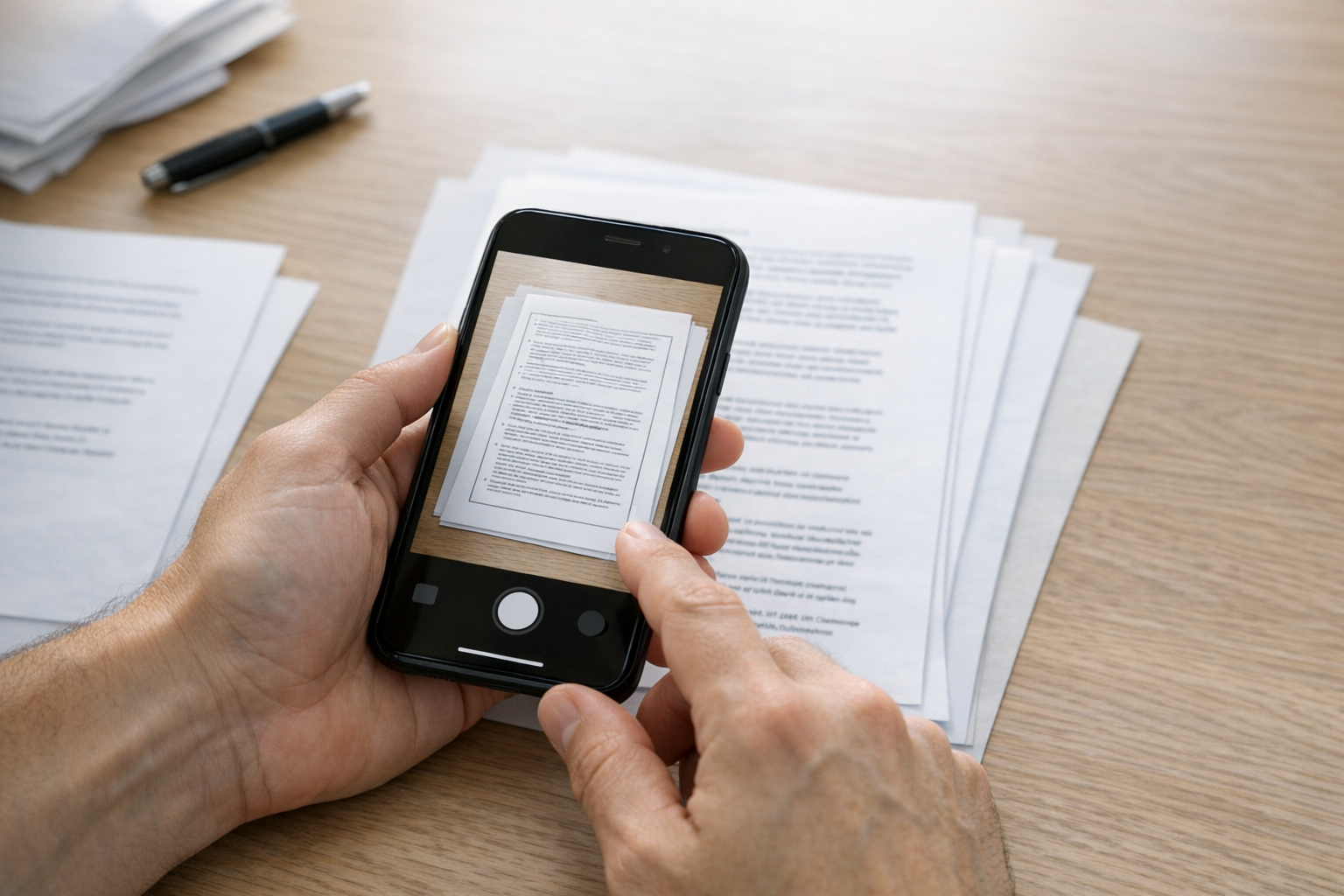
Praktische Einstiegsszenarien für Scan Cam
Wenn Sie herausfinden möchten, ob die App zu Ihrem Alltag passt, sind dies die realistischsten Startpunkte.
1. Papierdokumente in ein einziges sauberes PDF verwandeln
Das ist der häufigste Anwendungsfall. Stellen Sie sich eine Bewerbungsmappe mit zwei Formularen und einer unterschriebenen Seite vor. Sie scannen mit dem Smartphone jede Seite, ordnen sie in die richtige Reihenfolge und exportieren alles als ein einziges PDF statt als einzelne Fotos. Dieser kleine Unterschied macht die Datei leichter hochladbar und deutlich professioneller im Versand.
Dasselbe Vorgehen eignet sich auch für Schulaufgaben, Mietbewerbungen, Steuerunterlagen und Onboarding-Formulare.
2. Fotos von Belegen in geordnete Dateien umwandeln
Belege gehen leicht verloren und sind später oft mühsam wiederzufinden. Ein Scanner kann lose Fotos aus Ihrer Galerie in sinnvoll benannte PDF-Unterlagen verwandeln. Für Freelancer ist das praktisch für Erstattungen und Buchhaltung. Für Familien hilft es bei Garantieansprüchen oder der Ausgabenverfolgung.
Ein häufiger Fehler ist, jeden Beleg als separates Bild zu speichern und nie umzubenennen. Besser ist es, ihn zu scannen, nach Datum oder Anbieter zu benennen und zusammengehörige Unterlagen – sofern die App das unterstützt – in Ordnern oder Kategorien zu gruppieren.
3. Ein Dokument vorbereiten, bevor es an DocuSign geht
Viele kommen erstmals mit dem Thema Scannen in Berührung, weil sie einen Unterschriftsprozess brauchen. Ein Vermieter, Kunde, eine Schule oder ein Arbeitgeber fordert ein Dokument über DocuSign an, aber das Original liegt nur auf Papier vor. Die praktische Lösung ist, die Seite zunächst als sauberes PDF zu scannen und die Datei dann in den Signaturprozess hochzuladen oder weiterzuleiten.
Entscheidend ist hier die Lesbarkeit. Ist der Scan zu dunkel, schief oder abgeschnitten, wird der Unterschriftsprozess unnötig kompliziert. Gutes Scannen reduziert diese Hürde, bevor das Dokument überhaupt die Signaturplattform erreicht.
4. Gedruckten Text in einen Microsoft-Word-Workflow überführen
Manche Dokumente enden nicht als PDF. Mitunter braucht jemand eine gescannte Seite als Referenz und möchte den Inhalt anschließend in Microsoft Word oder einem anderen MS-Office-Tool neu aufbauen oder bearbeiten. Selbst wenn die eigentliche Bearbeitung anderswo stattfindet, hilft ein scharfer digitaler Scan dabei, das Layout festzuhalten und die Ausgangsunterlage leicht zugänglich zu machen.
Das ist typisch für alte Formulare, Unterrichtsmaterialien, archivierte Geschäftsunterlagen und gedruckte Entwürfe, die aktualisiert werden müssen.
5. Ein Foto-zu-PDF-Paket direkt auf dem Smartphone erstellen
Manchmal ist das Dokument gar kein Papier. Es kann sich um eine Sammlung von Bildern aus der Galerie handeln: Immobilienfotos, Produktbilder, Eventaufnahmen oder Referenzbilder für einen Bericht. In solchen Fällen ist ein Foto-zu-PDF-Workflow hilfreicher als klassisches Scannen. Verwandte PDF-Fotos in einer einzigen Datei zu bündeln ist oft deutlich übersichtlicher, als zehn einzelne Bilder per Chat oder E-Mail zu verschicken.
Häufige Stolperfallen beim ersten Einsatz eines mobilen Scanners
Auch ein guter PDF-Scanner kann schlechte Ergebnisse liefern, wenn die Aufnahmegewohnheiten unordentlich sind. Darauf sollten Sie zuerst achten.
Schlechtes Licht
Schatten von oben und dunkle Räume verschlechtern die Lesbarkeit. Tageslicht oder gleichmäßige indirekte Beleuchtung liefern meist bessere Ergebnisse als eine einzelne harte Lampe.
Unruhige Hintergründe
Wenn eine Seite auf einer gemusterten Tagesdecke oder einem überladenen Tisch gescannt wird, wird die Kantenerkennung schwieriger. Eine schlichte Unterlage hilft der App, das Dokument korrekt zu erkennen.
Hektischer Bildausschnitt
Viele schneiden Ecken ab, weil sie zu schnell scannen wollen. Etwas Platz rund um die Seite verbessert die automatische Erkennung in der Regel.
Kein Benennungssystem
Ein Scan ist nur dann später nützlich, wenn Sie ihn wiederfinden. Verwenden Sie einfache Namen wie „Mietquittung März“, „Passkopie“ oder „Entwurf Kundenvertrag“. Gute Dokumentenverwaltung hängt oft weniger von erweiterten Funktionen ab als von konsequenter Ordnung.
Wie Scan Cam zu typischen Erwartungen an Scanner-Apps passt
Wer Apps vergleicht, sucht oft nach Begriffen wie PDF-Editor, PDF-Konverter, Genius Scan, CamScanner oder PDF-Scanner, weil die Kategorie bekannt ist, aber noch nicht klar ist, welches Tool zum eigenen Alltag passt. Die bessere Frage ist einfacher: Was müssen Sie am häufigsten erledigen?
- Wenn Sie vor allem Papier schnell scannen müssen, sind Bildoptimierung und Exportqualität entscheidend.
- Wenn Sie häufig gespeicherte Dokumente verwalten, sind Ordnung und schnelles Wiederfinden wichtiger.
- Wenn Sie zwischen Bild-, PDF- und Office-Formaten arbeiten, wird die Kompatibilität mit Freigabe- und Bearbeitungsabläufen wichtig.
- Wenn Sie regelmäßig Formulare zur Unterschrift verschicken, ist die saubere PDF-Erstellung vor DocuSign ein praktischer Schwerpunkt.
Scan Cam lässt sich am besten über diese täglichen Aufgaben verstehen und nicht über eine lange Checkliste technischer Funktionen.
Ein einfacher Weg, gut damit zu starten
Wenn Sie die App zum ersten Mal öffnen, beginnen Sie lieber mit einem kleinen, nützlichen Stapel statt mit Ihrem gesamten Papierarchiv. Eine praktische Einrichtung könnte so aussehen:
- Scannen Sie ein unkritisches Dokument wie eine Rechnung oder eine gedruckte Notiz.
- Scannen Sie ein zwei- oder dreiseitiges Set und exportieren Sie es als ein PDF.
- Wandeln Sie eine kleine Auswahl an Galeriebildern in eine Foto-zu-PDF-Datei um.
- Benennen Sie jedes Element klar und verständlich.
- Testen Sie den Versand einer Datei per E-Mail oder das Hochladen in einen Formular-Workflow.
Dieser kurze Test zeigt, ob die App zu Ihren tatsächlichen Anforderungen passt, ohne die erste Nutzung unnötig kompliziert zu machen.
Für Nutzerinnen und Nutzer, die sich für das breitere mobile Software-Ökosystem hinter Utility-Apps interessieren, bietet Codebakers Portfolio mobiler Apps hilfreichen Kontext zu Tools für praktische Aufgaben auf dem Smartphone, einschließlich Scan- und Fax-Workflows.
Warum sich diese Art von App dauerhaft einen Platz auf dem Smartphone sichert
Die meisten Apps sind optional. Ein Dokumentenscanner bleibt dagegen oft installiert, weil Papierkram nie ganz verschwindet. Es gibt immer noch ein weiteres Formular, einen weiteren Beleg, einen weiteren Stapel gedruckter Seiten oder ein weiteres Bild, das eigentlich ein PDF werden sollte. Nutzer wollen keine Neuheit. Sie wollen einen verlässlichen Weg, physische oder verstreute Unterlagen mit minimalem Aufwand in saubere, nutzbare digitale Dateien zu verwandeln.
Das ist die eigentliche Einführung in Scan Cam: nicht als abstrakte Software, sondern als praktisches Werkzeug für die Dokumentenverwaltung in genau den Momenten, in denen Ihr Smartphone gleichzeitig als tragbarer Scanner, PDF-Konverter und leichter Dokumenten-Organizer funktionieren muss.