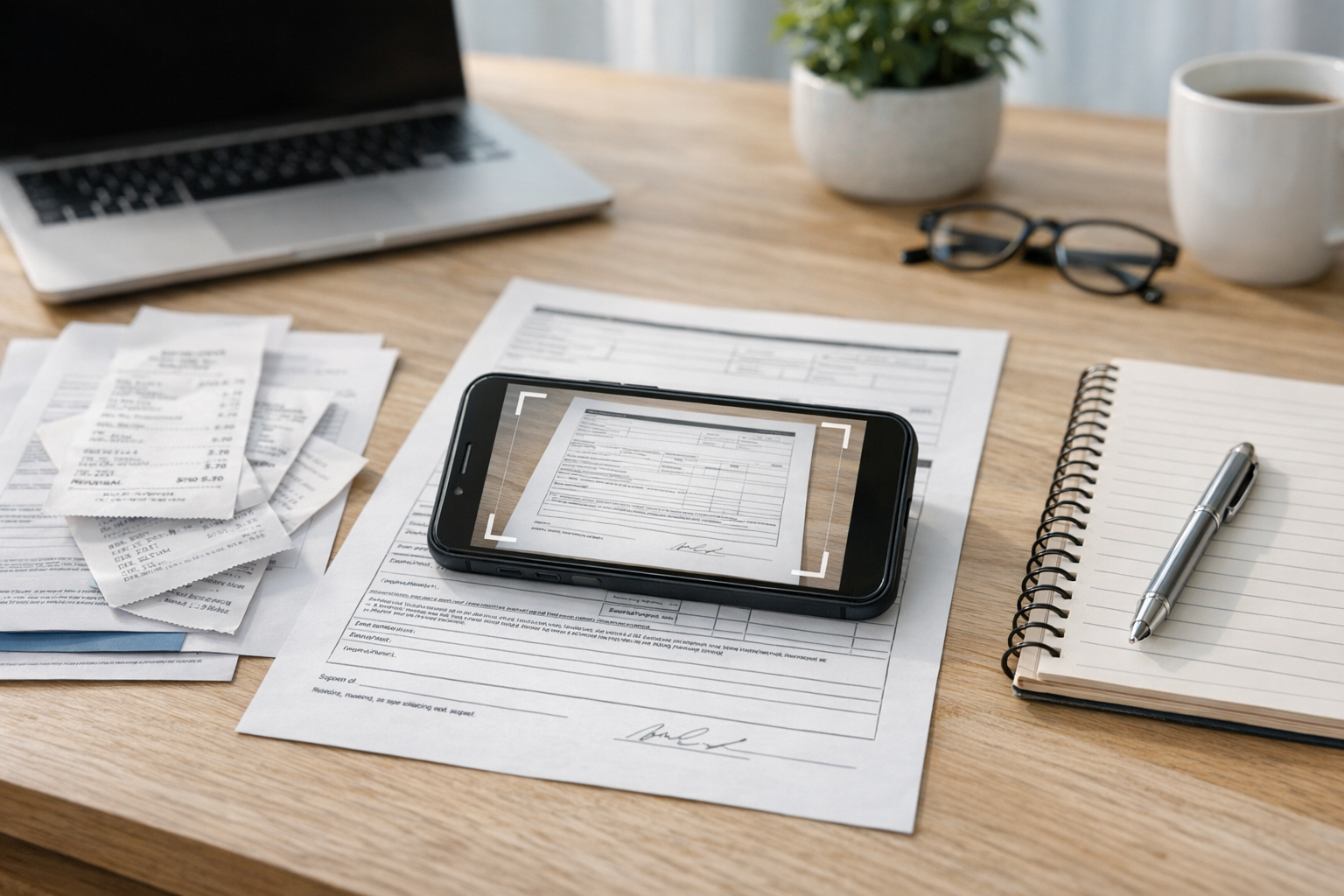
A maioria das pessoas procura uma opção de scanner app free quando o problema já virou urgência. Um formulário precisa ser enviado em uma hora. Documentos impressos precisam virar arquivos compartilháveis. Um proprietário pede um PDF assinado. Uma atividade escolar precisa ser enviada antes da meia-noite. Nesses momentos, a necessidade real não é um “software avançado para documentos”. É uma maneira rápida e confiável de capturar papel com a câmera do celular, melhorar a imagem, salvar em PDF e seguir em frente.
É exatamente para esse uso prático que o Scan Cam foi criado. É um aplicativo de digitalização de documentos e gerenciamento de PDF desenvolvido para pessoas que lidam com frequência com captura de documentos, arquivamento digital e edição leve de documentos no celular. Em vez de tratar a digitalização como uma tarefa de escritório de nicho, ele acompanha a realidade do dia a dia: recibos, contratos, documentos de identidade, anotações manuscritas, páginas impressas e conversões de foto para PDF que precisam ficar legíveis e organizadas.
O problema central: papel e arquivos espalhados atrasam tudo
O papel ainda está em toda parte, mesmo quando trabalho e estudos acontecem principalmente em telas. O problema começa quando documentos físicos e arquivos digitais se misturam. Você pode ter:
- um contrato impresso na mesa,
- fotos de apoio na galeria do celular,
- um formulário antigo salvo em PDF,
- texto que depois precisa ir para o microsoft word,
- e uma etapa de assinatura feita pelo docusign.
Sem um scanner móvel confiável, esse processo vira bagunça. As fotos ficam tortas. A iluminação sai desigual. As páginas são salvas com nomes aleatórios. Um recibo se perde no meio das fotos das férias. Um documento de várias páginas acaba como seis imagens separadas em vez de um único PDF pronto para compartilhar.
É por isso que um scanner móvel profissional faz diferença. Não porque todo usuário precise de um software corporativo, mas porque o trabalho básico com documentos fica muito mais fácil quando um único app consegue digitalizar, recortar, melhorar, organizar e exportar PDFs limpos usando a câmera do celular.
Para quem o Scan Cam é indicado
O Scan Cam é ideal para quem lida com documentos com frequência suficiente para valorizar rapidez e clareza, mas não necessariamente a ponto de ter um scanner de mesa. Isso inclui vários grupos comuns.
Estudantes
Estudantes frequentemente precisam digitalizar anotações de aula, páginas de apostilas, autorizações assinadas, certificados ou leituras impressas. Um scanner no celular é especialmente útil para compartilhar tarefas, arquivar materiais do curso ou transformar páginas manuscritas em documentos PDF mais fáceis de enviar por e-mail ou subir em plataformas.
Freelancers e profissionais remotos
Freelancers lidam com faturas, contratos, briefings, recibos de despesas e documentos de clientes. Muitos também alternam entre fluxos de trabalho com PDF, imagem e microsoft word. Um app de scanner sem depender de hardware facilita criar arquivos apresentáveis de qualquer lugar.
Pequenos empresários
Em equipes pequenas, o gerenciamento de documentos costuma acontecer no improviso. Alguém precisa digitalizar um comprovante de entrega, salvar a fatura de um fornecedor ou enviar documentos assinados antes do fim do expediente. Um scanner de PDF no celular ajuda a evitar atrasos causados pela dependência de equipamentos do escritório.
Famílias e usuários do dia a dia
Nem toda tarefa de digitalização está ligada ao trabalho. Papéis de seguro, cópias de documentos, formulários médicos, registros escolares, garantias de eletrodomésticos e anotações manuscritas ficam muito mais úteis quando são convertidos em registros digitais organizados e fáceis de localizar. Uma combinação prática para casas com rotina corrida é manter os documentos organizados em um app scanner enquanto se usa um utilitário familiar separado, como um rastreador de localização familiar para a coordenação do dia a dia.
O que torna um app de scanner útil logo no primeiro uso
Muita gente baixa um scanner, testa por dois minutos e decide rapidamente se vai manter ou apagar. A experiência inicial importa mais do que uma lista longa de recursos. Um bom scanner de documentos deve fazer com que estas tarefas pareçam simples desde o começo:
- Capturar papel com a camera com clareza
- Detectar bordas e remover distrações do fundo
- Melhorar a legibilidade de páginas com muito texto
- Combinar várias páginas em um único PDF
- Exportar ou compartilhar documentos sem confusão
- Manter os itens digitalizados organizados para uso posterior
É aí que o Scan Cam se mostra mais útil como ferramenta: ele remove o atrito entre olhar para um documento em papel e ter uma versão digital bem-acabada pronta para envio.
Cenários práticos de primeiro uso do Scan Cam
Se você está tentando entender se o app se encaixa na sua rotina, estes são os pontos de partida mais realistas.
1. Transformar documentos em papel em um PDF limpo
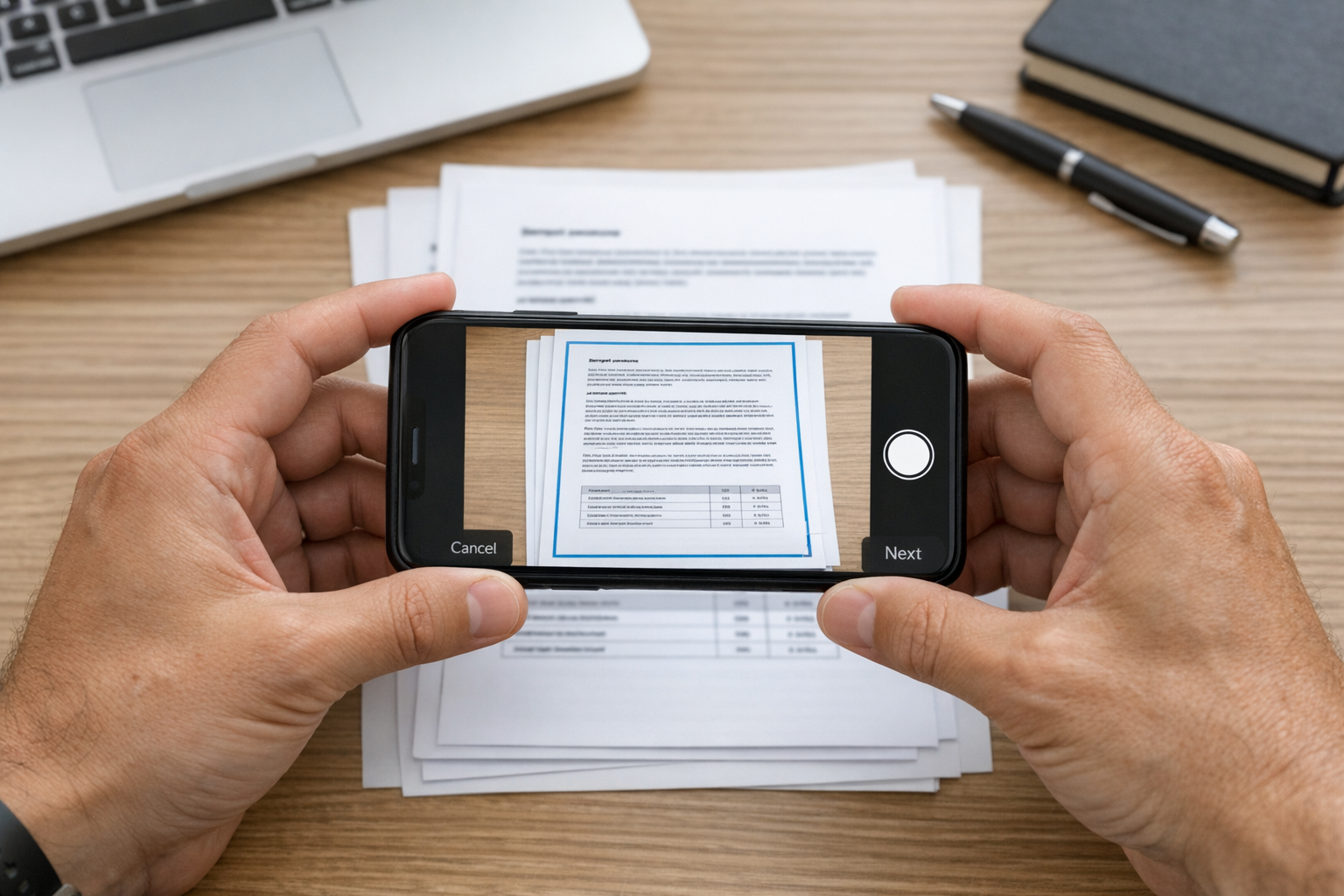
Este é o caso de uso mais comum. Imagine um pacote de candidatura com dois formulários e uma página assinada. Usando o celular, você digitaliza cada página, coloca tudo na ordem certa e exporta como um único PDF, em vez de fotos separadas. Essa pequena diferença facilita muito o envio e deixa o arquivo mais profissional.
Esse mesmo fluxo funciona para tarefas escolares, pedidos de aluguel, documentos fiscais e formulários de admissão.
2. Converter fotos de recibos em arquivos organizados
Recibos são fáceis de perder e irritantes de procurar depois. Um scanner pode pegar photos soltas da sua galeria e transformá-las em registros PDF nomeados. Para freelancers, isso ajuda em reembolsos e controle financeiro. Para famílias, é útil em acionamento de garantia ou acompanhamento de despesas.
Um erro comum é salvar cada recibo como imagem separada e nunca renomear. Uma abordagem melhor é digitalizar, nomear por data ou fornecedor e agrupar itens relacionados em pastas ou categorias, se o app oferecer esse recurso.
3. Preparar um documento antes de enviá-lo para o docusign
Muita gente conhece a digitalização pela primeira vez porque precisa seguir um fluxo de assinatura. Um proprietário, cliente, escola ou empregador solicita um documento via docusign, mas a página original existe apenas em papel. A solução prática é primeiro escanear a página em um PDF limpo e só depois enviar ou carregar o arquivo no processo de assinatura.
O ponto-chave aqui é a legibilidade. Se a digitalização estiver escura, torta ou cortada, a etapa de assinatura fica mais difícil do que deveria. Uma boa digitalização reduz esse atrito antes de o documento chegar à plataforma de assinatura.
4. Levar texto impresso para um fluxo no microsoft word
Nem todo documento termina sua vida como PDF. Às vezes, a pessoa precisa da página digitalizada como referência e depois recria ou edita o conteúdo no microsoft word ou em outra ferramenta do MS Office. Mesmo quando a edição final acontece em outro lugar, começar com uma digitalização nítida ajuda a preservar o layout e mantém o material de origem fácil de consultar.
Isso é comum com formulários antigos, materiais de aula, registros empresariais arquivados e rascunhos impressos que precisam de atualização.
5. Criar um arquivo de foto para PDF direto do celular
Às vezes, o documento nem é papel. Pode ser um conjunto de imagens da galeria: fotos de imóvel, imagens de produto, registros de evento ou imagens de referência para um relatório. Nesse caso, um fluxo de foto para PDF é mais útil do que a digitalização tradicional. Reunir pdf photos relacionadas em um único arquivo pode tornar o compartilhamento muito mais limpo do que enviar dez imagens separadas por chat ou e-mail.
Erros comuns ao usar um scanner móvel pela primeira vez
Mesmo um bom scanner de PDF pode gerar resultados ruins se os hábitos de captura forem desorganizados. Estes são os primeiros pontos a observar.
Iluminação ruim
Sombras fortes e ambientes escuros reduzem a legibilidade. Luz natural ou iluminação indireta e uniforme normalmente dá resultados melhores do que uma única lâmpada forte.
Fundos poluídos
Digitalizar uma página sobre uma colcha estampada ou uma mesa cheia de objetos dificulta a detecção das bordas. Uma superfície lisa ajuda o scanner a identificar o documento corretamente.
Enquadramento apressado
É comum cortar cantos da página por tentar escanear rápido demais. Deixar um pequeno espaço ao redor da folha geralmente melhora a detecção automática.
Falta de um padrão para nomear
Uma digitalização só é útil depois se você conseguir encontrá-la. Use nomes simples como “Recibo do aluguel de março”, “Cópia do passaporte” ou “Rascunho de contrato do cliente”. Um bom gerenciamento de documentos costuma depender menos de recursos avançados e mais de consistência básica.
Como o Scan Cam se encaixa nas expectativas mais comuns sobre scanners
Quem compara apps costuma pesquisar termos como pdf editor, pdf converter, genius scan, camscanner ou pdf scanner porque já conhece a categoria, mas ainda não sabe qual ferramenta combina melhor com seus hábitos. A pergunta mais útil é mais simples: o que você precisa fazer com mais frequência?
- Se você precisa principalmente scan documentos em papel com rapidez, a limpeza da imagem e a qualidade da exportação são o mais importante.
- Se você gerencia documents armazenados com frequência, organização e recuperação importam mais.
- Se você trabalha entre imagem, PDF e formatos de escritório, a compatibilidade com compartilhamento e edição se torna essencial.
- Se você envia formulários para assinatura regularmente, criar PDFs limpos antes do docusign vira prioridade prática.
O Scan Cam fica mais fácil de entender quando visto por essas tarefas do dia a dia, e não por uma checklist longa de funções técnicas.
Uma maneira simples de começar a usar bem
Se você está abrindo o app pela primeira vez, comece com um pequeno conjunto útil, e não com todo o seu acúmulo de papéis. Uma configuração prática seria assim:
- Digitalize um documento simples e seguro, como uma conta ou anotação impressa.
- Digitalize um conjunto de duas ou três páginas e exporte como um único PDF.
- Converta um grupo de imagens da galeria em um arquivo de foto para PDF.
- Renomeie cada item de forma clara.
- Teste o envio de um arquivo por e-mail ou o upload em um fluxo com formulário.
Esse teste curto já mostra se o app atende às suas necessidades reais sem complicar demais a primeira experiência.
Para usuários interessados no ecossistema mais amplo de software móvel por trás dos apps utilitários, o portfólio de aplicativos móveis da Codebaker oferece um contexto útil sobre ferramentas criadas para tarefas práticas no celular, incluindo fluxos de digitalização e fax.
Por que esse tipo de app continua ganhando espaço no celular das pessoas
A maioria dos apps é opcional. Um scanner de documentos costuma permanecer instalado porque a papelada nunca desaparece por completo. Sempre existe mais um formulário, mais um recibo, mais páginas impressas, mais uma imagem que deveria virar PDF. O que os usuários querem não é novidade. Eles querem uma forma confiável de transformar materiais físicos ou espalhados em arquivos digitais limpos e úteis, com o mínimo de esforço.
Essa é a verdadeira introdução ao Scan Cam: não como um software abstrato, mas como uma ferramenta prática de gerenciamento de documentos para os momentos em que seu celular precisa agir ao mesmo tempo como scanner portátil, conversor de PDF e organizador leve de arquivos.