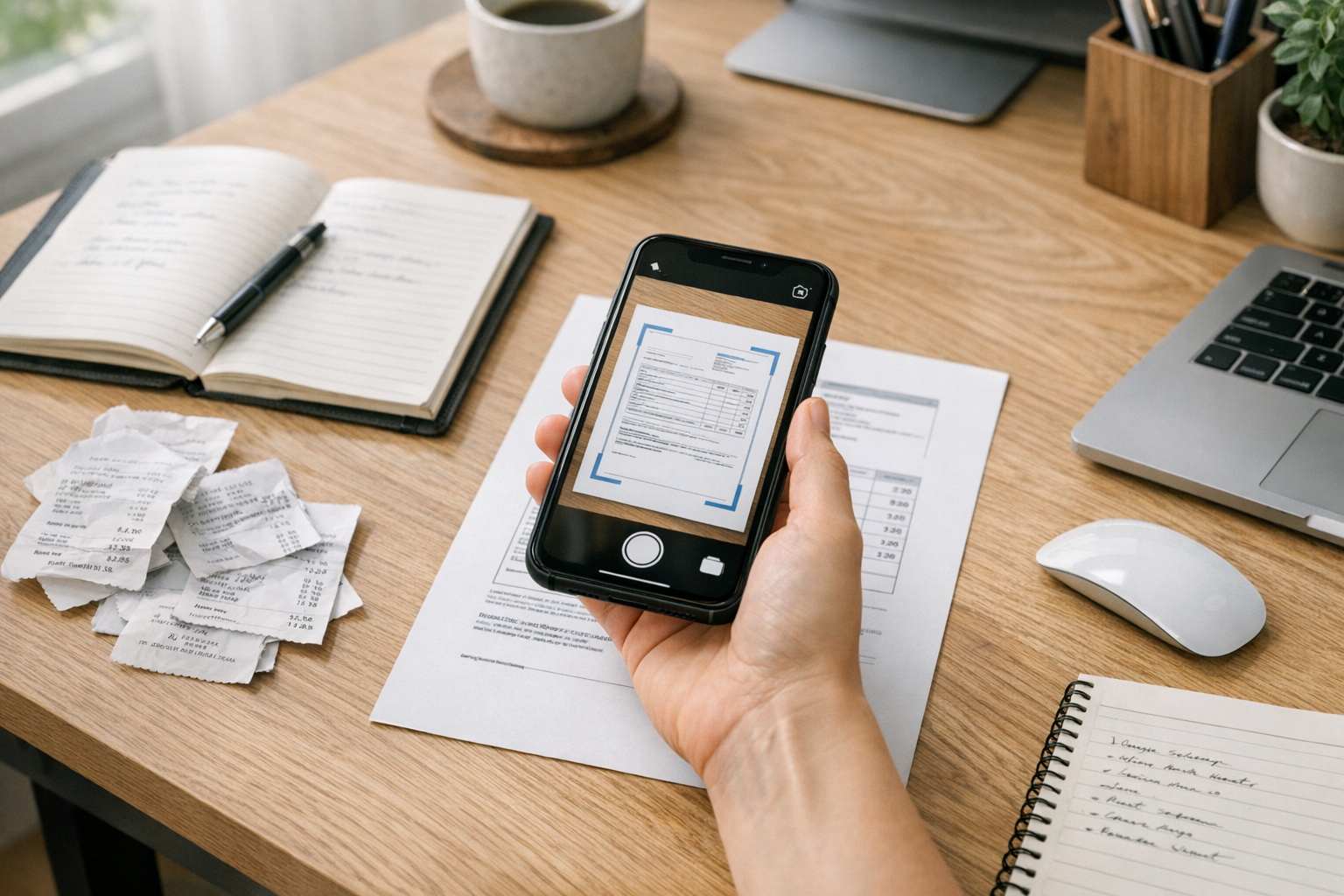
De meeste mensen zoeken pas naar een gratis scanner-app als het probleem al dringend is. Een formulier moet binnen een uur verstuurd worden. Gedrukte documenten moeten deelbare bestanden worden. Een verhuurder vraagt om een ondertekende pdf. Een schoolopdracht moet vóór middernacht worden geüpload. Op zulke momenten is de echte behoefte niet “geavanceerde documentsoftware”. Het gaat om een snelle, betrouwbare manier om papier vast te leggen met de camera van je telefoon, het op te schonen, als pdf op te slaan en weer verder te gaan.
Dat is precies het praktische gebruiksgebied waarvoor Scan Cam is gemaakt. Het is een app voor documentscanning en pdf-beheer, ontworpen voor mensen die regelmatig documenten moeten vastleggen, digitaal archiveren en licht bewerken op mobiel. In plaats van scannen te behandelen als een nichetaak voor op kantoor, sluit de app aan op de dagelijkse realiteit: bonnetjes, overeenkomsten, identiteitsbewijzen, handgeschreven notities, geprinte pagina’s en foto-naar-pdf-conversies die er leesbaar en geordend uit moeten zien.
Het kernprobleem: papier en losse bestanden vertragen alles
Papier is nog altijd overal, zelfs nu werk en school vooral via schermen verlopen. De problemen beginnen wanneer fysieke documenten en digitale bestanden door elkaar gaan lopen. Je kunt bijvoorbeeld te maken hebben met:
- een geprint contract op je bureau,
- ondersteunende foto’s in de galerij van je telefoon,
- een oud formulier dat als pdf is opgeslagen,
- tekst die later in Microsoft Word moet worden gezet,
- en een handtekeningstap die via DocuSign verloopt.
Zonder een betrouwbare mobiele scanner wordt dat proces al snel rommelig. Foto’s staan scheef. De belichting is ongelijk. Pagina’s worden onder willekeurige namen opgeslagen. Een bonnetje verdwijnt tussen vakantiefoto’s. Een document van meerdere pagina’s eindigt als zes losse afbeeldingen in plaats van één deelbare pdf.
Daarom is een professionele mobiele scanner zo handig. Niet omdat elke gebruiker enterprise-software nodig heeft, maar omdat basale documenttaken veel eenvoudiger worden als één app schone pdf’s kan scannen, bijsnijden, verbeteren, ordenen en exporteren met alleen de camera van je telefoon.
Voor wie Scan Cam bedoeld is
Scan Cam past bij mensen die vaak genoeg met documenten werken om snelheid en duidelijkheid belangrijk te vinden, maar niet per se vaak genoeg om een desktopscanner te kopen. Dat geldt voor verschillende veelvoorkomende groepen.
Studenten
Studenten moeten vaak hoorcollege-aantekeningen, werkboekpagina’s, ondertekende toestemmingsformulieren, certificaten of geprinte studieteksten scannen. Een scanner op je telefoon is vooral handig bij het delen van huiswerk, het archiveren van lesmateriaal of het omzetten van handgeschreven pagina’s naar pdf-documenten die makkelijker te mailen of uploaden zijn.
Freelancers en thuiswerkers
Freelancers hebben te maken met facturen, overeenkomsten, briefings, onkostennota’s en klantdocumenten. Velen wisselen bovendien tussen pdf-, afbeeldings- en Microsoft Word-workflows. Een gratis scanner-app die niet afhankelijk is van hardware maakt het eenvoudiger om overal nette bestanden te maken.
Kleine ondernemers
Voor kleine teams gebeurt documentbeheer vaak tussendoor. Iemand moet een afleverbon scannen, een leveranciersfactuur opslaan of ondertekend papierwerk versturen voordat de werkdag voorbij is. Een mobiele pdf-scanner helpt vertraging te voorkomen die ontstaat als je afhankelijk bent van kantoorapparatuur.
Gezinnen en dagelijkse gebruikers
Niet elke scantaak is werkgerelateerd. Verzekeringspapieren, kopieën van identiteitsbewijzen, medische formulieren, schooldossiers, garantiebewijzen en handgeschreven notities hebben er allemaal baat bij om te worden omgezet in nette, doorzoekbare digitale bestanden. Een praktische combinatie voor drukke huishoudens is documenten geordend houden in een scanner-app, terwijl je daarnaast een aparte gezinsapp gebruikt, zoals een gezinslocatietracker voor dagelijkse afstemming.
Wat een scanner-app bij het eerste gebruik echt nuttig maakt
Veel mensen downloaden een scanner één keer, testen hem twee minuten en beslissen dan direct of de app blijft of wordt verwijderd. De eerste ervaring is belangrijker dan een lange lijst functies. Een goede documentscanner moet deze taken meteen eenvoudig laten aanvoelen:
- Papier duidelijk vastleggen met de camera
- Randen herkennen en afleidende achtergronden verwijderen
- De leesbaarheid van tekstpagina’s verbeteren
- Meerdere pagina’s combineren tot één pdf
- Documenten zonder gedoe exporteren of delen
- Gescoorde items overzichtelijk bewaren voor later gebruik
Daar is Scan Cam het meest nuttig als hulpmiddel: het haalt de wrijving weg tussen het zien van een papieren document en het hebben van een verzorgde digitale versie die direct klaar is om te versturen.
Praktische eerste scenario’s voor het gebruik van Scan Cam
Als je wilt inschatten of de app in jouw routine past, zijn dit de meest realistische startpunten.
1. Papieren documenten omzetten in één nette pdf
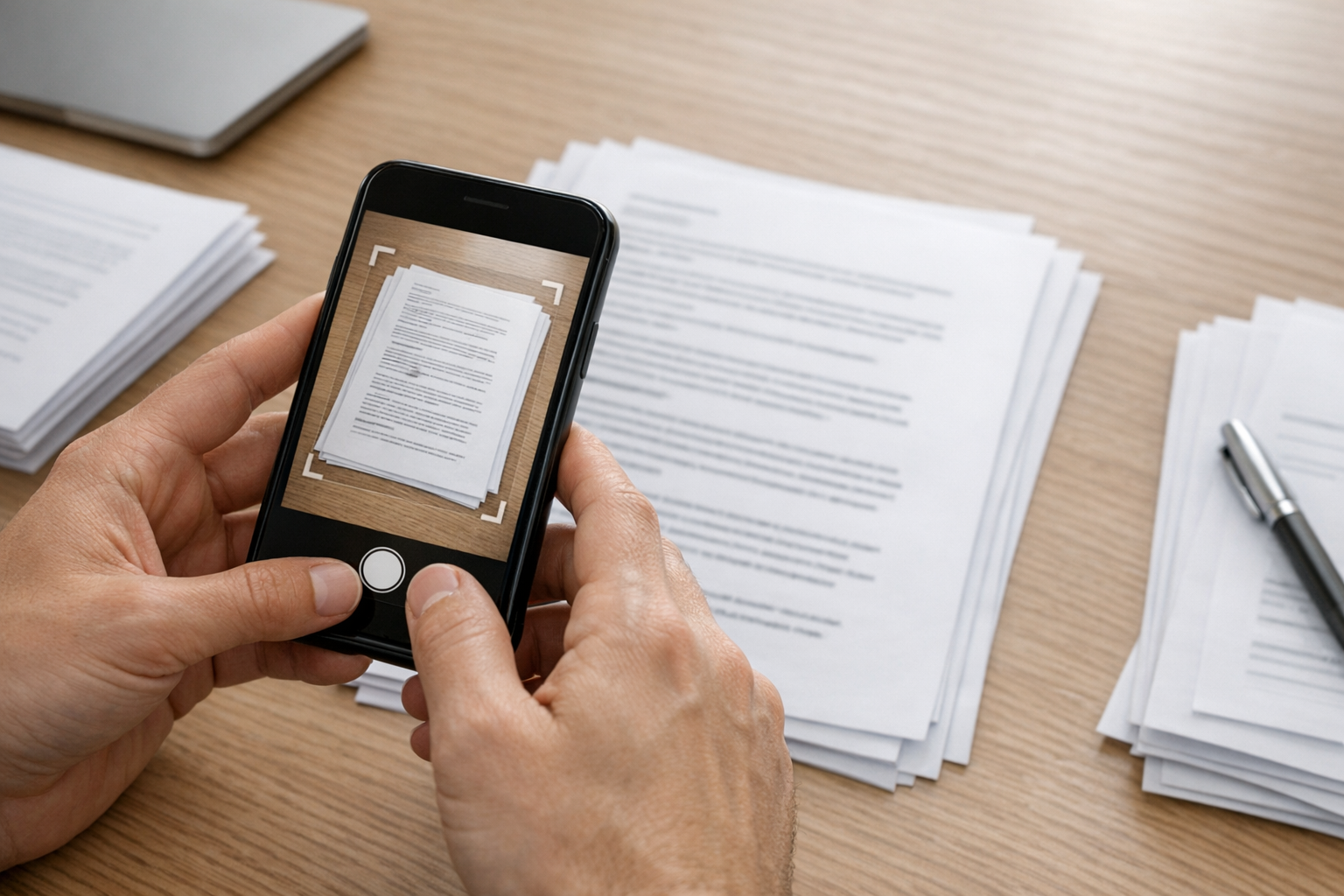
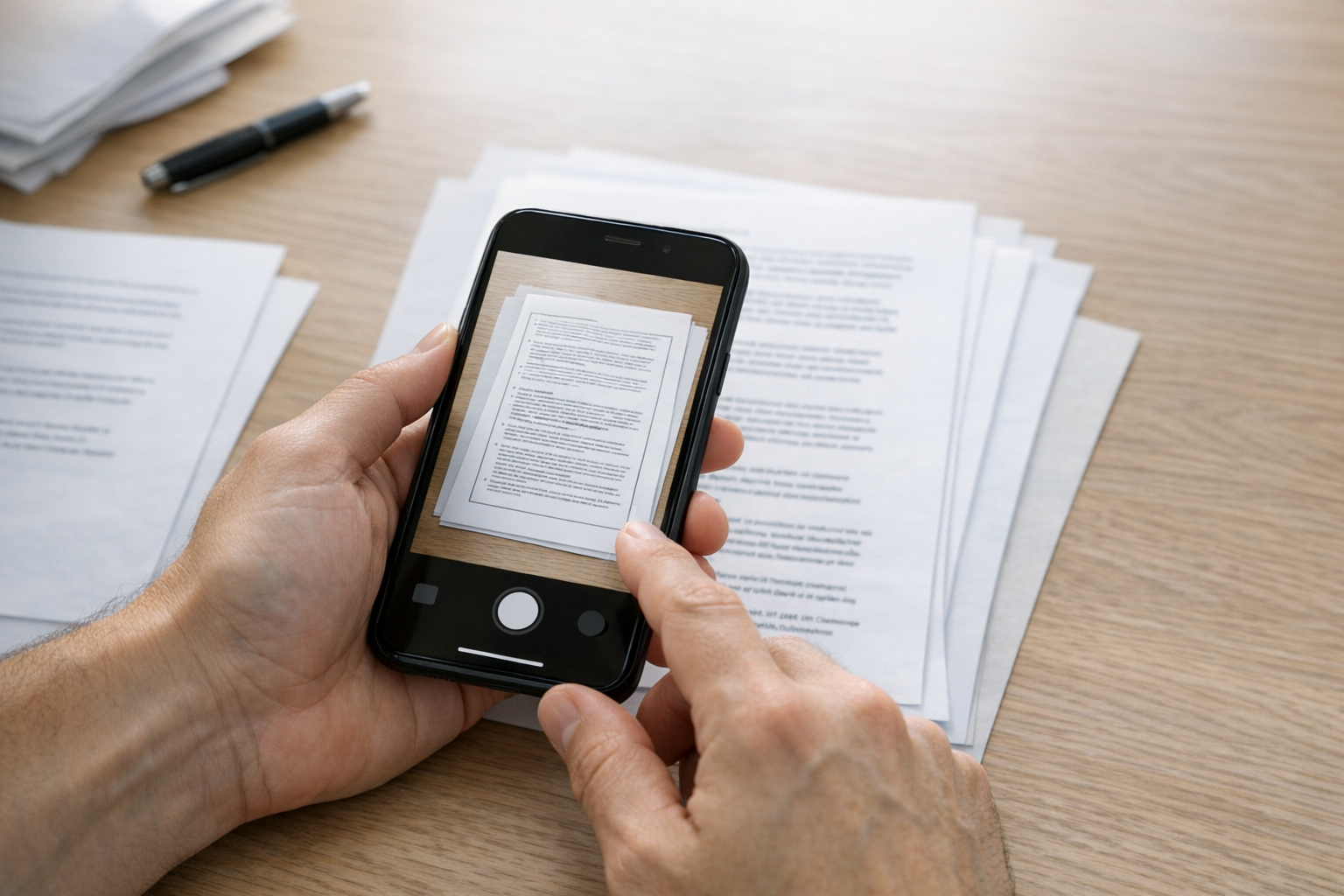
Dit is de meest voorkomende toepassing. Denk aan een sollicitatiepakket met twee formulieren en één ondertekende pagina. Met je telefoon scan je elke pagina, zet je ze in de juiste volgorde en exporteer je alles als één pdf in plaats van losse foto’s. Dat kleine verschil maakt het bestand makkelijker om te uploaden en veel professioneler om te versturen.
Diezelfde workflow werkt ook voor schoolopdrachten, huurdocumenten, belastingpapieren en onboardingformulieren.
2. Foto’s van bonnetjes omzetten in geordende bestanden
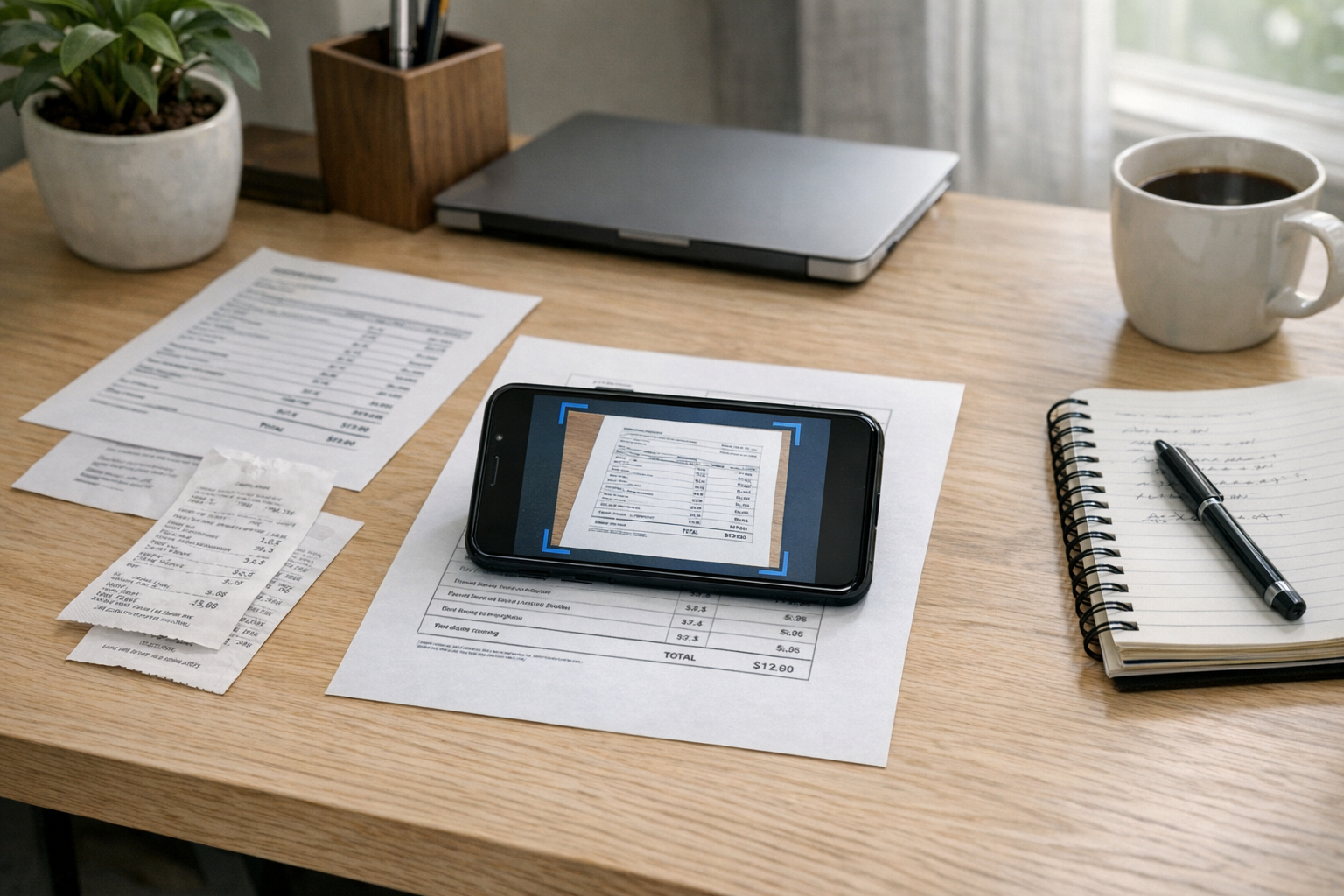
Bonnetjes raak je makkelijk kwijt en later terugzoeken is vaak irritant. Een scanner kan losse foto’s uit je galerij omzetten in pdf-bestanden met duidelijke namen. Voor freelancers is dat handig voor declaraties en boekhouding. Voor gezinnen helpt het bij garantieclaims of het bijhouden van uitgaven.
Een veelgemaakte fout is om elk bonnetje als losse afbeelding op te slaan en het daarna nooit te hernoemen. Een betere aanpak is scannen, benoemen op datum of leverancier, en verwante items groeperen in mappen of categorieën als de app dat ondersteunt.
3. Een document voorbereiden voordat je het naar DocuSign stuurt
Veel mensen komen voor het eerst met scannen in aanraking omdat ze een handtekeningworkflow nodig hebben. Een verhuurder, klant, school of werkgever vraagt om een document via DocuSign, maar de originele pagina bestaat alleen op papier. De praktische oplossing is om die pagina eerst als nette pdf te scannen en het bestand daarna te uploaden of in het ondertekenproces te gebruiken.
De sleutel is hier leesbaarheid. Als de scan te donker, scheef of afgesneden is, wordt de handtekeningstap onnodig lastig. Goed scannen vermindert die frictie voordat het document het ondertekenplatform bereikt.
4. Gedrukte tekst meenemen naar een Microsoft Word-workflow
Sommige documenten eindigen niet als pdf. Een gebruiker kan een gescande pagina nodig hebben ter referentie en daarna de inhoud opnieuw opbouwen of bewerken in Microsoft Word of een andere MS Office-tool. Zelfs wanneer de uiteindelijke bewerking ergens anders plaatsvindt, helpt een scherpe digitale scan om de lay-out te behouden en het bronmateriaal makkelijk toegankelijk te houden.
Dit komt vaak voor bij oude formulieren, leshand-outs, gearchiveerde bedrijfsdocumenten en geprinte concepten die bijgewerkt moeten worden.
5. Een foto-naar-pdf-pakket maken vanaf je telefoon
Soms is het document helemaal geen papier. Het kan ook gaan om een reeks afbeeldingen in je galerij: foto’s van een woning, productfoto’s, sfeerbeelden van een evenement of referentiebeelden voor een rapport. In dat geval is een foto-naar-pdf-workflow nuttiger dan standaard scannen. Gerelateerde pdf-foto’s in één bestand zetten is vaak veel overzichtelijker dan tien losse afbeeldingen delen via chat of e-mail.
Veelvoorkomende valkuilen bij het eerste gebruik van een mobiele scanner
Zelfs een sterke pdf-scanner kan slechte resultaten geven als je slordig scant. Dit zijn de eerste dingen om op te letten.
Slechte belichting
Schaduwen van boven en donkere ruimtes verminderen de leesbaarheid. Daglicht of gelijkmatige, indirecte verlichting geeft meestal betere resultaten dan één felle lamp.
Drukke achtergronden
Een pagina scannen op een druk dekbed of rommelige tafel maakt randdetectie moeilijker. Een effen oppervlak helpt de scanner om het document correct te herkennen.
Te gehaast kaderen
Gebruikers snijden vaak hoeken af doordat ze te snel willen scannen. Meestal werkt automatische detectie beter als je een beetje ruimte rond de pagina overlaat.
Geen naamgevingssysteem
Een scan is later alleen nuttig als je hem kunt terugvinden. Gebruik eenvoudige namen zoals “Huurbetaling maart”, “Kopie paspoort” of “Concept klantcontract”. Goed documentbeheer draait vaak minder om geavanceerde functies en meer om basisconsistentie.
Hoe Scan Cam aansluit op wat mensen van een scanner-app verwachten
Mensen die apps vergelijken zoeken vaak op termen als pdf-editor, pdf-converter, Genius Scan, CamScanner of pdf-scanner, omdat ze de categorie wel kennen maar nog niet weten welke tool het beste bij hun gewoonten past. De betere vraag is eenvoudiger: wat moet je het vaakst doen?
- Als je vooral snel papier wilt scannen, zijn beeldverbetering en exportkwaliteit het belangrijkst.
- Als je vaak opgeslagen documenten beheert, tellen organisatie en terugvinden zwaarder mee.
- Als je werkt tussen afbeeldingen, pdf en Office-formaten, wordt compatibiliteit met deel- en bewerkingsworkflows belangrijk.
- Als je regelmatig formulieren voor ondertekening verstuurt, is het maken van een nette pdf vóór DocuSign een praktische prioriteit.
Scan Cam is het makkelijkst te begrijpen wanneer je de app bekijkt vanuit die dagelijkse taken, in plaats van vanuit een lange checklist met technische functies.
Een eenvoudige manier om goed te beginnen
Open je de app voor het eerst, begin dan met een kleine, nuttige set in plaats van je volledige stapel papier. Een praktische start ziet er zo uit:
- Scan één veilig document, zoals een rekening of geprinte notitie.
- Scan een pakket van twee of drie pagina’s en exporteer het als één pdf.
- Zet één reeks galerijafbeeldingen om naar een foto-naar-pdf-bestand.
- Geef elk item een duidelijke naam.
- Test het versturen van één bestand per e-mail of door het naar een formulierworkflow te uploaden.
Die korte test laat zien of de app aansluit op je echte behoeften, zonder je eerste sessie onnodig ingewikkeld te maken.
Voor gebruikers die interesse hebben in het bredere ecosysteem van mobiele software achter praktische apps, biedt het mobiele app-portfolio van Codebaker nuttige context over tools die zijn gebouwd voor praktische taken op de telefoon, waaronder scan- en faxworkflows.
Waarom dit soort app een vaste plek op telefoons blijft houden
De meeste apps zijn optioneel. Een documentscanner blijft meestal geïnstalleerd omdat papierwerk nooit helemaal verdwijnt. Er is altijd weer een formulier, een bonnetje, een stapel geprinte pagina’s of een afbeelding die eigenlijk een pdf zou moeten worden. Wat gebruikers willen is geen nieuwigheid. Ze willen een betrouwbare manier om fysiek of verspreid materiaal met minimale moeite om te zetten in nette, bruikbare digitale bestanden.
Dat is de echte introductie tot Scan Cam: niet als abstracte software, maar als een praktische tool voor documentbeheer op die momenten waarop je telefoon tegelijk moet functioneren als draagbare scanner, pdf-converter en lichte documentorganizer.