
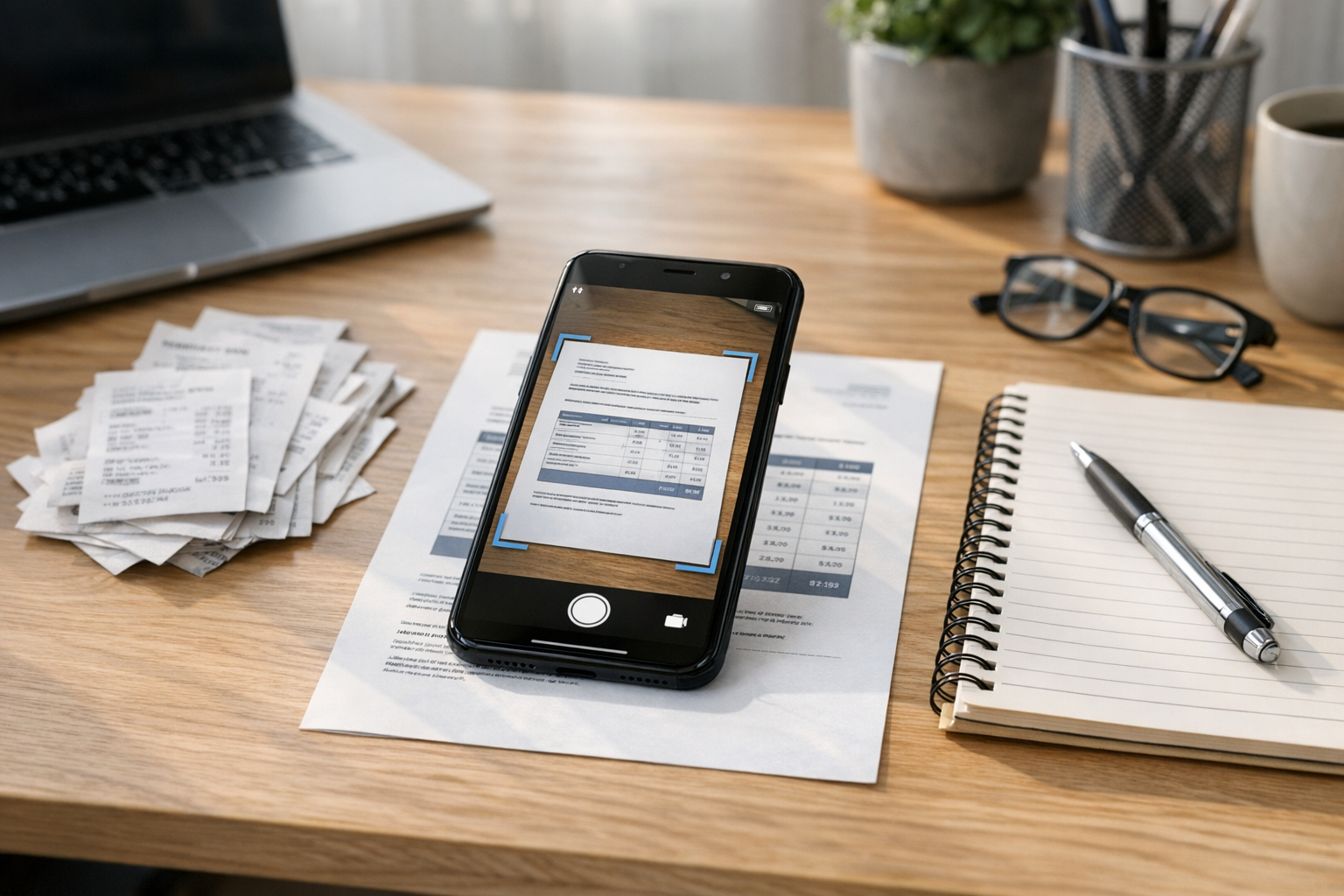
Большинство людей начинают искать бесплатное приложение-сканер тогда, когда задача уже срочная. Форму нужно отправить в течение часа. Печатные документы нужно превратить в удобные для отправки файлы. Арендодатель просит подписанный PDF. Школьное задание нужно загрузить до полуночи. В такие моменты людям обычно не нужно «продвинутое ПО для документов». Им нужен быстрый и надежный способ снять бумагу на камеру телефона, улучшить изображение, сохранить в PDF и закрыть вопрос.
Именно для таких практических задач и создан Scan Cam. Это приложение для сканирования документов и работы с PDF, разработанное для людей, которым регулярно нужно оцифровывать документы, хранить их в цифровом виде и выполнять базовое редактирование на смартфоне. Оно рассматривает сканирование не как узкую офисную функцию, а как часть повседневной жизни: чеки, договоры, удостоверения, рукописные заметки, печатные страницы и преобразование фото в PDF, которые должны выглядеть аккуратно и читабельно.
Главная проблема: бумага и разрозненные файлы всё тормозят
Бумажные документы никуда не исчезли, даже если работа и учеба в основном проходят на экранах. Сложности начинаются тогда, когда физические документы смешиваются с цифровыми файлами. У вас могут быть:
- распечатанный договор на столе,
- подтверждающие фотографии в галерее телефона,
- старая форма, сохраненная как PDF,
- текст, который позже нужно перенести в microsoft word,
- и этап подписания, который проходит через docusign.
Без надежного мобильного сканера весь этот процесс быстро превращается в хаос. Фото получаются кривыми. Освещение неравномерное. Страницы сохраняются под случайными названиями. Чек теряется среди отпускных снимков. А многостраничный документ оказывается не одним PDF для отправки, а шестью отдельными изображениями.
Именно поэтому хороший мобильный сканер действительно важен. Не потому, что каждому нужно корпоративное ПО, а потому, что базовая работа с документами становится заметно проще, когда одно приложение умеет сканировать, обрезать, улучшать, сортировать и экспортировать чистые PDF прямо с камеры телефона.
Кому подходит Scan Cam
Scan Cam подойдет тем, кто достаточно часто работает с документами, чтобы ценить скорость и понятность, но не настолько часто, чтобы покупать отдельный настольный сканер. Вот несколько распространенных категорий пользователей.
Студенты
Студентам часто нужно сканировать конспекты, страницы из рабочих тетрадей, подписанные разрешения, сертификаты или распечатанные материалы. Сканер в телефоне особенно удобен, когда нужно отправить домашнюю работу, сохранить учебные материалы или превратить рукописные страницы в PDF-документы, которые проще отправить по почте или загрузить на сайт.
Фрилансеры и удалённые сотрудники
Фрилансеры регулярно работают со счетами, договорами, брифами, чеками по расходам и документами клиентов. Многие также постоянно переключаются между PDF, изображениями и microsoft word. Приложение-сканер, не зависящее от офисной техники, помогает быстро создавать аккуратные файлы из любого места.
Владельцы малого бизнеса
В небольших командах управление документами часто происходит на ходу. Кому-то нужно отсканировать накладную, сохранить счет от поставщика или отправить подписанные бумаги до конца рабочего дня. Мобильный PDF-сканер помогает избежать задержек, которые возникают, когда сканировать можно только в офисе.
Семьи и обычные пользователи
Не все задачи по сканированию связаны с работой. Страховые документы, копии удостоверений, медицинские формы, школьные справки, гарантийные талоны и рукописные заметки — всё это удобнее хранить в аккуратном цифровом виде с возможностью быстро найти нужное. Для занятых семей практичным дополнением может стать порядок в документах через сканер и отдельный полезный сервис, например семейный трекер местоположения для повседневной координации.
Что делает приложение-сканер полезным с первого запуска
Многие скачивают сканер, проверяют его пару минут и почти сразу решают, оставить его или удалить. Поэтому первый опыт использования важнее длинного списка функций. Хороший сканер документов должен сразу упрощать такие задачи:
- Четко снимать бумажные документы на камеру
- Определять края страницы и убирать лишний фон
- Повышать читаемость текстовых документов
- Объединять несколько страниц в один PDF
- Экспортировать и отправлять документы без путаницы
- Поддерживать порядок в отсканированных файлах для дальнейшей работы
Именно в этом Scan Cam особенно полезен как инструмент: он убирает лишние препятствия между бумажным документом и готовой цифровой версией, которую уже можно отправлять.
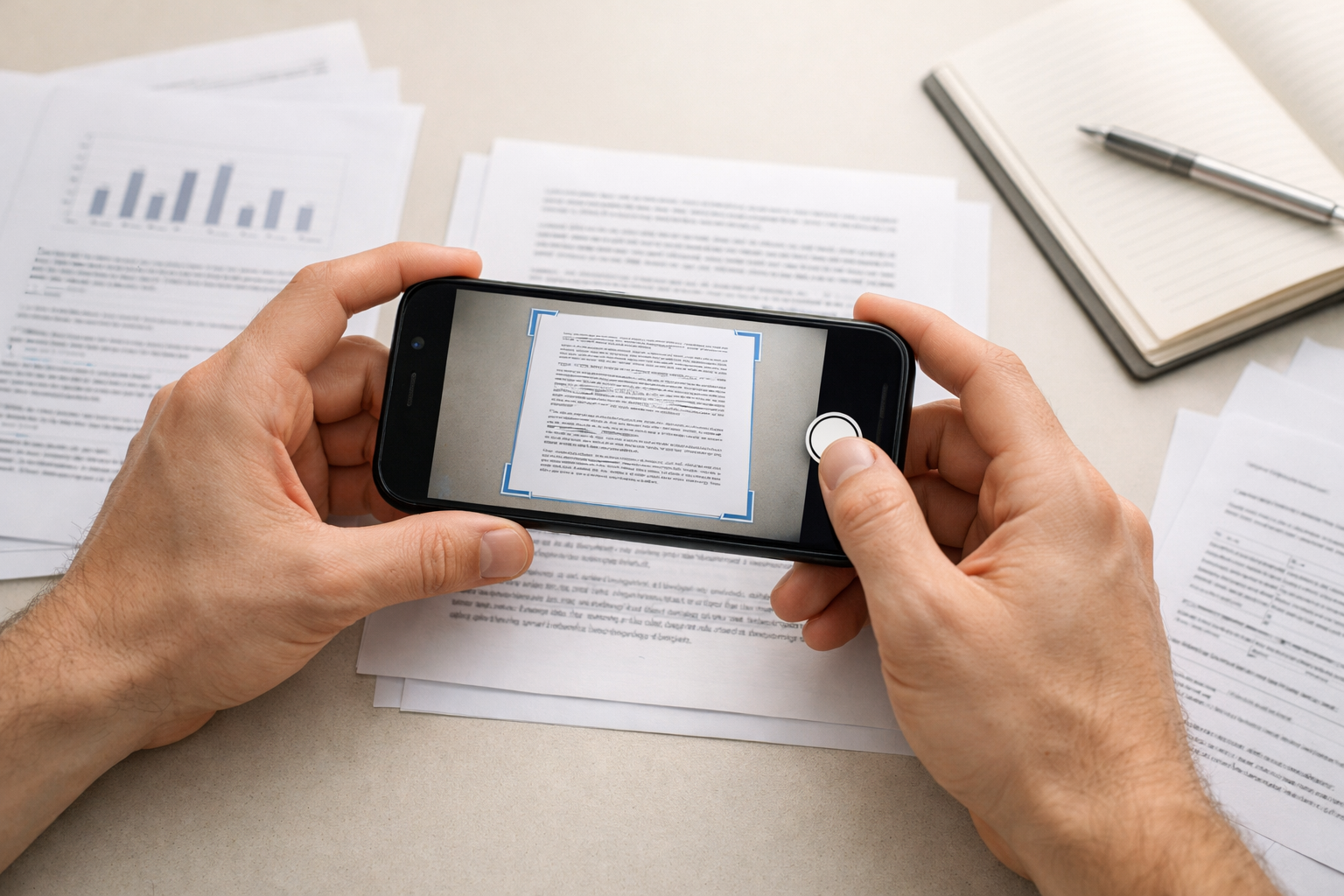
Практические сценарии первого использования Scan Cam
Если вы хотите понять, впишется ли приложение в ваш привычный рабочий процесс, вот самые реалистичные варианты для старта.
1. Превращение бумажных документов в один аккуратный PDF
Это самый распространенный сценарий. Представьте пакет документов для отклика на вакансию: две формы и одна подписанная страница. На телефоне вы сканируете каждую страницу, расставляете их по порядку и экспортируете как один PDF, а не как набор отдельных фото. Такая мелочь заметно упрощает загрузку файла и делает отправку гораздо более профессиональной.
Тот же подход подходит для школьных заданий, заявлений на аренду, налоговых документов и бумаг для оформления на работу.
2. Преобразование фото чеков в упорядоченные файлы
Чеки легко потерять, а потом сложно найти. Сканер может взять отдельные фото из вашей галереи и превратить их в PDF-записи с понятными названиями. Для фрилансеров это удобно при возмещении расходов и ведении учета. Для семей — при гарантийных обращениях или отслеживании трат.
Одна из частых ошибок — сохранять каждый чек как отдельное изображение и никак его не переименовывать. Гораздо лучше сразу сканировать, подписывать по дате или продавцу и группировать связанные документы по папкам или категориям, если приложение это поддерживает.
3. Подготовка документа перед отправкой в docusign
Многие впервые сталкиваются со сканированием именно тогда, когда им нужен процесс подписания. Арендодатель, клиент, учебное заведение или работодатель просит документ через docusign, но оригинал существует только на бумаге. Практичное решение — сначала отсканировать страницу в чистый PDF, а затем загрузить или отправить файл в сервис для подписи.
Здесь особенно важна читаемость. Если скан темный, перекошенный или обрезанный, этап подписания становится сложнее, чем должен быть. Качественное сканирование убирает эту проблему еще до того, как документ попадет в сервис подписи.
4. Перенос печатного текста в рабочий процесс microsoft word
Не все документы заканчивают свой путь в виде PDF. Иногда пользователю нужна скан-копия страницы для ориентира, а затем содержимое нужно воссоздать или отредактировать в microsoft word или другом инструменте MS Office. Даже если финальное редактирование происходит в другом приложении, четкий цифровой скан помогает сохранить структуру документа и держать исходник под рукой.
Так часто бывает со старыми формами, учебными раздаточными материалами, архивными бизнес-документами и распечатанными черновиками, которые нужно обновить.
5. Создание PDF из фотографий на телефоне
Иногда документ — это вовсе не бумага. Это может быть набор изображений из галереи: фотографии недвижимости, карточки товаров, снимки с мероприятия или референсы для отчета. В таком случае сценарий «фото в PDF» полезнее обычного сканирования. Объединить связанные pdf photos в один файл зачастую намного удобнее, чем отправлять десять отдельных изображений в мессенджере или по почте.
Частые ошибки при первом использовании мобильного сканера
Даже хороший PDF-сканер может дать слабый результат, если сам процесс съемки организован неаккуратно. Вот на что стоит обратить внимание в первую очередь.
Плохое освещение
Тени сверху и темные помещения ухудшают читаемость. Естественный свет или ровное рассеянное освещение обычно дают лучший результат, чем одна яркая лампа.
Сложный фон
Если сканировать страницу на пестром покрывале или захламленном столе, приложению сложнее определить границы документа. Однотонная поверхность заметно помогает.
Слишком поспешное кадрирование
Пользователи часто обрезают углы страницы, когда пытаются сделать скан слишком быстро. Если оставить немного пространства вокруг листа, автоопределение обычно работает лучше.
Отсутствие системы названий
Скан полезен только тогда, когда его потом можно найти. Используйте простые названия вроде «Чек за аренду за март», «Копия паспорта» или «Черновик договора с клиентом». Хорошее управление документами чаще зависит не от сложных функций, а от базовой последовательности.
Как Scan Cam вписывается в типичные ожидания от сканера
Когда люди сравнивают приложения, они часто ищут такие запросы, как pdf editor, pdf converter, genius scan, camscanner или pdf scanner, потому что уже понимают категорию, но еще не знают, какой инструмент подходит именно им. Но вопрос можно упростить: что вам нужно делать чаще всего?
- Если вам в основном нужно быстро сканировать бумагу, важнее всего качество обработки изображения и экспорта.
- Если вы часто работаете с сохраненными документами, на первый план выходят организация и быстрый поиск.
- Если вы постоянно переходите между изображениями, PDF и офисными форматами, важна совместимость с процессами обмена и редактирования.
- Если вы регулярно отправляете формы на подпись, качественное создание PDF до загрузки в docusign становится практическим приоритетом.
Scan Cam проще всего понять именно через эти повседневные задачи, а не через длинный список технических функций.
Простой способ начать пользоваться приложением с пользой
Если вы открываете приложение впервые, начните не со всей бумажной стопки сразу, а с небольшой и полезной подборки. Практичный старт может выглядеть так:
- Отсканируйте один безопасный документ, например счет или печатную заметку.
- Отсканируйте пакет из двух-трех страниц и экспортируйте его как один PDF.
- Преобразуйте один набор изображений из галереи в файл PDF.
- Понятно переименуйте каждый файл.
- Проверьте отправку одного файла по электронной почте или загрузку в форму.
Такой короткий тест поможет понять, подходит ли приложение под ваши реальные задачи, не перегружая первое знакомство.
Пользователям, которым интересен более широкий мир мобильных приложений для повседневных задач, может быть полезен портфель мобильных приложений Codebaker — он дает представление о практичных инструментах для смартфонов, включая решения для сканирования и работы с факсами.
Почему такие приложения надолго остаются в телефоне
Большинство приложений необязательны. Но сканер документов обычно остается установленным, потому что бумажные задачи никуда не исчезают. Всегда появляется новая форма, новый чек, еще одна пачка распечатанных страниц или изображение, которое лучше было бы превратить в PDF. Пользователям не нужна новизна ради новизны. Им нужен надежный способ с минимальными усилиями превращать бумажные или разрозненные материалы в чистые и удобные цифровые файлы.
В этом и состоит настоящее знакомство со Scan Cam: это не абстрактное ПО, а практичный инструмент для управления документами в те моменты, когда телефон должен одновременно работать как портативный сканер, конвертер PDF и легкий органайзер для документов.