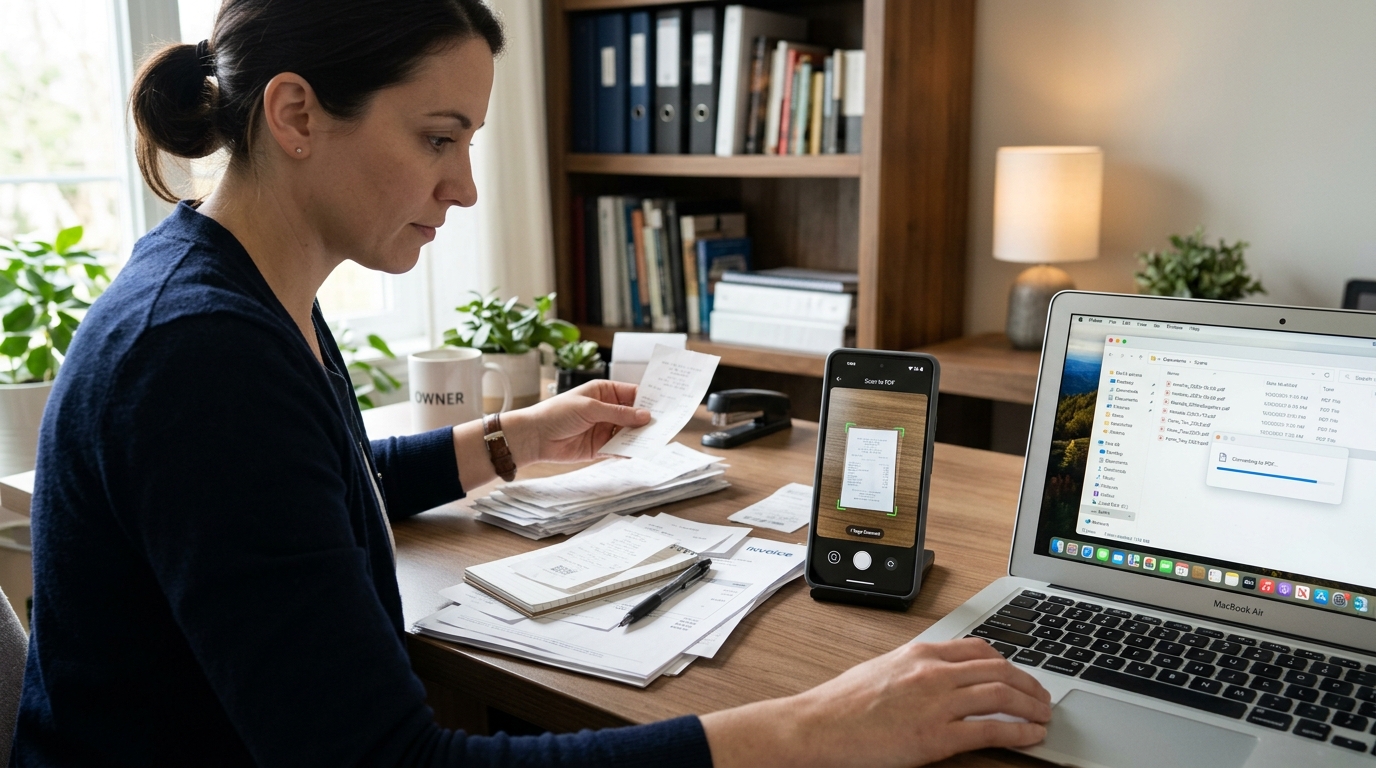
当人们搜索 Genius Scan、PDF 扫描、图片转 PDF、PDF 转换 或 PDF 编辑 时,他们真正想找的是什么?大多数情况下,并不是五个各自独立的工具。他们想要的是一种可靠的方法:把纸质文件快速拍下来,转成清晰易读的 PDF,顺手修正一些小问题,然后顺畅地发送或保存结果。
我的看法很简单:最好的文档应用,不是功能列表最长的那个,而是能帮你减少操作步骤的那个。我长期接触云存储和文件管理系统,一再看到同样的情况:用户真正卡住的地方,往往不是“不会扫描”,而是扫描、转换、重命名、合并、编辑分散在不同地方完成,结果导致出错、浪费时间。
PDF 扫描 应用,本质上是利用手机摄像头来拍摄文档、识别页面边缘、提升可读性,并将结果保存为 PDF 或图片文件的软件。对于需要处理收据、签字表单、笔记、发票和证件复印件的学生、自由职业者、个人从业者、远程办公者和小团队来说,这些能力远比花哨的附加功能更重要。
如果你的目标是在 iPhone 或 Android 上快速完成文档扫描和基础整理,那么 Scan Cam: Docs PDF Scanner App 就是围绕这种使用场景打造的。它是一款移动文档扫描和 PDF 管理应用,适合那些希望尽快获得干净结果的人,而不是把一整套臃肿的办公软件塞进小屏幕里。
功能多少,不如是否契合工作流重要
搜索词有时会误导判断。有人输入 Genius Scan,实际想表达的可能是“我需要把文件扫成 PDF,而且不要有难看的阴影”。另一些人搜索 PDF 转换,其实真正需求是把一张合同照片变成可以发送的正式文档。还有很多搜索 PDF 编辑 的人,实际只需要调整页面顺序、裁掉边缘,或把多张扫描页合并成一个文件。
这就是为什么我建议按工作流来评估文档工具,而不是只看分类标签。你可以先问自己:
- 你是否主要用手机摄像头拍摄纸质文件?
- 你是否需要把照片转换成方便分享的 PDF 文档?
- 你是否经常要把多页内容合并成一个文件?
- 你需要的是扫描后的轻量编辑,还是完整的文档创作功能?
- 你是否有离线使用的场景?
这些答案,比应用商店里的分类名称更有参考价值。
好的图片转 PDF 工具,应该在拍摄阶段就解决问题,而不是等问题进了文件里
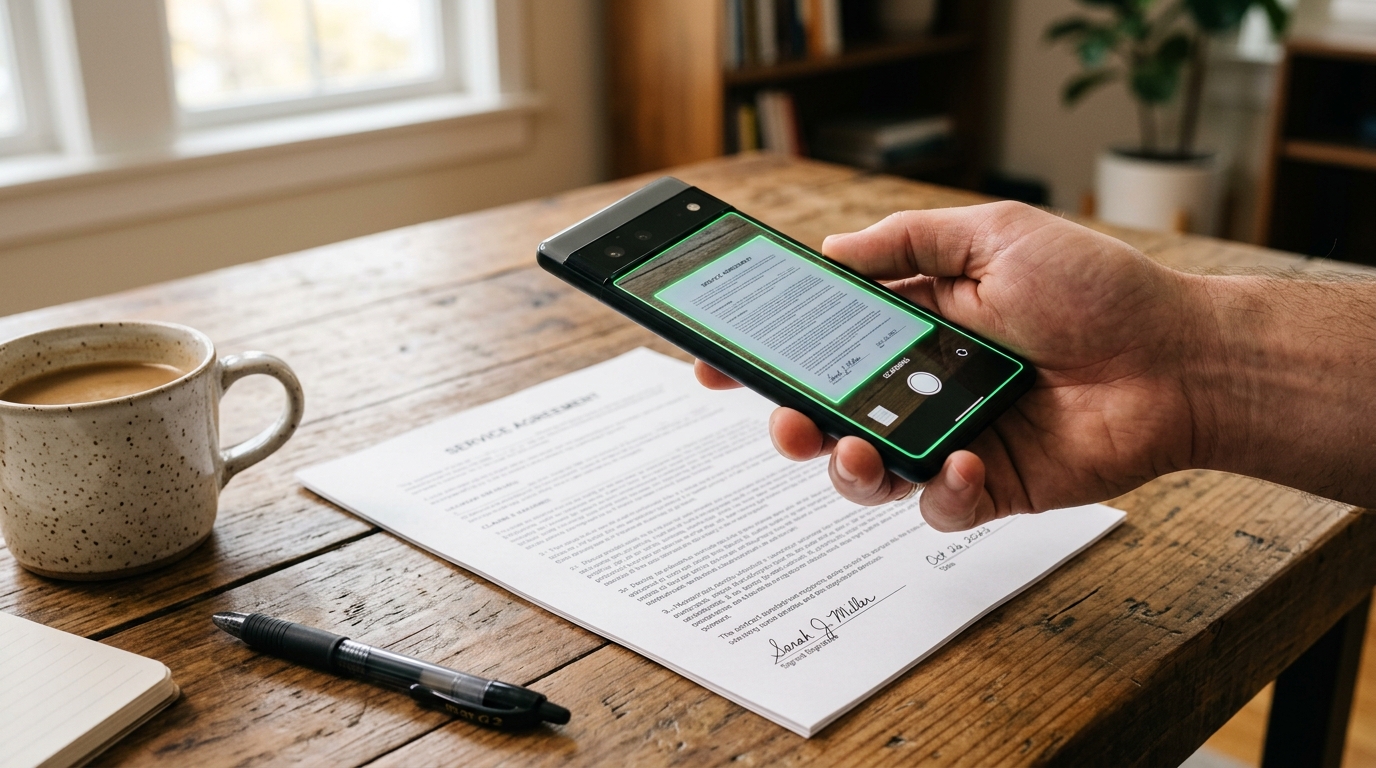
我经常看到的一个大误区,是把 图片转 PDF 只当成“格式转换”问题。其实不是。问题从拍摄那一刻就开始了。如果原始图片本身就是歪的、偏暗、对比度太低,或者裁切不准确,那么转成 PDF 之后,这些问题不会消失,只会以一种看起来更“正式”的形式被保留下来。
一个完善的扫描流程,应该能处理以下问题:
- 准确识别页面边缘
- 修正倾斜拍摄带来的透视变形
- 调整对比度,让印刷文字更清晰
- 减少室内扫描常见的阴影
- 支持多页连续拍摄,适合较长文档
普通相机应用当然也能给文件拍照,但它并不能稳定地产出适合文档使用的结果。这就是两者最实际的区别:普通拍照应用记录的是“场景”,而文档扫描器处理的是“页面”,目标是让文件真正可用。
如果你希望用最快的方式把纸张变成规范、整洁的文件,Scan Cam 的扫描转 PDF 流程就是围绕这个现实需求设计的。你保存的不只是几张照片,而是更清晰、更适合使用的文档。
大多数人其实不需要手机版的完整 PDF 编辑器
这一点我的立场很明确:大多数移动端用户往往高估了自己对编辑功能的需求,却低估了整理能力的重要性。在手机上,PDF 编辑 最有价值的地方,通常是做实用的小调整,而不是进行重度排版。
根据我的经验,移动端编辑需求通常集中在五件事:
- 调整页面顺序
- 删除拍坏的一页
- 合并相关扫描件
- 把文件重命名得更清楚
- 按合适的格式分享或导出
如果你需要深度文本回流、高级批注流程,或从零开始设计文档,那么桌面端仍然是更合适的工具。但如果你只是要扫描一张收据、把三页申请材料合并,并在两分钟内发出最终 PDF,那么移动端恰恰就是最适合完成这项工作的地方。
扫描很少是任务的终点。实际使用中,真正有价值的是拍摄完成后立刻发生的那几步:快速清理、调整页序、命名文件,以及分享出去。
合适的 PDF 转换工具,能减少应用之间来回切换
很多人会广义地使用 PDF 转换 这个说法。有时他们指的是图片转 PDF,有时是文档转 PDF,还有时只是想把文件统一成一种更容易发送、也不容易被误改的格式。
从文件管理的角度看,转换之所以重要,是因为它能统一输出格式。一个文件夹里如果塞满了随手拍的照片、截图和没命名的文档,不仅难搜索,也难让人放心使用。而一组命名清晰的 PDF,则更容易归档、分享,或作为附件提交到表单流程中。
下面是我常用的一种实际对比方式:
| 需求 | 最适合的工具类型 | 原因 |
|---|---|---|
| 给纸质文件拍照并作为文件发送 | 文档扫描器 | 在拍摄阶段就提升可读性 |
| 把现有图片整理成一个文档 | 图片转 PDF 工具 | 可将多张图片合并成标准、便于分享的文件 |
| 整理页序或合并扫描件 | 轻量 PDF 编辑工具 | 无需额外软件即可完成小修正 |
| 把不同来源的文档统一转换成 PDF | PDF 转换工具 | 便于存储和分享时保持格式一致 |
最好的移动应用,往往不止能完成其中一项任务。这也正是为什么在真实使用场景中,各种分类标签会越来越模糊。
有些用户需要的不是更强,而是更简单
哪些人最适合这种应用?扫描课堂讲义的学生、发送签字材料的自由职业者、整理收据和发票的小企业主、把纸质笔记数字化的远程办公者,以及所有需要处理文档、但不想使用完整办公套件的人。
哪些人不适合? 如果你需要企业级审批流程、高级法律遮盖,或复杂的桌面出版能力,那么轻量移动扫描器就会显得过于有限。这不是缺点,而是健康、明确的产品边界。
我认为,当一个工具清楚说明自己是做什么的,人们反而更容易做出正确选择。Scan Cam 并不是要替代所有文档系统。它面向的是那些希望在手机上以更少阻力完成扫描、转换、整理和分享文档与文件的用户。
选择标准应从可靠性开始,而不是营销话术
如果要在一款普通文档应用和专用扫描器之间做选择,我会优先看这些标准:
- 拍摄质量:应用能否稳定识别页面边缘并提升可读性?
- 速度:从纸张到最终 PDF,需要点多少次?
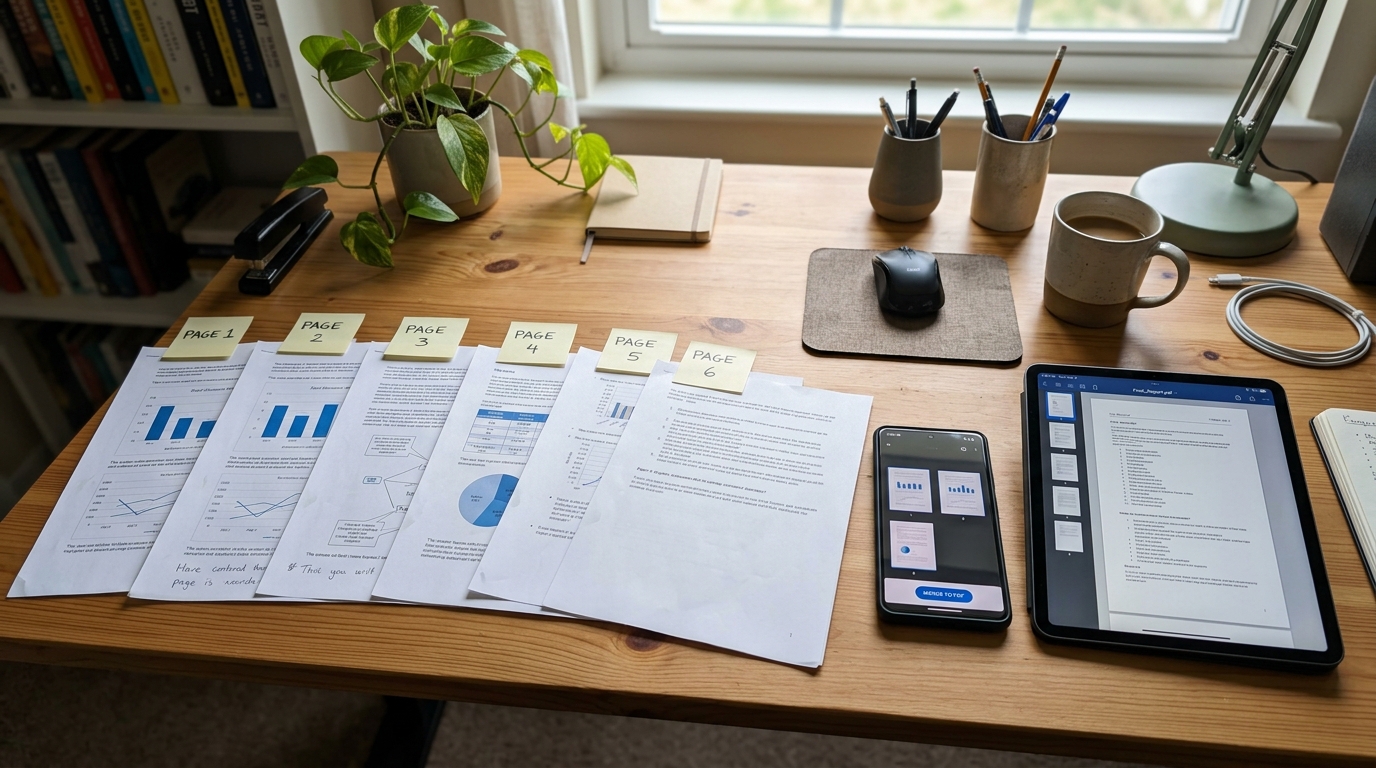
- 多页处理:能否轻松完成扫描、排序和合并,而不让人困惑?
- 编辑范围:是否提供你真正需要的扫描后修正功能?
- 离线可用性:基础扫描是否必须依赖持续联网?
- 导出灵活性:你能否在需要的时候把文件分享去该去的地方?
- 价格透明度:免费或付费模式是否清楚明白,还是处处埋坑?
注意这里缺少了什么:庞大的功能堆砌。实际使用中,用户会留下那些表现稳定、可预期的应用;而那些把基础操作藏在一堆步骤后面的应用,往往很快就会被卸载。
同样的原则也体现在像 Codebaker,一家专注于实用工具应用的公司 这类团队打造的移动产品上。真正能长期被使用的应用,通常都是尊重用户时间、减少困惑的那一类。
一些常见错误,会悄悄毁掉文档质量
最糟糕的扫描问题,往往在文件生成之前就已经埋下了。下面这些错误,我反复见到:
- 光线太差:头顶灯形成的阴影,会让合同和收据更难阅读。
- 拍摄角度倾斜:透视变形即使后期修正后,也可能让页面看起来不够专业。
- 忽视文件命名:三周之后,“scan_4837” 几乎毫无意义。
- 把照片和文档混在同一个相册流程里:重要文件很容易淹没在日常图片中。
- 过度编辑:对比度拉得太高,可能会抹掉签名或印章等较浅的细节。
- 忘记检查页序:多页文档一旦顺序错了,内容意义也会跟着混乱。
如果这些听起来很基础,那其实是好事。因为文档问题本来就常常出在这些基础环节。但当你处理的文件一多,它们会很快叠加成真正的麻烦。
根据我在文件工作流系统中的观察,高频使用最先暴露出来的,通常不是复杂问题,而是那些看似无聊却很关键的细节:命名、清晰度、拍摄角度,以及流程疲劳。
几个简短问题,最能看出用户真正需要什么
普通相机拍文档够用吗?
有时可以,但只适合随手留存参考。如果你在意可读性、裁切效果或正式分享,文档扫描器会更合适。
我需要分别安装扫描、转换和编辑应用吗?
通常不需要。对大多数人来说,一款能把拍摄、生成 PDF 和轻量编辑都做好的一体化应用,更实用。
图片转 PDF 和扫描是一回事吗?
不完全一样。图片转 PDF 可能只是把多张图片打包成一个 PDF,而扫描通常还会在拍摄过程中对文档进行优化。
什么时候移动端 PDF 编辑器就不够用了?
当你的工作依赖高级格式处理、长文档反复修改,或需要严格合规的审核流程时,桌面工具就会更合理。
最好的文档工作流,就是你真的会长期使用的那一种
我的核心观点是:搜索 Genius Scan、PDF 扫描、图片转 PDF、PDF 转换 和 PDF 编辑 的用户,真正寻找的通常不是“更多能力”,而是“更少步骤”。真正优秀的应用,是能把纸质内容变成干净、可分享文件,同时又不会让你在过程中频繁思考和折腾的那一个。
这意味着它需要具备:快速拍摄、合理清理、稳定导出,以及恰到好处的编辑能力,刚好够你完成任务。并不是每个用户都需要同样的东西,这也正是为什么按照工作流来选择工具,比按照关键词标签来选更聪明。
如果你想在手机上用更简单的方式扫描文档、合并页面,并生成真正可用的 PDF,那么 Scan Cam 的文档工作流就是为这种日常现实需求设计的。如果你的需求远超这些,也最好尽早明确,而不是勉强把一款轻量移动工具塞进一个它本来就不适合的场景里。