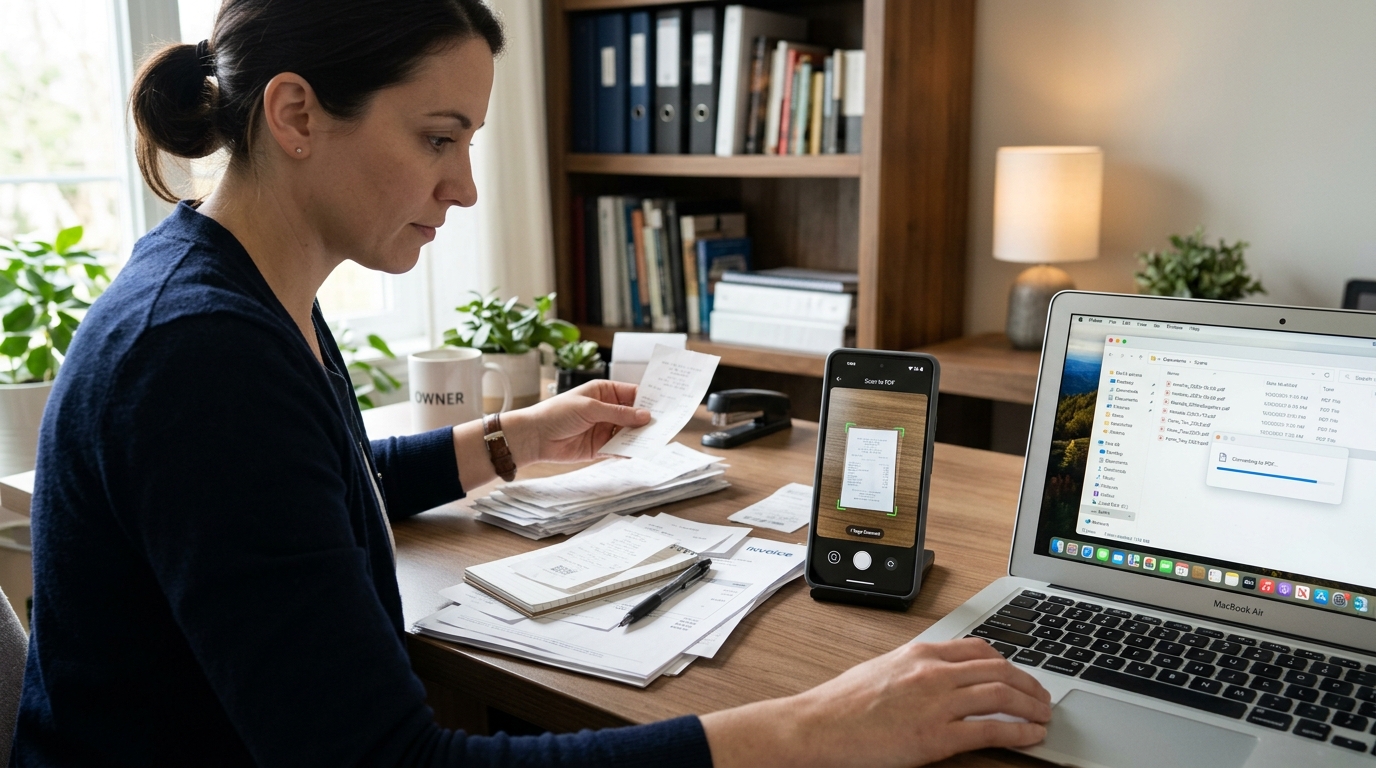
Wonach suchen Menschen eigentlich wirklich, wenn sie nach Genius Scan, PDF-Scanner, Foto-zu-PDF, PDF-Konverter oder PDF-Editor suchen? In den meisten Fällen suchen sie nicht nach fünf getrennten Tools. Sie wollen einen verlässlichen Weg, Papierdokumente zu erfassen, in gut lesbare PDFs umzuwandeln, kleine Probleme zu korrigieren und das Ergebnis ohne Reibungsverluste zu versenden oder zu speichern.
Meine Sicht ist einfach: Die beste Dokumenten-App ist nicht die mit der längsten Feature-Liste. Es ist die, die Schritte aus Ihrem Workflow entfernt. Ich arbeite an Cloud-Speicher- und Dateiverwaltungssystemen und sehe immer wieder dasselbe Muster: Nutzer scheitern selten daran, dass Scannen unmöglich ist; sie verlieren Zeit, weil Scannen, Konvertieren, Umbenennen, Zusammenführen und Bearbeiten an verschiedenen Orten stattfinden. Genau das verursacht Fehler und unnötigen Aufwand.
Eine PDF-Scanner-App ist Software, die die Kamera Ihres Smartphones nutzt, um Dokumente zu erfassen, Kanten zu erkennen, die Lesbarkeit zu verbessern und das Ergebnis als PDF oder Bilddatei zu speichern. Für Studierende, Freelancer, Selbstständige, Remote-Mitarbeitende und kleine Teams, die Belege, unterschriebene Formulare, Notizen, Rechnungen und Ausweiskopien verarbeiten, ist das wichtiger als auffällige Extras.
Wenn Ihr Ziel eine einfache Dokumentenerfassung und schnelle Bereinigung auf iPhone oder Android ist, wurde Scan Cam: Docs PDF Scanner App genau für diesen Einsatzzweck entwickelt. Es ist ein mobiler Dokumentenscanner mit PDF-Verwaltung für Menschen, die schnell saubere Ergebnisse brauchen – keine überladene Office-Suite auf einem kleinen Bildschirm.
Die Anzahl der Funktionen ist weniger wichtig als die Passung zum Workflow
Suchbegriffe können irreführend sein. Jemand tippt vielleicht Genius Scan, meint aber eigentlich: „Ich muss ein Dokument als PDF scannen, ohne hässliche Schatten.“ Eine andere Person sucht nach einem PDF-Konverter, möchte aber in Wahrheit ein Vertragsfoto in ein versendbares Dokument verwandeln. Und viele Menschen, die nach einem PDF-Editor suchen, müssen in Wirklichkeit nur Seiten neu anordnen, Ränder zuschneiden oder mehrere Scans zu einer Datei zusammenführen.
Deshalb empfehle ich, Dokumenten-Tools nach dem Workflow zu bewerten, nicht nach ihrem Etikett. Fragen Sie sich:
- Erfassen Sie Papierdokumente hauptsächlich mit der Smartphone-Kamera?
- Müssen Sie Fotos in teilbare PDF-Dokumente umwandeln?
- Kombinieren Sie häufig mehrere Seiten in einer Datei?
- Brauchen Sie nach dem Scannen nur leichte Bearbeitung oder vollständige Dokumentenerstellung?
- Arbeiten Sie manchmal offline?
Ihre Antworten sind wichtiger als Kategorienamen im App Store.
Ein gutes Foto-zu-PDF-Tool sollte Erfassungsprobleme lösen, bevor sie zu Dateiproblemen werden
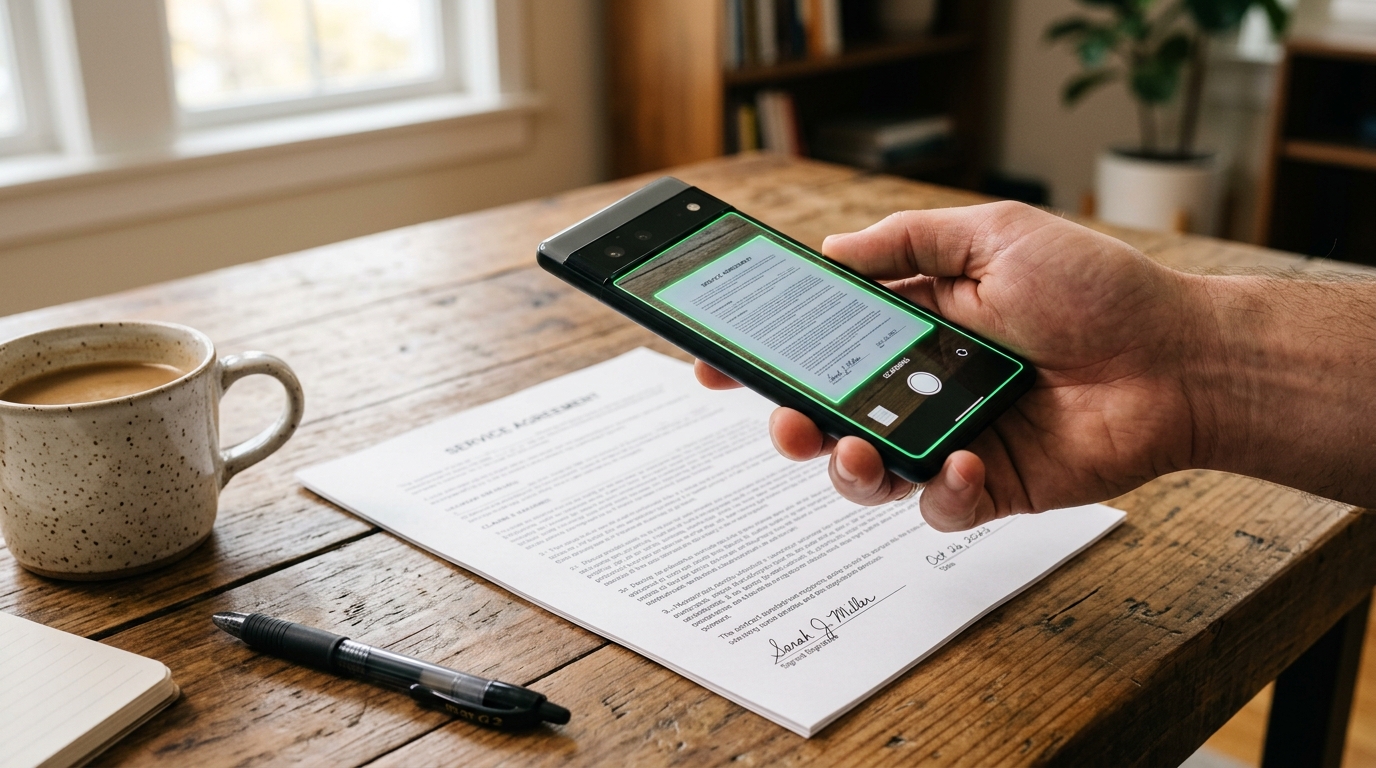
Einer der größten Fehler, den ich immer wieder sehe, ist, Foto-zu-PDF nur als Konvertierungsproblem zu betrachten. Das ist es nicht. Es beginnt bei der Aufnahme. Wenn das Originalbild schief, dunkel, kontrastarm oder schlecht zugeschnitten ist, bewahrt das PDF diese Probleme lediglich in einem offizielleren Format.
Ein starker Scanner-Workflow sollte Folgendes leisten:
- Kantenerkennung, die die Seite präzise findet
- Perspektivkorrektur für schräge Aufnahmen
- Kontrastanpassung, damit gedruckter Text gut lesbar ist
- Schattenreduzierung bei Scans in Innenräumen
- Erfassung mehrerer Seiten für längere Dokumente
Allgemeine Kamera-Apps können Dokumente fotografieren, liefern aber nicht zuverlässig dokumententaugliche Ergebnisse. Das ist der praktische Unterschied. Eine normale Foto-App nimmt eine Szene auf. Ein Dokumentenscanner versucht, die Seite zu isolieren und nutzbar zu machen.
Wenn Sie Papier schnell in eine saubere Datei verwandeln möchten, ist der Scan-zu-PDF-Ablauf von Scan Cam genau auf diese Realität ausgelegt. Sie speichern nicht einfach Fotos – Sie erzeugen besser nutzbare Dokumente.
Die meisten Menschen brauchen auf dem Smartphone keinen vollwertigen PDF-Editor
Hier vertrete ich eine klare Position: Die meisten mobilen Nutzer überschätzen, wie viel Bearbeitung sie brauchen, und unterschätzen, wie wichtig Organisation ist. Auf dem Smartphone ist ein PDF-Editor vor allem für praktische Anpassungen sinnvoll, nicht für aufwendige Layout-Arbeit.
Meiner Erfahrung nach fällt mobile PDF-Bearbeitung meist in fünf typische Aufgaben:
- Seiten neu anordnen
- eine schlechte Seite löschen
- zusammengehörige Scans zusammenführen
- die Datei sinnvoll umbenennen
- im richtigen Format teilen oder exportieren
Wenn Sie tiefgehenden Textumbruch, fortgeschrittene Annotations-Workflows oder Dokumentdesign von Grund auf brauchen, ist ein Desktop-Setup weiterhin die bessere Wahl. Wenn Sie aber einen Beleg scannen, drei Seiten eines Antrags zusammenführen und das fertige PDF in weniger als zwei Minuten versenden möchten, dann ist das Smartphone genau der richtige Ort für diese Aufgabe.
Scannen ist selten das Ende der Arbeit. In der Praxis entsteht der eigentliche Mehrwert direkt nach der Erfassung: schnelle Bereinigung, Korrektur der Seitenreihenfolge, Benennung und Teilen.
Der richtige PDF-Konverter reduziert App-Wechsel
Menschen verwenden den Begriff PDF-Konverter oft sehr breit. Manchmal meinen sie Bild zu PDF. Manchmal meinen sie DOC zu PDF. Und manchmal wollen sie einfach ein Format, das sich leichter versenden lässt und nicht so einfach versehentlich verändert wird.
Aus Sicht der Dateiverwaltung ist Konvertierung wichtig, weil sie die Ausgabe standardisiert. Ein Ordner voller zufälliger Fotos, Screenshots und unbenannter Dokumente ist schwer zu durchsuchen und noch schwerer zuverlässig zu nutzen. Ein sauberer Satz klar benannter PDFs lässt sich viel einfacher archivieren, teilen oder an Formulare anhängen.
So vergleiche ich das in der Praxis:
| Bedarf | Am besten geeignetes Tool | Warum |
|---|---|---|
| Ein Papierdokument fotografieren und als Datei versenden | Dokumentenscanner | Verbessert die Lesbarkeit bereits bei der Aufnahme |
| Vorhandene Bilder in ein Dokument umwandeln | Foto-zu-PDF-Tool | Fasst Bilder in einer standardisierten, teilbaren Datei zusammen |
| Seitenreihenfolge bereinigen oder Scans kombinieren | Tool für leichte PDF-Bearbeitung | Erledigt kleine Korrekturen ohne zusätzliche Software |
| Gemischte Dokumenteingaben in PDF-Ausgabe umwandeln | PDF-Konvertierungstool | Sorgt für ein einheitliches Dateiformat bei Speicherung und Weitergabe |
Die besten mobilen Apps decken mehr als nur eine dieser Aufgaben ab. Genau deshalb verschwimmen die Kategorien in der realen Nutzung.
Manche Nutzer brauchen Einfachheit mehr als Leistung
Wer profitiert am meisten von dieser Art App? Studierende, die Vorlesungsunterlagen scannen. Freelancer, die unterschriebene Unterlagen versenden. Kleinunternehmer, die Belege und Rechnungen erfassen. Remote-Mitarbeitende, die gedruckte Notizen digitalisieren. Alle, die mit Dokumenten arbeiten, aber keine komplette Office-Suite wollen.
Für wen ist das nicht gedacht? Wenn Sie Freigabeketten auf Unternehmensebene, fortgeschrittene juristische Schwärzung oder komplexes Desktop-Publishing brauchen, wird sich ein schlanker mobiler Scanner zu eingeschränkt anfühlen. Das ist keine Schwäche. Das ist ein sinnvoll abgegrenzter Produktumfang.
Ich denke, Menschen treffen bessere Entscheidungen, wenn ein Tool klar sagt, was es ist. Scan Cam versucht nicht, jedes Dokumentensystem zu ersetzen. Die App ist für Nutzer gedacht, die Dokumente und Dateien mit weniger Reibung direkt vom Smartphone scannen, konvertieren, organisieren und teilen möchten.
Auswahlkriterien sollten mit Zuverlässigkeit beginnen, nicht mit Marketingversprechen
Wenn ich zwischen einer allgemeinen Dokumenten-App und einem spezialisierten Scanner wähle, würde ich mich zuerst auf diese Kriterien konzentrieren:
- Erfassungsqualität: Erkennt die App Seitenränder zuverlässig und verbessert sie die Lesbarkeit?
- Geschwindigkeit: Wie viele Schritte braucht es vom Papier bis zum fertigen PDF?
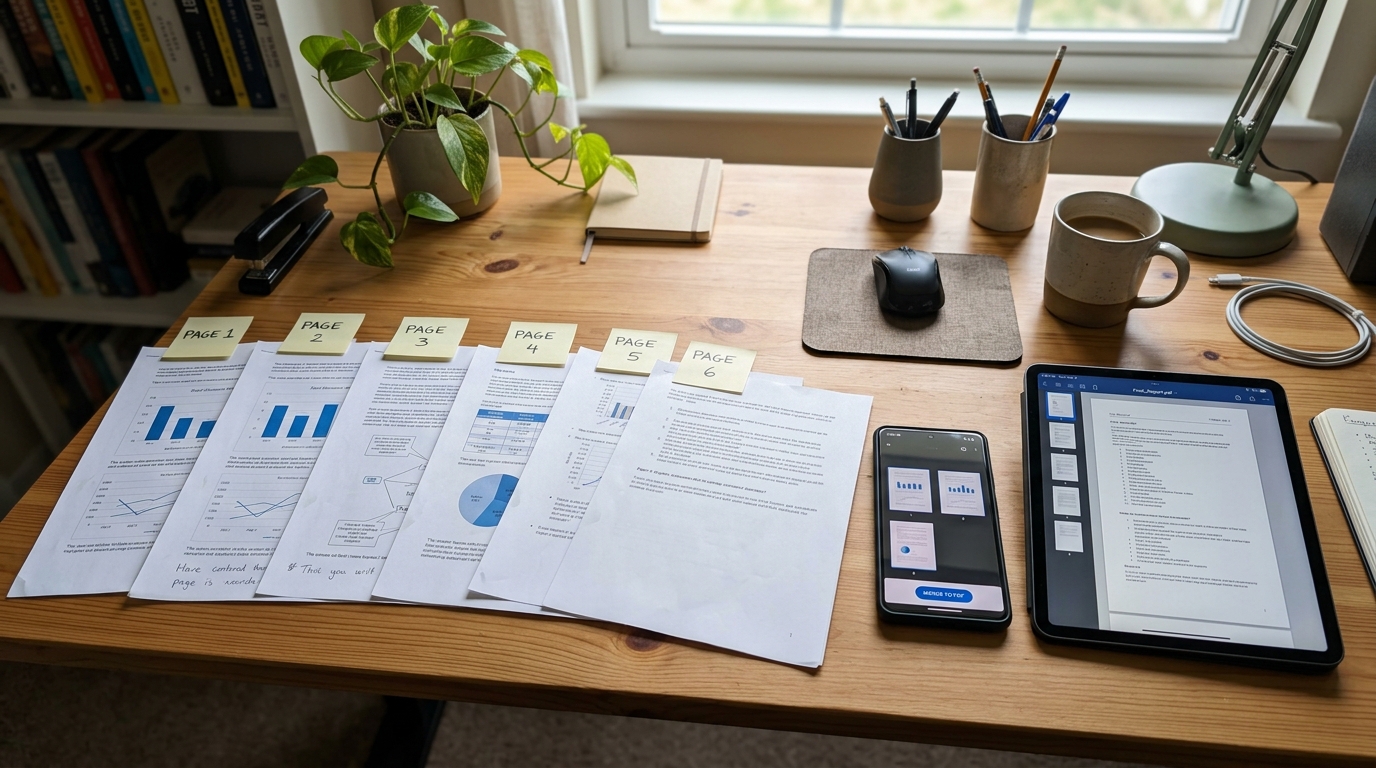
- Umgang mit mehreren Seiten: Können Sie scannen, neu anordnen und zusammenführen, ohne dass es unübersichtlich wird?
- Bearbeitungsumfang: Gibt es genau die Nachbearbeitungen, die Sie tatsächlich brauchen?
- Offline-Nutzbarkeit: Funktioniert das grundlegende Scannen auch ohne dauerhafte Verbindung?
- Exportflexibilität: Können Sie Dateien dort teilen, wo Sie sie brauchen, und dann, wenn Sie sie brauchen?
- Preistransparenz: Ist das kostenlose oder kostenpflichtige Modell verständlich oder voller unangenehmer Überraschungen?
Beachten Sie, was hier fehlt: riesige Funktionspakete. In der Praxis behalten Nutzer Apps, die sich vorhersehbar anfühlen. Apps, die grundlegende Aufgaben hinter zu vielen Schritten verstecken, werden wieder gelöscht.
Dasselbe Prinzip zeigt sich bei mobilen Produkten von Teams wie Codebaker, einem Unternehmen mit Fokus auf praktische Utility-Apps. Die Apps, die bleiben, sind meist diejenigen, die Zeit respektieren und Verwirrung reduzieren.
Häufige Fehler ruinieren still und leise die Dokumentqualität
Die schlimmsten Scan-Probleme entstehen meist, bevor die Datei überhaupt existiert. Diese Fehler tauchen immer wieder auf:
- Schlechtes Licht verwenden: Schatten von oben machen Verträge und Belege schwerer lesbar.
- Aus schrägem Winkel fotografieren: Perspektivverzerrungen lassen Seiten selbst nach der Korrektur unsauber wirken.
- Dateinamen ignorieren: „scan_4837“ ist drei Wochen später wertlos.
- Fotos und Dokumente in einem einzigen Galerie-Workflow mischen: Wichtige Dateien gehen zwischen Alltagsbildern verloren.
- Überbearbeiten: Zu viel Kontrast kann schwache Details wie Unterschriften oder Stempel auslöschen.
- Seitenreihenfolge vergessen: Mehrseitige Dokumente verlieren ihre Bedeutung, wenn sie falsch angeordnet sind.
Wenn das banal klingt, ist das gut. Dokumentenprobleme sind oft banal. Aber sie summieren sich schnell, wenn Sie viele Dateien verarbeiten.
Nach allem, was ich in Dateisystemen und Workflows gesehen habe, treten bei hoher Nutzung zuerst die unspektakulären Probleme zutage: Benennung, Klarheit, Aufnahmewinkel und Workflow-Müdigkeit.
Kurze Fragen zeigen, was Nutzer wirklich brauchen
Reicht eine normale Kamera für Dokumente aus?
Manchmal, aber nur für lockere Referenzzwecke. Wenn Lesbarkeit, Zuschnitt oder professionelles Teilen wichtig sind, ist ein Dokumentenscanner die bessere Wahl.
Brauche ich separate Apps zum Scannen, Konvertieren und Bearbeiten?
Meist nicht. Die meisten Menschen sind mit einer App besser bedient, die Erfassung, PDF-Erstellung und leichte Bearbeitung zuverlässig abdeckt.
Ist Foto-zu-PDF dasselbe wie Scannen?
Nicht ganz. Foto-zu-PDF kann Bilder einfach zu einem PDF bündeln, während ein Scanner das Dokument bei der Aufnahme meist bereits verbessert.
Wann reicht ein mobiler PDF-Editor nicht mehr aus?
Wenn Ihre Arbeit von fortgeschrittener Formatierung, längeren Überarbeitungen oder compliance-lastigen Prüfprozessen abhängt. Dann sind Desktop-Tools meist sinnvoller.
Der beste Dokumenten-Workflow ist der, den Sie tatsächlich dauerhaft nutzen
Meine zentrale Ansicht ist: Nutzer, die nach Genius Scan, PDF-Scanner, Foto-zu-PDF, PDF-Konverter und PDF-Editor suchen, suchen meistens nach weniger Schritten – nicht nach mehr Funktionen. Die beste App ist die, die Papier in eine saubere, teilbare Datei verwandelt, ohne dass Sie zu viel über den Prozess nachdenken müssen.
Das bedeutet schnelle Erfassung, sinnvolle Bereinigung, zuverlässigen Export und genau genug Bearbeitung, um die Aufgabe abzuschließen. Nicht jeder Nutzer braucht dasselbe – und genau deshalb ist die Auswahl nach Workflow klüger als die Auswahl nach Keyword-Etikett.
Wenn Sie einen einfacheren Weg suchen, Dokumente zu scannen, Seiten zusammenzuführen und nutzbare PDFs direkt vom Smartphone zu erstellen, ist der Dokumenten-Workflow von Scan Cam für genau diese Alltagsrealität gemacht. Und wenn Sie mehr brauchen, ist es besser, das früh zu wissen, als ein leichtgewichtiges mobiles Tool in eine Aufgabe zu zwingen, für die es nie gedacht war.