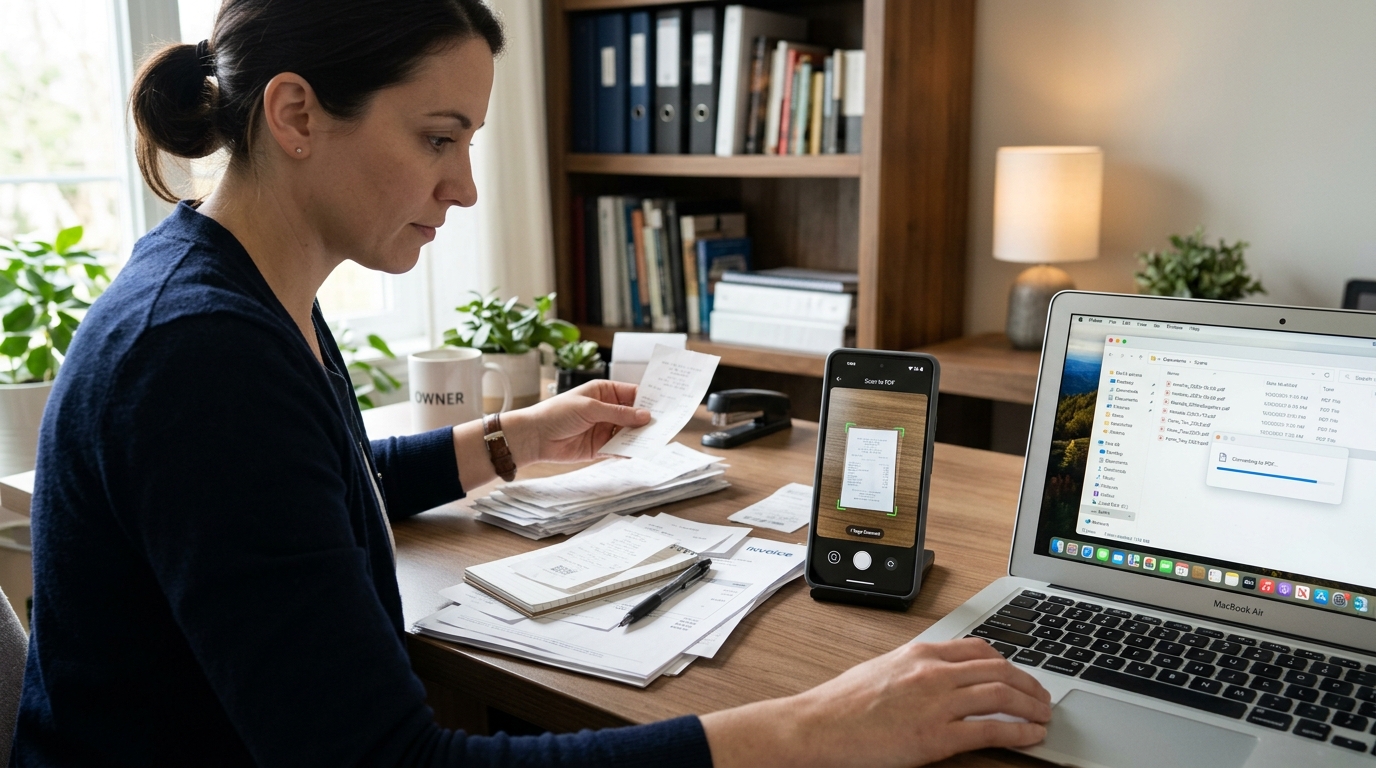
PDFスキャナー、写真をPDF化、PDF変換、PDF編集と検索する人は、実際には何を求めているのでしょうか。多くの場合、別々のツールをいくつも探しているわけではありません。紙の書類を取り込み、読みやすいPDFにし、ちょっとした修正を加え、スムーズに送信・保存できる、信頼できるひとつの方法を求めています。
私の考えはシンプルです。最高の文書アプリとは、機能一覧がいちばん長いものではありません。ワークフローの手間を減らしてくれるものです。私はクラウドストレージやファイル管理の仕組みに携わっていますが、同じパターンを何度も見てきました。ユーザーが困るのは、スキャン自体ができないからではありません。スキャン、変換、リネーム、結合、編集が別々の場所で行われることで、ミスや時間のロスが生まれるからです。
PDFスキャナーアプリとは、スマホのカメラで書類を撮影し、用紙の端を検出し、読みやすさを整え、PDFまたは画像ファイルとして保存するソフトウェアのことです。講義資料を管理したい学生、書類をやり取りするフリーランスや個人事業主、リモートワーカー、領収書・署名済み書類・メモ・請求書・身分証のコピーを扱う小規模チームにとって、本当に重要なのは派手な追加機能よりもこうした基本性能です。
iPhoneやAndroidで、書類の撮影と軽い補正をシンプルに済ませたいなら、Scan Cam: Docs PDF Scanner Appはまさにその用途向けに作られています。小さな画面に機能を詰め込んだ重たいオフィススイートではなく、すばやくきれいな結果を出したい人のための、モバイル文書スキャナー兼PDF管理アプリです。
大切なのは機能数より、ワークフローに合っているか
検索キーワードは、しばしば本当のニーズを正確に表しません。たとえば特定のスキャンアプリ名で検索する人が、実際には「影の少ないきれいなPDFスキャンがしたい」と考えていることがあります。別の人はPDF変換と検索していても、本当は契約書の写真を送れる書類形式にしたいだけかもしれません。さらに、PDF編集を探している人の多くは、ページ順の入れ替え、端のトリミング、複数スキャンの結合程度しか必要としていません。
だから私は、文書ツールはラベルではなくワークフローで比較するべきだと考えています。次のように自分に問いかけてみてください。
- 紙の書類をスマホのカメラで撮ることが多いか
- 写真を共有しやすいPDF文書に変換したいか
- 複数ページを1つのファイルにまとめることが多いか
- スキャン後に軽い修正だけで十分か、それとも本格的な文書作成が必要か
- オフライン環境でも使いたいか
アプリストア上のカテゴリ名より、こうした答えのほうがはるかに重要です。
優れた写真をPDF化するツールは、撮影時の問題をファイルの問題にしない
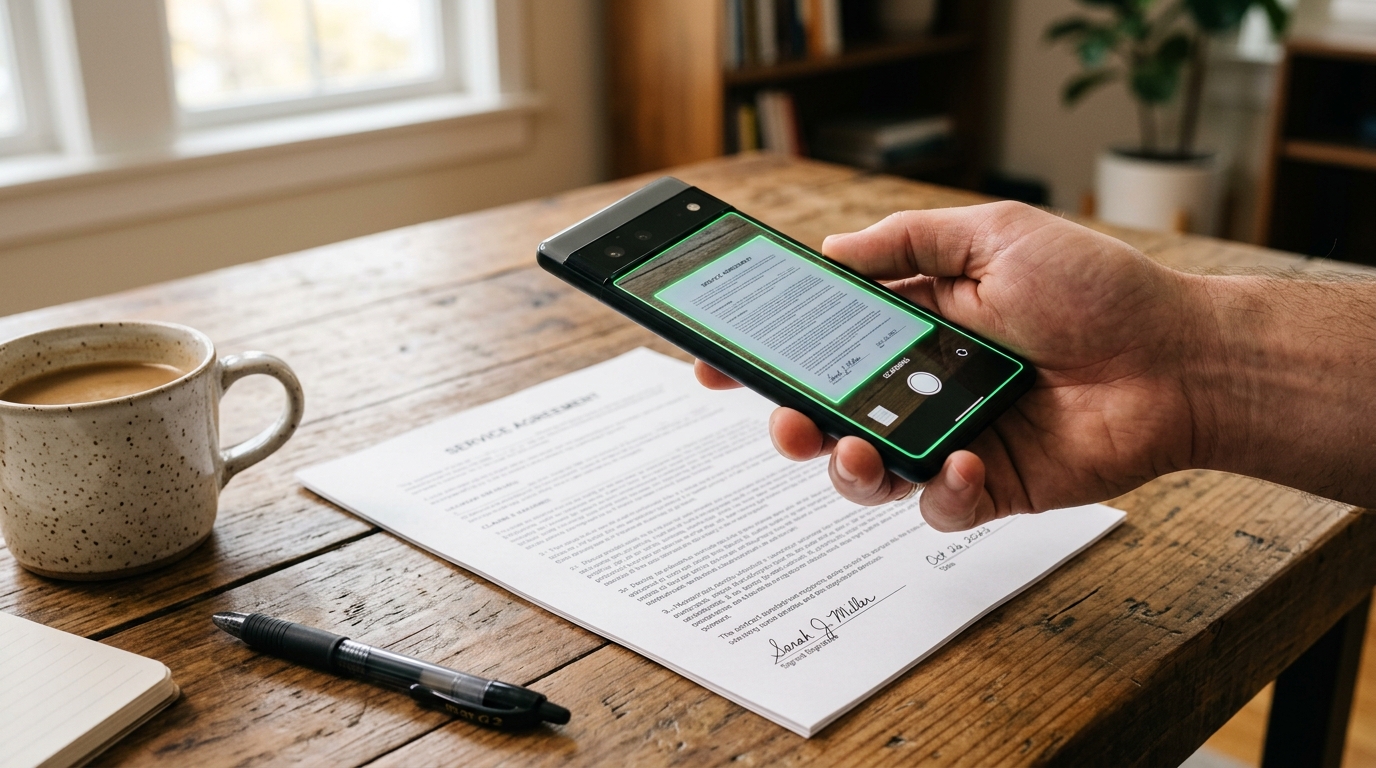
私がよく見る大きな勘違いのひとつは、写真をPDF化する機能を単なる変換機能だと思ってしまうことです。実際にはそうではありません。勝負は撮影の段階から始まっています。元の画像が傾いていたり、暗かったり、コントラストが低かったり、トリミングが甘かったりすると、PDFはそれらの問題を“それっぽい書類形式”で残すだけです。
しっかりしたスキャンの流れには、少なくとも次の要素が必要です。
- ページの端を正確に見つけるエッジ検出
- 斜めから撮った写真を整える台形補正
- 印字された文字を読みやすくするコントラスト調整
- 室内撮影で出やすい影の軽減
- 長い書類に対応する複数ページ撮影
一般的なカメラアプリでも書類の写真は撮れますが、常に“文書として使える品質”の出力になるとは限りません。ここが実用上の大きな違いです。通常の写真アプリはシーン全体を撮りますが、文書スキャナーはページそのものを切り出し、使える形に整えようとします。
紙の書類をすばやく整ったファイルにしたいなら、Scan CamのPDF化フローはまさにその現実を前提に設計されています。単に写真を保存するのではなく、使いやすい文書を仕上げるための流れです。
モバイルでは、フル機能のPDF編集は必要ない人がほとんど
ここでははっきり言います。多くのモバイルユーザーは、自分が必要とする編集量を多く見積もりすぎていて、整理の重要性を見落としがちです。スマホ上でのPDF編集は、重たいレイアウト作業よりも、実務的な微調整にこそ価値があります。
実際には、モバイルでの編集は大きく分けて次の5つに集約されます。
- ページ順を入れ替える
- 失敗したページを削除する
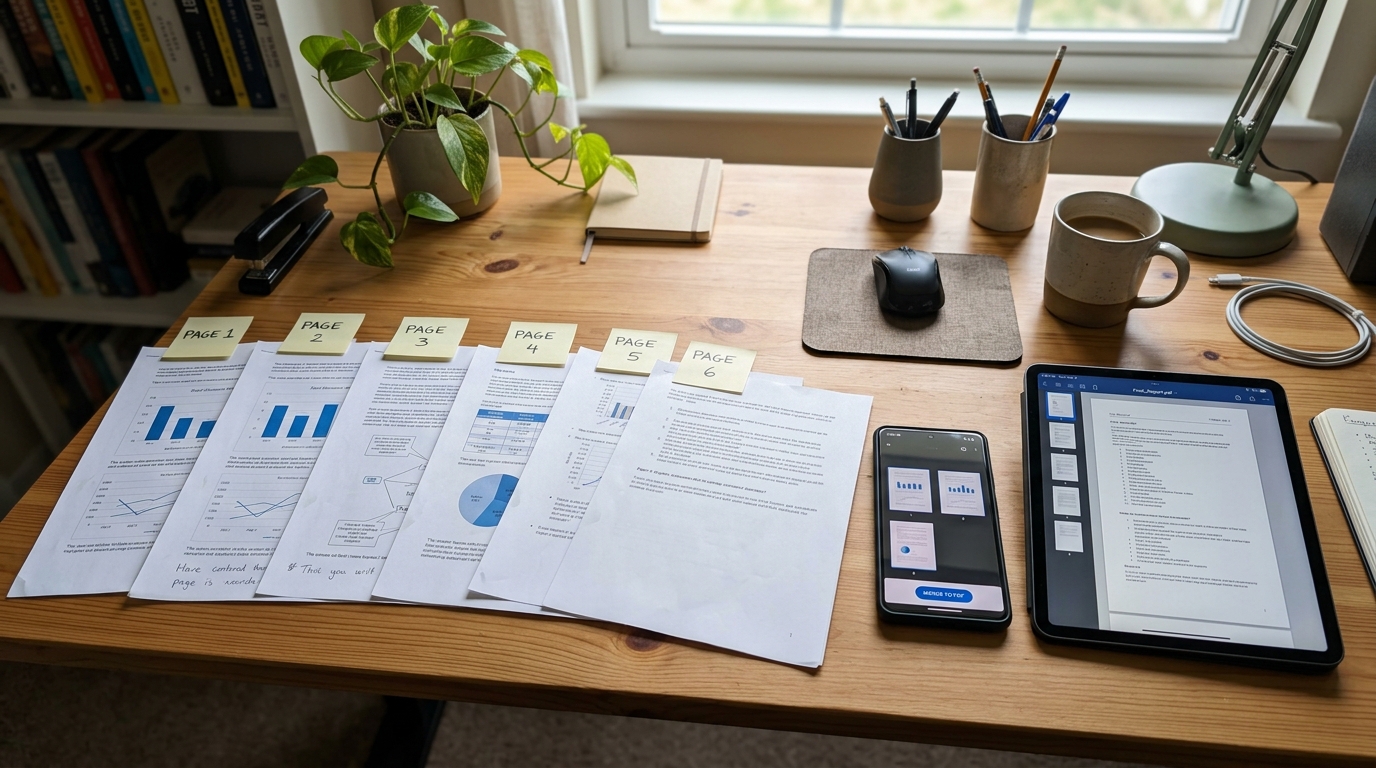
- 関連するスキャンを結合する
- ファイル名をわかりやすく変更する
- 適切な形式で共有・書き出しする
もし高度な文字組みの調整、複雑な注釈フロー、ゼロからの文書デザインが必要なら、今でもデスクトップ環境のほうが適しています。しかし、領収書をスキャンし、申請書3ページを1つにまとめ、2分以内に最終PDFを送る必要があるなら、その仕事はまさにモバイルで完結すべきです。
スキャンは、たいてい作業の終点ではありません。実務で価値が出るのは、取り込んだ直後に行う素早い補正、ページ順の調整、名前付け、共有といった部分です。
適切なPDF変換ツールは、アプリの行き来を減らしてくれる
人によってPDF変換という言葉の意味はかなり広いです。画像をPDFにしたい場合もあれば、文書ファイルをPDFにしたい場合もあります。あるいは単に、送信しやすく、うっかり内容を変えにくい形式がほしいだけということもあります。
ファイル管理の観点では、変換の価値は出力形式をそろえられることにあります。写真、スクリーンショット、名前の付いていない書類が混在するフォルダは、探しにくく、管理もしにくいものです。一方で、わかりやすく名前が付いたPDFがそろっていれば、保管、共有、申請フローへの添付がずっと簡単になります。
私が実務で使う比較は次のとおりです。
| やりたいこと | 向いているツール | 理由 |
|---|---|---|
| 紙を撮影して、そのままファイルとして送りたい | 文書スキャナー | 撮影時点で読みやすさを改善できる |
| 既存の画像を1つの文書にまとめたい | 写真をPDF化するツール | 画像を共有しやすい標準的なファイルにまとめられる |
| ページ順の整理やスキャンの結合をしたい | 軽量なPDF編集ツール | 追加ソフトなしで小さな修正に対応できる |
| 異なる形式の入力をPDFとして統一したい | PDF変換ツール | 保存や共有に適した一貫した形式を保てる |
実際の利用では、優れたモバイルアプリはこれら複数の役割をまたいでカバーします。だからこそ、カテゴリ名の境界は実使用では曖昧になっていくのです。
高機能さより、シンプルさが必要なユーザーも多い
こうしたアプリの恩恵を最も受けるのは誰でしょうか。講義の配布資料を取り込む学生、署名済み書類を送るフリーランス、領収書や請求書を管理する小規模事業者、紙のメモをデジタル化するリモートワーカー。つまり、書類は扱うけれど、本格的なオフィススイートまでは必要としていない人たちです。
逆に向いていないのは? 企業内の承認フロー、高度なリーガル向け墨消し、複雑なDTP作業が必要な場合、軽量なモバイルスキャナーでは物足りなく感じるでしょう。しかし、それは弱点ではありません。製品の役割が健全に絞られているということです。
ツールは「自分が何をするためのものか」を明確にしているほど、選びやすくなります。Scan Camはあらゆる文書システムの代替を目指しているわけではありません。スマホから書類やファイルをスキャンし、変換し、整理し、共有する作業を、もっとスムーズにしたい人のためのアプリです。
選ぶ基準は、宣伝文句よりも信頼性から始めるべき
汎用的な文書アプリと専用スキャナーのどちらを選ぶか迷ったら、私はまず次の点を見ます。
- 取り込み品質: ページの端を安定して検出し、読みやすさを改善できるか
- 速度: 紙の書類から完成したPDFまで、何回のタップでたどり着けるか
- 複数ページ対応: スキャン、並べ替え、結合を迷わず行えるか
- 編集範囲: スキャン後に本当に必要な修正がそろっているか
- オフラインでの使いやすさ: 常時接続がなくても基本的なスキャンができるか
- 書き出しの柔軟性: 必要な場所へ、必要なタイミングで共有できるか
- 料金のわかりやすさ: 無料版・有料版の仕組みが明快か、後から困る要素がないか
ここで注目したいのは、巨大な機能セットが入っていないことです。実際には、ユーザーが使い続けるのは挙動が予測しやすいアプリです。基本操作に手数がかかりすぎるアプリは、すぐにアンインストールされます。
この原則は、実用的なユーティリティアプリに注力する企業、Codebakerのようなチームが作るモバイル製品にも共通しています。長く使われるアプリはたいてい、時間を大切にし、迷いを減らしてくれるものです。
よくあるミスが、気づかないうちに文書の品質を下げる
ひどいスキャン結果の原因は、たいていファイルになる前の段階にあります。何度も見かける失敗は次のとおりです。
- 照明が悪い: 上からの影で契約書や領収書が読みにくくなる
- 斜めから撮る: 補正後でも、だらしない印象のページになりやすい
- ファイル名を気にしない: 「scan_4837」では3週間後に何の書類かわからない
- 写真と書類を同じギャラリー運用で混ぜる: 重要なファイルが日常の写真に埋もれる
- 補正しすぎる: コントラストを上げすぎると、署名や印影など薄い情報が消える
- ページ順を忘れる: 複数ページ文書は順番が違うだけで意味が崩れる
基本的な話に聞こえるなら、それで構いません。文書トラブルは、たいてい基本的なところから始まります。ただし、扱うファイルが増えるほど、その小さな問題が一気に積み重なります。
ファイルワークフローの現場で見てきた限り、大量運用になるほど先に露呈するのは、地味な問題です。ファイル名、視認性、撮影角度、そして作業疲れ。こうした要素が最初にボトルネックになります。
短い質問こそ、ユーザーの本当のニーズを明らかにする
普通のカメラでも書類撮影には十分ですか?
場合によっては十分ですが、あくまで気軽な記録用途に限られます。読みやすさ、切り抜きの正確さ、仕事での共有が重要なら、文書スキャナーのほうが適しています。
スキャン、変換、編集でアプリを分ける必要はありますか?
たいていは不要です。多くの人にとっては、取り込み、PDF作成、軽い編集を1つでしっかりこなせるアプリのほうが向いています。
写真をPDF化することとスキャンは同じですか?
完全に同じではありません。写真をPDF化するだけでは、画像をそのままPDFにまとめる場合があります。一方、スキャンは撮影時点で書類を見やすく整えることが多いです。
モバイルのPDF編集では足りなくなるのはどんなときですか?
高度な書式設定、長文の修正、コンプライアンスが重い確認フローが必要になったときです。そうなると、デスクトップ向けツールのほうが理にかなっています。
最良の文書ワークフローとは、実際に使い続けられるもの
私の根本的な考えはこうです。PDFスキャナー、写真をPDF化、PDF変換、PDF編集を検索する人の多くが求めているのは、機能の多さではなく、手順の少なさです。選ばれるアプリとは、紙をきれいで共有しやすいファイルに変えながら、その過程で余計なことを考えさせないアプリです。
必要なのは、素早い取り込み、適切な補正、確実な書き出し、そして作業を終わらせるのに十分な編集機能です。すべてのユーザーに同じものが必要なわけではありません。だからこそ、キーワードのラベルで選ぶより、ワークフローで選ぶほうが賢いのです。
スマホで書類をスキャンし、ページを結合し、実用的なPDFを作る方法をもっとシンプルにしたいなら、Scan Camの文書ワークフローはそんな日常の実務に合わせて作られています。もしそれ以上の機能が必要なら、軽量なモバイルツールに無理をさせる前に、早い段階でそのことに気づけるほうが賢明です。