
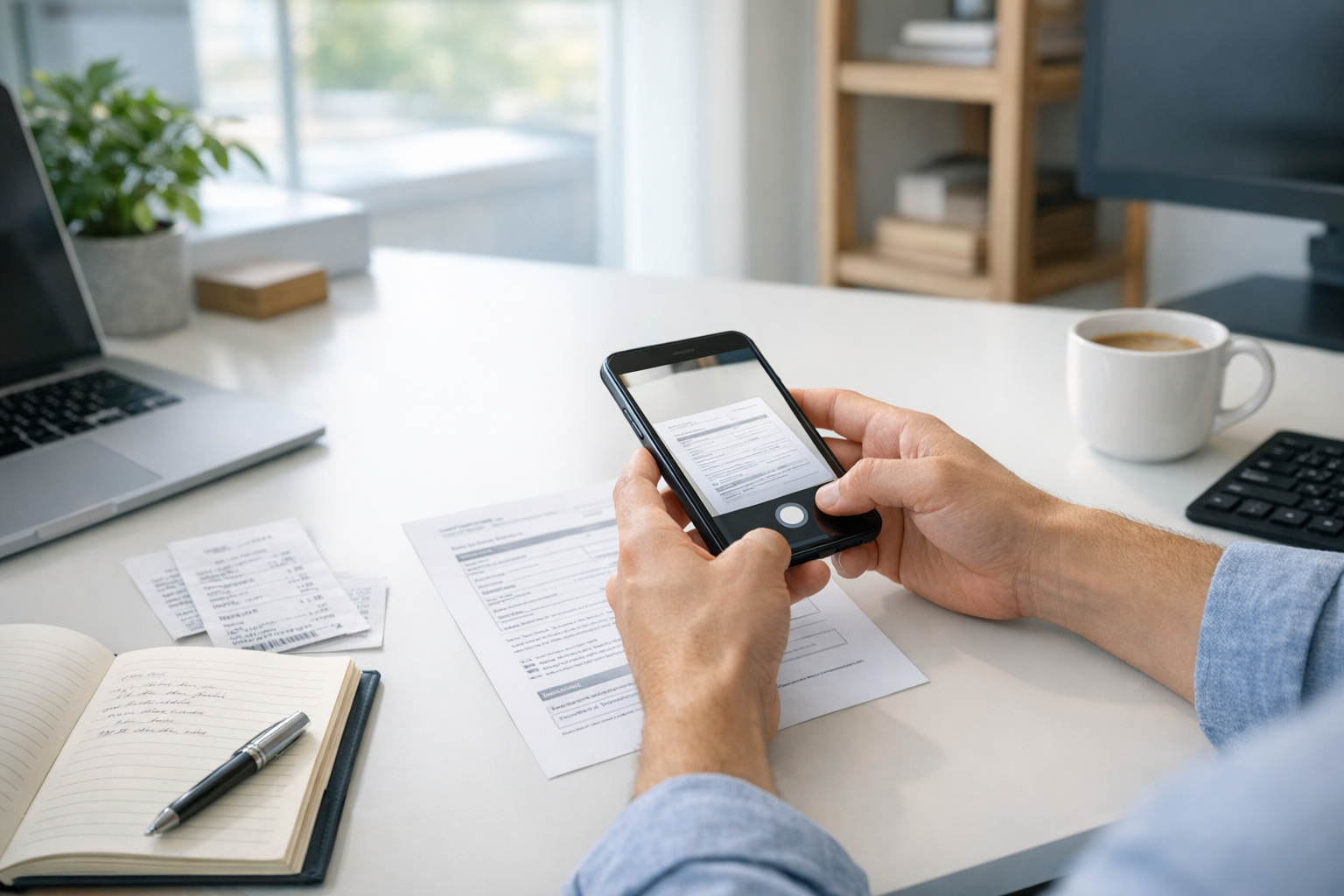
多くの人が無料のスキャナーアプリを探すのは、たいてい急ぎの事情があるときです。1時間以内に書類を送らなければならない。紙の書類を共有できるファイルに変える必要がある。大家さんから署名入りPDFを求められる。学校のワークシートを深夜までにアップロードしなければならない。そんな場面で本当に必要なのは、「高度な文書ソフト」ではありません。スマホのカメラで紙をすばやく取り込み、見やすく補正し、PDFとして保存して、そのまま次の作業に進める確実な方法です。
Scan Camは、まさにその実用的な場面のために作られています。これは、書類のスキャンとPDF管理に対応したアプリで、モバイルで書類を取り込み、デジタル保存し、必要に応じて軽く編集したい人向けに設計されています。スキャンを一部のオフィス業務だけのものと考えるのではなく、日常で実際に起こる使い方に対応します。たとえば、レシート、契約書、身分証明書、手書きメモ、印刷ページ、写真をPDFにまとめる作業など、読みやすく整理された形にして残したいケースです。
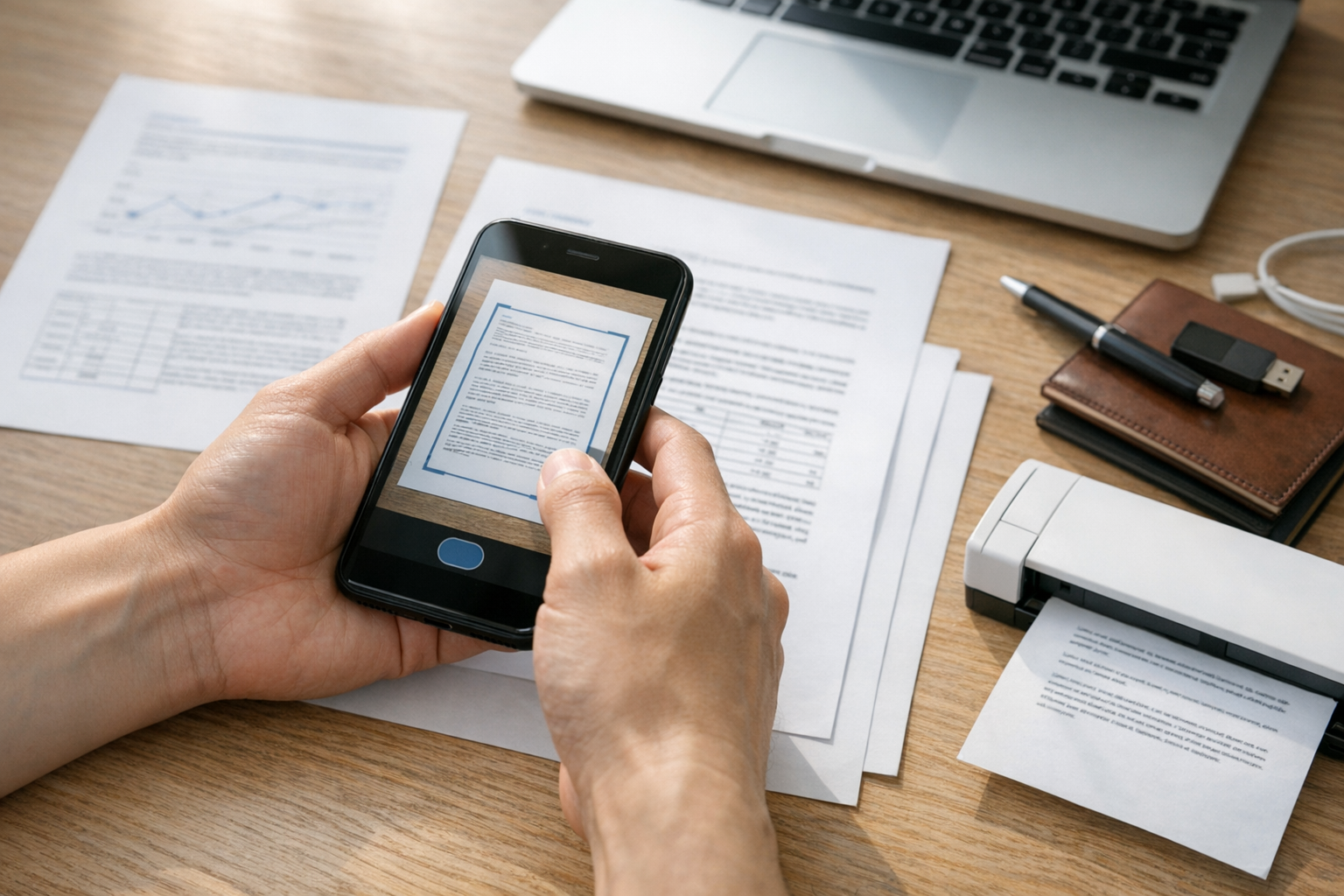
根本的な課題:紙と散在したファイルが作業を遅くする
仕事や学習の多くが画面上で進むようになっても、紙はまだ身近にあります。問題が起きるのは、紙の書類とデジタルのファイルが混在するときです。たとえば、次のような状態です。
- 机の上には印刷した契約書がある
- 補足用の写真はスマホのギャラリーに入っている
- 古い申請書はPDFで保存してある
- あとでmicrosoft wordに入れたいテキストがある
- 署名の手続きはdocusignで行う
信頼できるモバイルスキャナーがないと、この流れはすぐに煩雑になります。写真は斜めになり、光の当たり方は不均一で、ページはバラバラな名前で保存され、レシートは旅行写真に埋もれます。複数ページの書類が、共有しやすい1つのPDFではなく、6枚の画像に分かれてしまうこともあります。
だからこそ、使いやすいモバイルスキャナーが重要です。すべての人に企業向けソフトが必要なわけではありませんが、1つのアプリでスキャン、トリミング、補正、整理、PDF書き出しまでできれば、スマホでの書類作業は大幅に楽になります。
Scan Camが向いている人
Scan Camは、書類を扱う機会がそれなりにあり、速さと見やすさを重視したいけれど、据え置き型スキャナーを持つほどではない人に向いています。特に、次のような人たちに役立ちます。
学生
学生は、講義ノート、問題集のページ、署名が必要な提出書類、証明書、印刷資料などをスキャンしたい場面がよくあります。スマホで使えるスキャナーがあれば、宿題の共有、授業資料の保存、手書きのページをメールやアップロードしやすいPDF文書にする作業がぐっと簡単になります。
フリーランスとリモートワーカー
フリーランスは、請求書、契約書、ブリーフ、経費のレシート、クライアント向け書類などを扱います。さらに、PDF、画像、microsoft wordを行き来することも少なくありません。ハードウェアに依存しない無料のスキャナーアプリがあれば、どこにいても見栄えのよいファイルを作りやすくなります。
小規模事業者
小さなチームでは、書類管理がその場で必要になることがよくあります。納品書をスキャンしたい、仕入先の請求書を保存したい、営業時間内に署名済みの書類を送りたい、といった場面です。モバイルPDFスキャナーがあれば、オフィスにしかない機器のせいで作業が止まるのを防げます。
家族や一般ユーザー
スキャン作業は仕事だけのものではありません。保険書類、本人確認書類の控え、医療関係の用紙、学校の記録、家電の保証書、手書きメモなども、見やすく検索しやすいデジタル記録にしておく価値があります。忙しい家庭では、書類はスキャナーアプリで整理しつつ、日々の連携には毎日の連携に役立つ家族向け位置情報トラッカーのような別の家族向けツールを併用するのも実用的です。
初回利用で「使える」と感じるスキャナーアプリの条件
多くの人はスキャナーアプリを一度ダウンロードし、2分ほど試して、使い続けるか削除するかをすぐ判断します。長い機能一覧よりも、最初に触ったときの使いやすさのほうが重要です。良い書類スキャナーなら、次の作業を最初から簡単に感じられるべきです。
- カメラで紙をはっきり取り込める
- 縁を自動検出し、背景の余計な要素を減らせる
- 文字中心のページを読みやすく補正できる
- 複数ページを1つのPDFにまとめられる
- 迷わず書き出し・共有できる
- スキャンした項目を後で見つけやすく整理できる
Scan Camがツールとして特に役立つのはここです。紙の書類を見つけてから、送れる状態の整ったデジタル版を用意するまでの手間を減らしてくれます。
Scan Camを最初に試すのに現実的な使い方
このアプリが自分の普段の流れに合うか知りたいなら、まずは次のような場面を思い浮かべるのがいちばん現実的です。
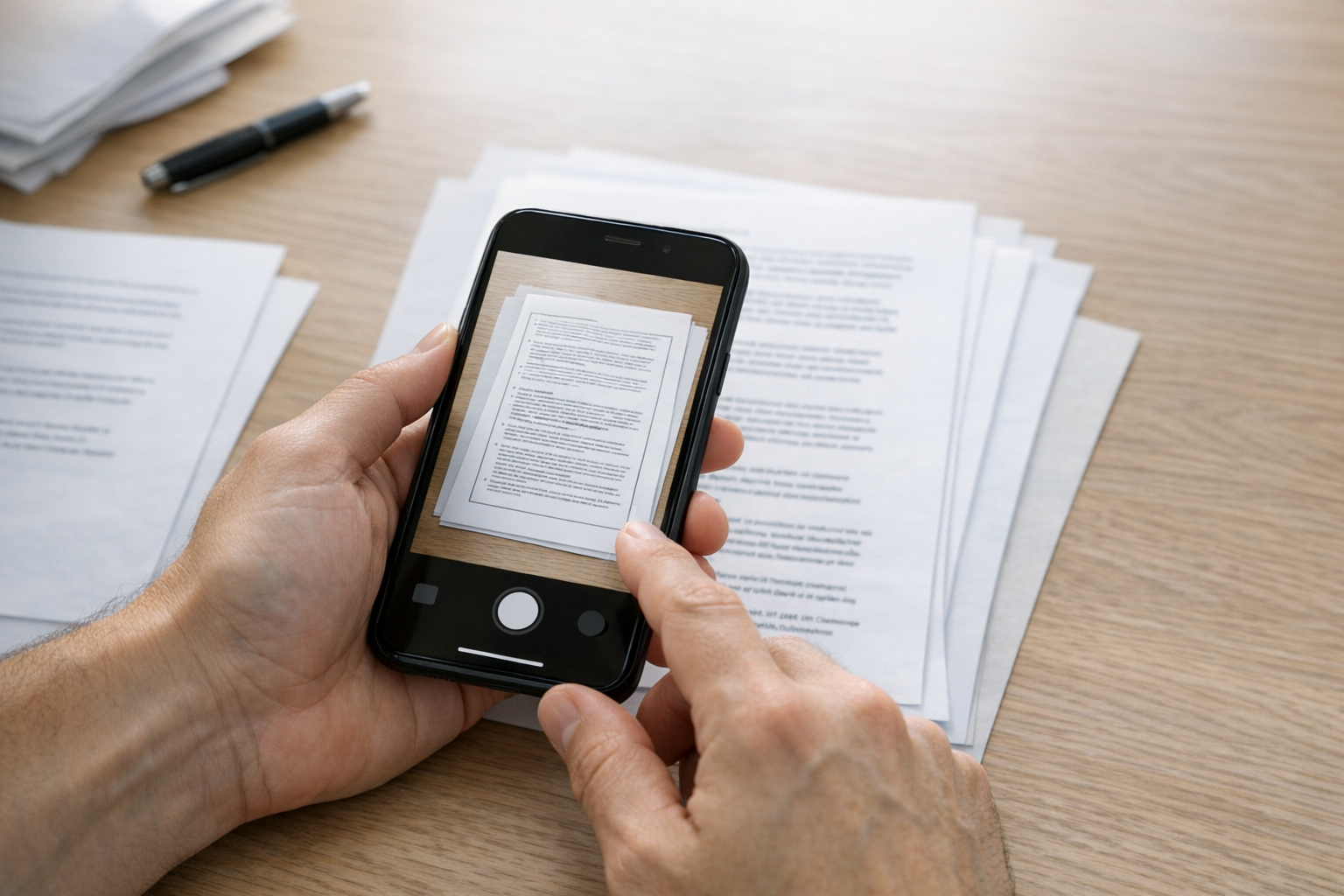
1. 紙の書類を1つのきれいなPDFにまとめる
これは最も一般的な使い方です。たとえば、応募書類一式に2枚のフォームと1枚の署名ページがあるとします。スマホで各ページをスキャンし、順番に並べて、別々の写真ではなく1つのPDFとして書き出します。この小さな違いだけで、アップロードしやすくなり、送付時の印象もずっと良くなります。
この流れは、学校の課題、賃貸申込、税務書類、入社手続きの書類にもそのまま使えます。
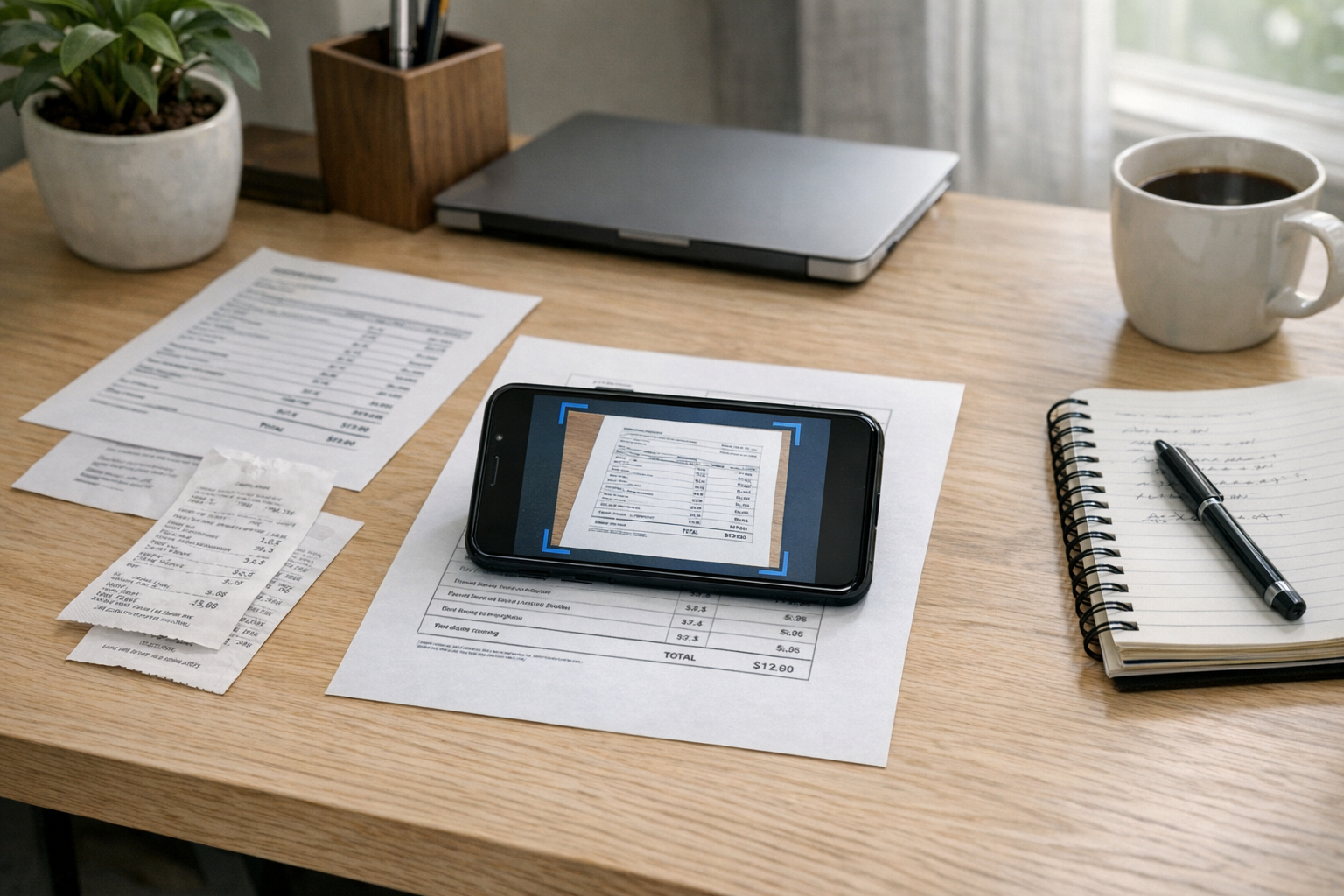
2. レシート写真を整理されたファイルに変える
レシートは失くしやすく、あとから探すのも面倒です。スキャナーがあれば、ギャラリー内のバラバラな写真を、名前付きのPDF記録に変えられます。フリーランスなら精算や帳簿管理に便利ですし、家庭なら保証申請や支出管理にも役立ちます。
よくある失敗は、すべてのレシートを個別の画像のまま保存し、名前も付けないことです。より良い方法は、スキャンして日付や店名でラベルを付け、アプリが対応していれば関連する項目をフォルダやカテゴリごとにまとめることです。
3. docusignに送る前に書類を整える
署名手続きが必要になって初めて、スキャンの必要性に気づく人は少なくありません。大家さん、取引先、学校、勤務先からdocusignで書類提出を求められても、元の書類が紙しかないことがあります。そんなときの実用的な解決策は、まずその紙を見やすいPDFにスキャンし、そのファイルを署名フローにアップロードしたり送信したりすることです。
ここで大切なのは読みやすさです。スキャン結果が暗い、傾いている、端が切れている、といった状態だと、署名の手続きは必要以上に面倒になります。質の良いスキャンは、署名プラットフォームに渡す前の手間を減らしてくれます。
4. 印刷された文字をmicrosoft wordの作業に活かす
すべての書類が最終的にPDFのままで終わるわけではありません。スキャンしたページを参照用に残しつつ、その内容をmicrosoft wordや別のms officeツールで作り直したり編集したりしたいこともあります。最終的な編集を別のソフトで行う場合でも、最初に鮮明なデジタルスキャンを作っておけば、レイアウトの把握がしやすく、元資料にもすぐアクセスできます。
これは、古い申請書、授業プリント、保存していた業務記録、更新が必要な印刷済みの下書きなどでよくある使い方です。
5. スマホ内の画像をPDF資料としてまとめる
ときには、対象が紙の書類ではない場合もあります。物件写真、商品画像、イベント写真、報告書用の参考画像など、ギャラリー内の画像をまとめたいケースです。その場合は、通常のスキャンよりも写真からPDFを作る流れのほうが役立ちます。関連するPDF用の写真を1つのファイルにまとめれば、チャットやメールで10枚の画像を別々に送るよりも、ずっとすっきり共有できます。
モバイルスキャナーを初めて使うときのよくある失敗
性能の高いPDFスキャナーでも、取り込み方が雑だと結果は良くなりません。最初に気をつけたいのは次の点です。
照明が悪い
頭上の影や暗い部屋では文字が読みにくくなります。強いライト1つよりも、自然光や均一でやわらかい明るさのほうがきれいに取り込めることが多いです。
背景がごちゃごちゃしている
柄のある布団や散らかった机の上でページをスキャンすると、縁の自動認識が難しくなります。無地の平らな場所のほうが、書類を正しく認識しやすくなります。
急いで構図を決める
急いでスキャンしようとして四隅を切ってしまうのはよくあることです。ページの周囲に少し余白を残して撮ると、自動検出がうまく働きやすくなります。
名前の付け方にルールがない
スキャンデータは、あとで見つけられなければ意味がありません。「3月の家賃領収書」「パスポートのコピー」「クライアント契約書下書き」のように、シンプルでわかりやすい名前を付けましょう。良い書類管理は、高度な機能よりも基本的な一貫性に左右されることが多いものです。
一般的なスキャナーアプリの期待の中でのScan Camの立ち位置
アプリを比較する人は、pdf editor、pdf converter、genius scan、camscanner、pdf scanner などの語で検索することがよくあります。カテゴリーはわかっていても、自分の習慣に合うツールがまだ見えていないからです。ですが、本当に考えるべきなのはもっとシンプルです。自分がいちばん頻繁にやりたいことは何か、という点です。
- 主に紙をすばやくスキャンしたいなら、画像補正と書き出し品質が最優先です。
- 保存済みの書類をよく扱うなら、整理のしやすさと探しやすさの重要度が上がります。
- 画像、PDF、オフィス形式を行き来するなら、共有や編集の流れとの相性が大切です。
- 署名用の書類を頻繁に送るなら、docusign前にきれいなPDFを作れることが実用的な優先事項になります。
Scan Camは、技術的な機能一覧を長く見るより、こうした日々の作業に照らして考えると理解しやすいアプリです。
うまく使い始めるためのシンプルな方法
初めてアプリを開くなら、紙の山を全部片づけようとするのではなく、まずは小さくて役立つまとまりから始めるのがおすすめです。たとえば、次のような流れです。
- 請求書や印刷メモなど、比較的安全に扱える書類を1つスキャンする。
- 2〜3ページの書類セットをスキャンし、1つのPDFとして書き出す。
- ギャラリー内の画像ひとまとまりを、写真からPDFファイルに変換する。
- 各項目にわかりやすい名前を付ける。
- 1つのファイルをメール送信するか、フォームにアップロードして試す。
この短いテストだけで、最初から複雑にしすぎることなく、そのアプリが自分の実際のニーズに合っているかがわかります。
実用系アプリを支える、より広いモバイルソフトウェアの世界に興味がある人は、Codebakerのモバイルアプリポートフォリオを見ると参考になります。スキャンやFAX関連のワークフローを含め、スマホで実用的に使えるツールがどのように作られているかを知る手がかりになります。
なぜこの種のアプリはスマホに残り続けるのか
多くのアプリは、なくても困りません。ですが、書類スキャナーはアンインストールされずに残ることが多いものです。書類仕事が完全になくなることはないからです。次の申請書、次のレシート、次の印刷ページ、PDFにしておきたい次の画像が、また必ず出てきます。ユーザーが求めているのは目新しさではありません。紙や散在した資料を、最小限の手間で、きれいで使いやすいデジタルファイルに変えられる確実な方法です。
それがScan Camの本当の入り口です。抽象的なソフトウェアとしてではなく、必要なときにスマホを携帯スキャナー、PDF変換ツール、そして軽量な書類整理ツールとして同時に機能させてくれる、実用的な書類管理アプリとして役立ちます。