
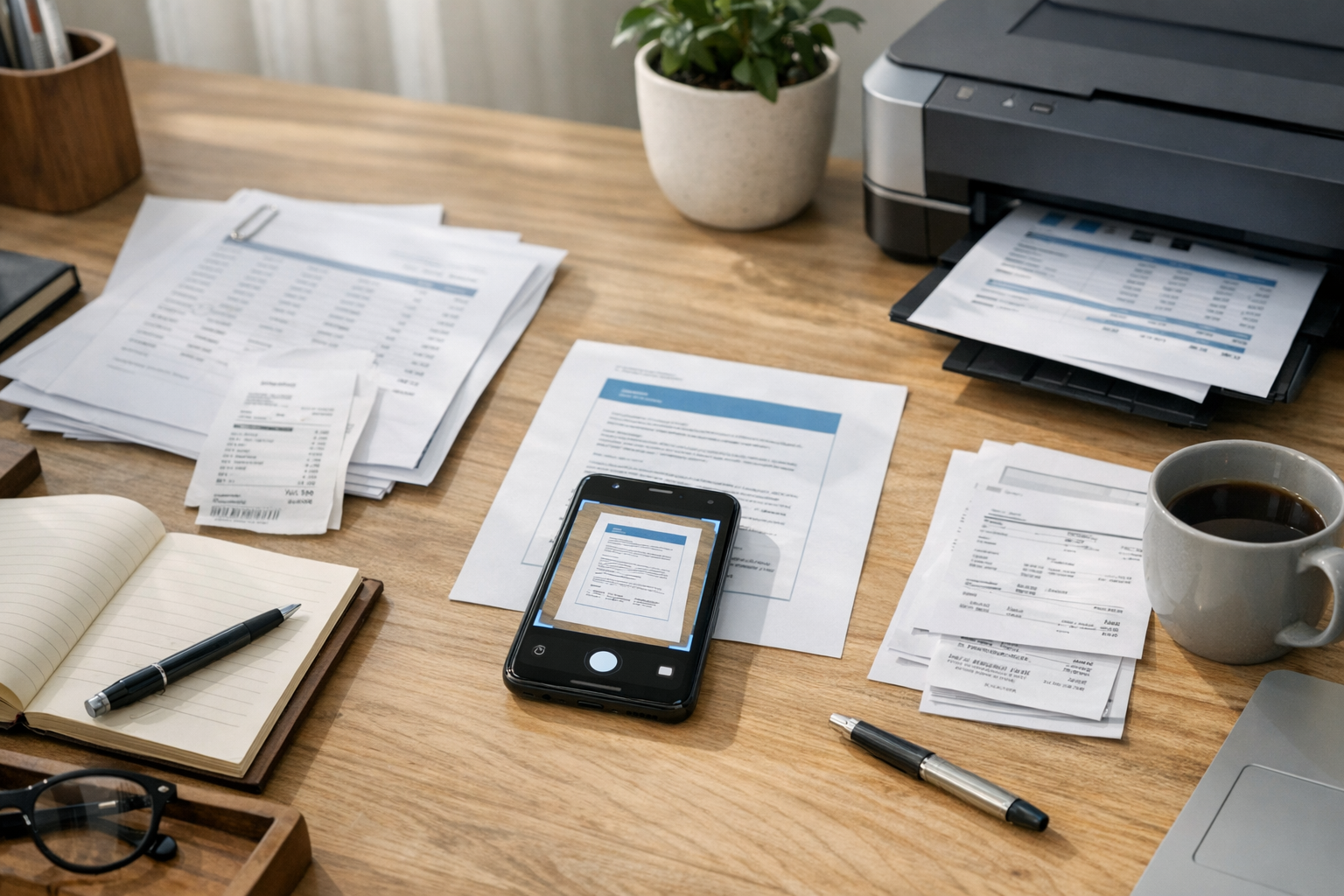
大多数人搜索 scanner app free 这类工具时,往往已经遇到了急事:一份表格需要在一小时内提交;纸质文档必须立刻变成可分享的文件;房东要求提供签字后的 PDF;学校作业要在午夜前上传。到了这种时候,真正需要的并不是什么“高级文档软件”,而是一种快速、稳定的方法:用手机拍下纸张,自动优化画面,保存为 PDF,然后马上发出去。
Scan Cam 正是为这种实际需求而设计的。它是一款集文档扫描与 PDF 管理于一体的应用,适合经常需要采集纸质材料、整理数字文件以及在手机上进行轻量文档处理的人使用。它不把扫描视作办公室里的小众任务,而是直面日常场景:收据、协议、身份证件、手写笔记、打印页,以及需要从照片转换成 PDF 且看起来清晰整齐的各种内容。
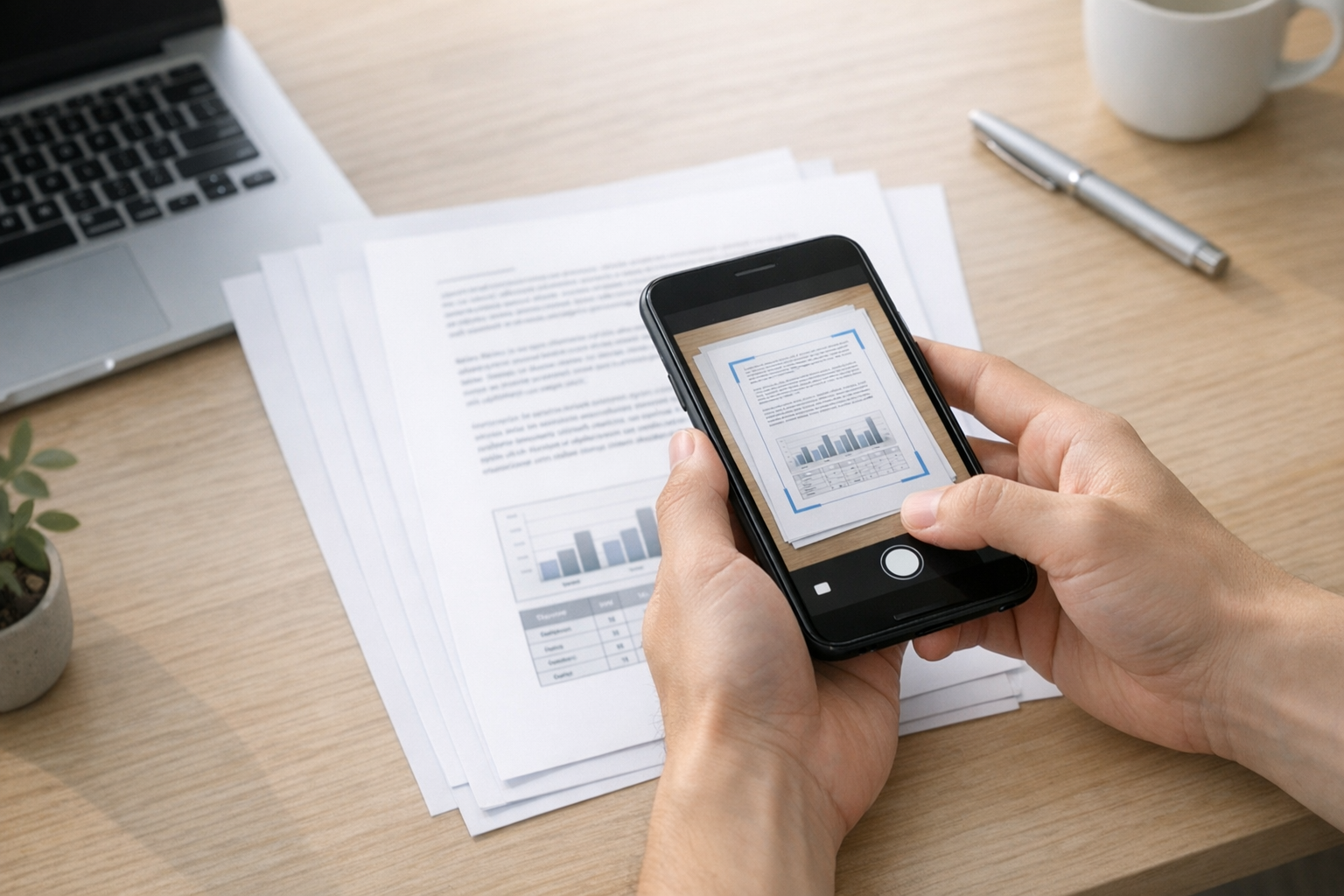
核心问题:纸质材料和零散文件会拖慢一切
即使工作和学习大多已经在屏幕上完成,纸张依然无处不在。真正麻烦的地方在于,纸质文件和数字文件混在一起时,流程很容易变乱。你可能同时面对:
- 桌上一份打印好的合同,
- 手机相册里的辅助照片,
- 一份早就保存好的 PDF 表格,
- 之后还要整理进 microsoft word 的文字内容,
- 以及通过 docusign 完成的签署步骤。
如果没有一款稳定的手机扫描工具,整个过程就会变得很凌乱。照片拍歪了,光线不均匀,页面用一堆随意命名的文件保存着,一张收据淹没在旅游照片里,多页文档最后成了六张单独图片,而不是一个可以直接分享的 PDF。
这也正是专业移动扫描工具有价值的原因。不是因为每个人都需要企业级软件,而是因为只要一款应用就能在手机上完成扫描、裁切、增强、整理和导出清晰 PDF,基础文档处理就会轻松很多。
Scan Cam 适合哪些人
Scan Cam 很适合那些会经常处理文档、在意效率和清晰度,但又没必要专门买一台桌面扫描仪的人。常见用户大致包括以下几类。
学生
学生经常需要扫描课堂笔记、练习册页面、签字回执、证书或打印资料。基于手机的扫描工具在分享作业、归档课程材料、以及把手写页面整理成更方便上传或邮件发送的 PDF 文档时尤其好用。
自由职业者和远程办公人群
自由职业者常要处理发票、协议、需求说明、报销收据和客户文件。很多人还需要在 PDF、图片和 microsoft word 之间来回切换。有了不依赖硬件设备的免费扫描应用,就能随时随地生成更专业、更便于发送的文件。
小企业主
对于小团队来说,文档管理往往是边做边完成的。有人需要扫描送货单、保存供应商发票,或者在下班前把签字文件发出去。移动 PDF 扫描工具可以避免因设备只在办公室里而导致的拖延。
家庭用户和日常个人用户
并不是所有扫描任务都和工作有关。保险文件、身份证明复印件、医疗表格、学校档案、家电保修单和手写笔记,都适合整理成干净、可检索的数字记录。对于忙碌的家庭来说,一个实用的搭配方式是:用扫描工具统一整理文档,同时配合其他家庭实用工具,例如用于日常协调的家庭位置追踪工具。
一款扫描应用第一次使用时,什么最重要
很多人下载扫描应用后,只试用两分钟,就会决定要不要留下。相比长长的功能清单,首次使用体验更关键。一款好用的文档扫描工具,应该一上手就能轻松完成这些事:
- 用camera 清晰拍下纸质内容
- 自动识别边缘并去除杂乱背景
- 提升文字较多页面的可读性
- 将多页合并成一个 PDF
- 轻松导出或分享文档
- 把扫描结果整理好,方便后续查找
Scan Cam 最实用的地方,就在于它消除了“看到一张纸”和“拿到一份可发送的精致数字文件”之间的麻烦流程。
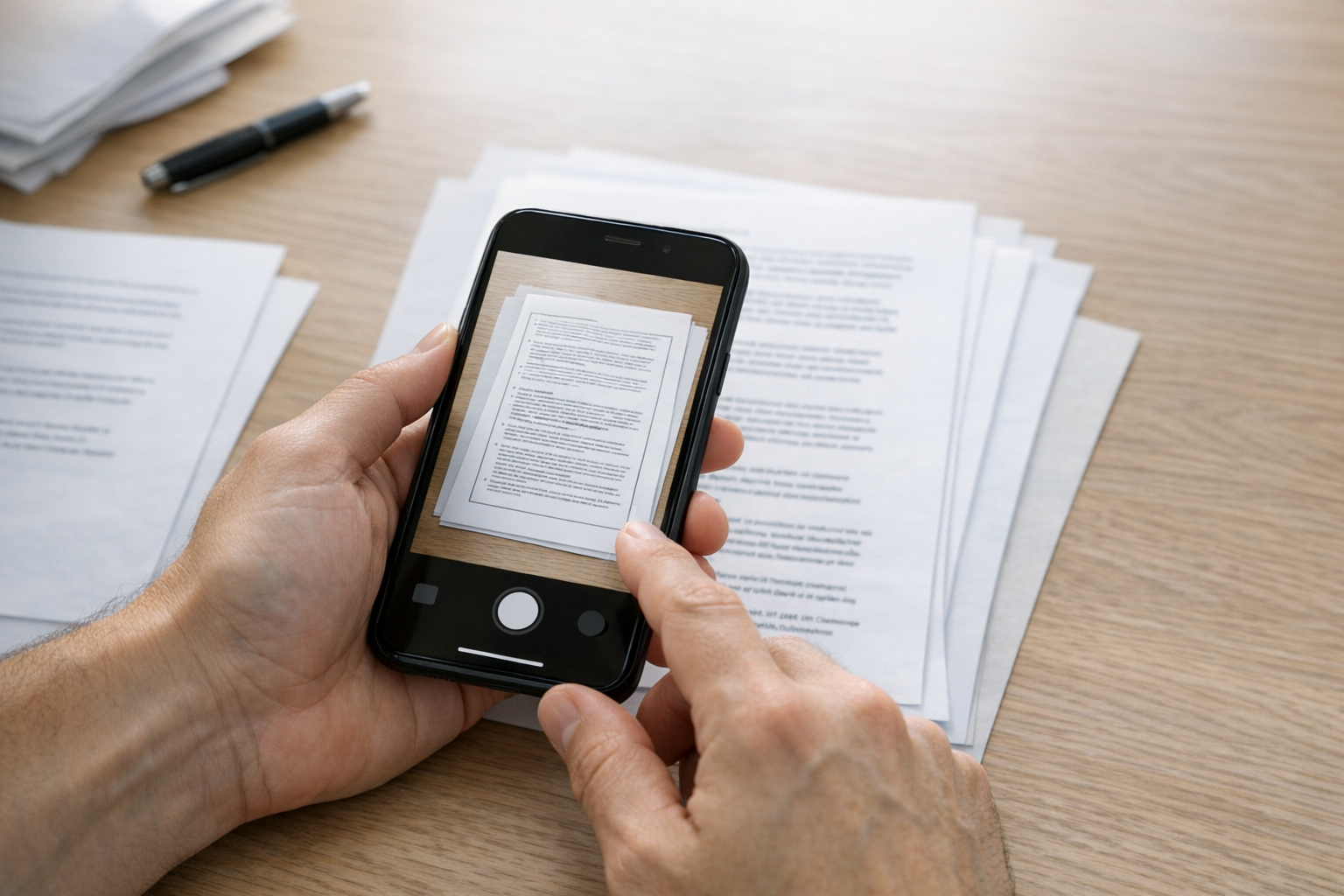
Scan Cam 的实际首次使用场景
如果你想判断这款应用是否适合自己的日常流程,以下是最真实、最常见的入门场景。
1. 把纸质文档整理成一个干净的 PDF
这是最常见的用法。比如你有一份求职申请材料包,里面有两张表和一页签字页。你可以用手机依次扫描每一页,按顺序排列,再导出为一个 PDF,而不是几张分散的照片。这个小小的区别,会让文件更容易上传,也会显得专业得多。
同样的流程也适用于学校作业、租房申请、税务文件和入职表格。
2. 把收据照片转成有条理的文件
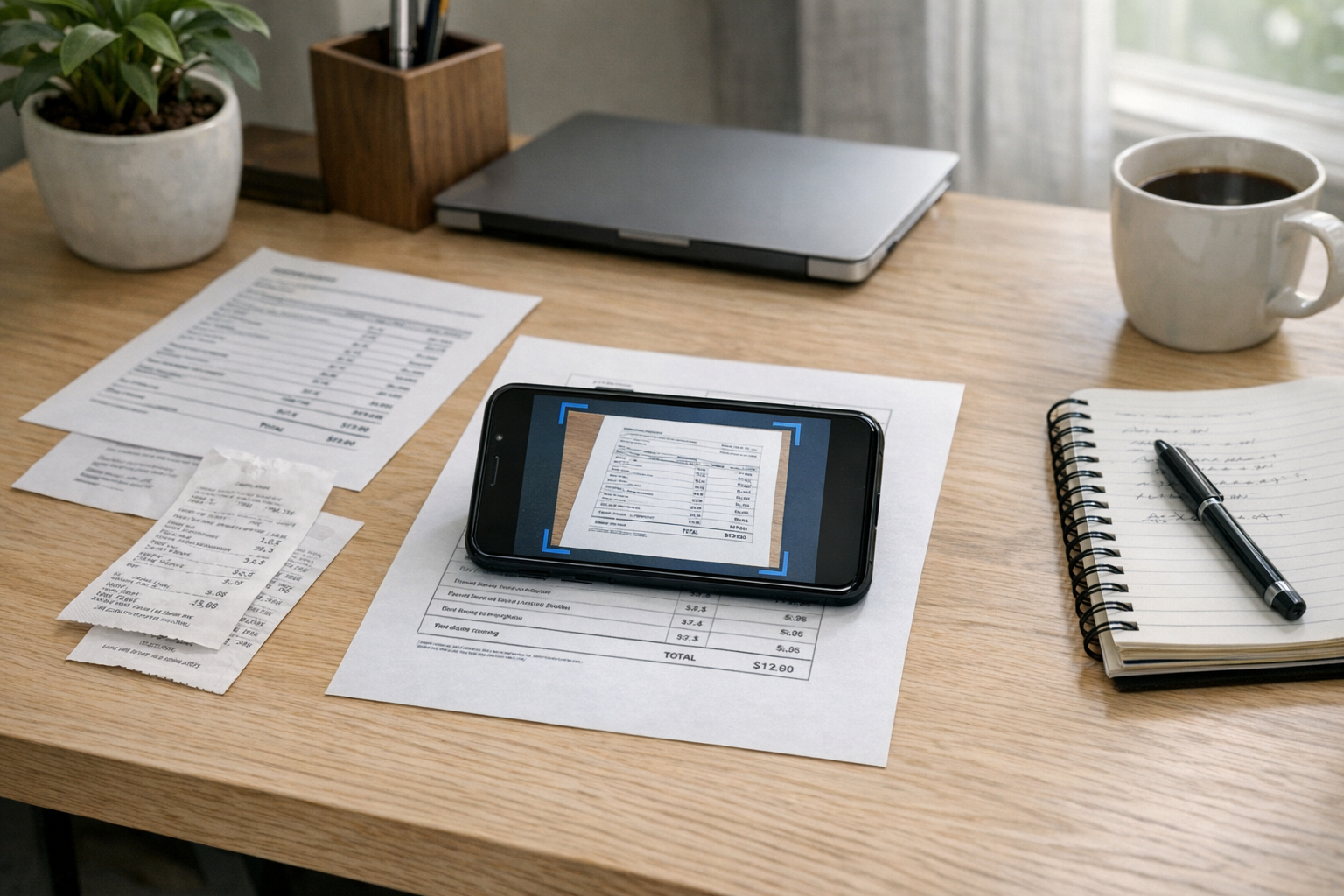
收据很容易丢,也很难在需要时快速找到。扫描工具可以把相册里零散的照片转换成命名清晰的 PDF 记录。对自由职业者来说,这对报销和记账很有帮助;对家庭用户来说,则方便处理保修申请或追踪支出。
一个常见错误是把每张收据都单独保存成图片,却从不重命名。更好的做法是:扫描后按日期或商家命名,如果应用支持,还可以把相关项目归入文件夹或分类中。
3. 在发送到 docusign 之前先整理好文件
很多人第一次接触扫描,就是因为需要走签字流程。房东、客户、学校或雇主通过 docusign 请求一份文件,但原始页面只有纸质版。最实用的解决方法就是先把纸张扫描成清晰的 PDF,再上传或发送到签署流程中。
这里最关键的是可读性。如果扫描结果太暗、歪斜或边缘被裁掉,后续签字就会比原本麻烦得多。高质量扫描可以在文件进入签署平台之前,先把这些问题解决掉。
4. 把打印文字内容带入 microsoft word 工作流
并不是所有文档最后都会停留在 PDF 格式。有些用户可能先需要一份扫描页作为参考,然后再在 microsoft word 或其他 ms office 工具里重新整理或编辑内容。即使最终编辑是在别的软件中完成,先有一份清晰的数字扫描件,仍然更方便保留版式,并随时查看原始资料。
这在旧表格、课堂讲义、归档的业务记录,以及需要更新的打印草稿中都很常见。
5. 直接在手机上制作照片转 PDF 文件包
有时要处理的内容根本不是纸张,而是一组相册图片:房屋照片、产品图片、活动现场图,或用于报告的参考图片。这种情况下,“照片转 PDF”的流程会比传统扫描更实用。把相关的pdf photos 合并进一个文件,通常比在聊天工具或邮件里一次发十张图片更清晰、更省事。
第一次使用手机扫描工具时常见的坑
即使是一款不错的 PDF 扫描器,如果拍摄习惯太随意,结果依然可能很差。第一次使用时,尤其要注意下面这些问题。
光线不好
顶灯阴影太重、房间光线太暗,都会降低文字可读性。自然光,或者均匀柔和的间接光,通常比一盏刺眼的强光台灯效果更好。
背景太杂乱
如果把页面放在有花纹的床单上,或凌乱的桌面上扫描,边缘识别会更困难。简单干净的平面更有利于扫描应用准确识别文档范围。
取景太匆忙
很多用户为了快,结果把页面四角裁掉了。给纸张四周稍微留一点空间,通常更有利于自动检测。
没有命名规则
扫描结果只有在你之后还能找到时才真正有用。可以使用简单直观的命名方式,比如“3月房租收据”“护照复印件”或“客户合同草稿”。好的文档管理,往往不是靠复杂功能,而是靠基础的一致性。
Scan Cam 如何满足大家对扫描工具的常见期待
人们在比较不同应用时,常会搜索 pdf editor、pdf converter、genius scan、camscanner 或 pdf scanner 这类关键词,因为他们已经知道自己需要这一类工具,只是不确定哪款更适合自己的习惯。其实更好的问题很简单:你最常做的事情到底是什么?
- 如果你最常需要快速scan 纸张,那么图像优化和导出质量最重要。
- 如果你经常管理已保存的documents,那么整理方式和检索效率更重要。
- 如果你常在图片、PDF 和办公格式之间切换,那么与分享和编辑流程的兼容性就很关键。
- 如果你经常发送需要签名的表格,那么在进入 docusign 之前先生成清晰 PDF 就是现实中的优先事项。
与其盯着很长的技术功能清单,不如从这些日常任务来理解 Scan Cam,这样会更直观。
一个简单好上手的开始方式
如果你是第一次打开这款应用,不必一上来就处理所有积压的纸质材料。更实用的做法,是先用一小批真正有用的内容来测试。可以这样开始:
- 先扫描一份不涉及敏感身份信息的文件,比如账单或打印笔记。
- 再扫描一份两到三页的小文件包,并导出成一个 PDF。
- 把一组相册图片转换成一个照片转 PDF 文件。
- 清楚地重命名每一个项目。
- 测试一次:通过邮件发送文件,或上传到某个表单流程里。
这套简单测试足以帮助你判断,这款应用是否真正符合你的实际需求,同时又不会让第一次使用变得过于复杂。
如果你也想了解这些实用型移动应用背后的更广泛软件生态,Codebaker 的移动应用产品组合能提供不错的参考,帮助你了解那些围绕手机实用场景打造的工具,包括扫描和传真相关流程。
为什么这类应用总能长期留在手机里
大多数应用都是可有可无的,但文档扫描工具往往会一直被保留下来,因为各种纸质材料从来没有真正消失。总会有下一份表格、下一张收据、下一叠打印页,或者下一组本该整理成 PDF 的图片。用户真正想要的不是新鲜感,而是一种稳定可靠的方式,能以尽量少的操作,把纸质材料或零散内容整理成干净、可直接使用的数字文件。
这才是对 Scan Cam 最真实的理解:它不是抽象的软件概念,而是一款实用的文档管理工具。当你需要让手机同时充当便携扫描仪、PDF 转换器和轻量文档整理器时,它就能派上用场。