
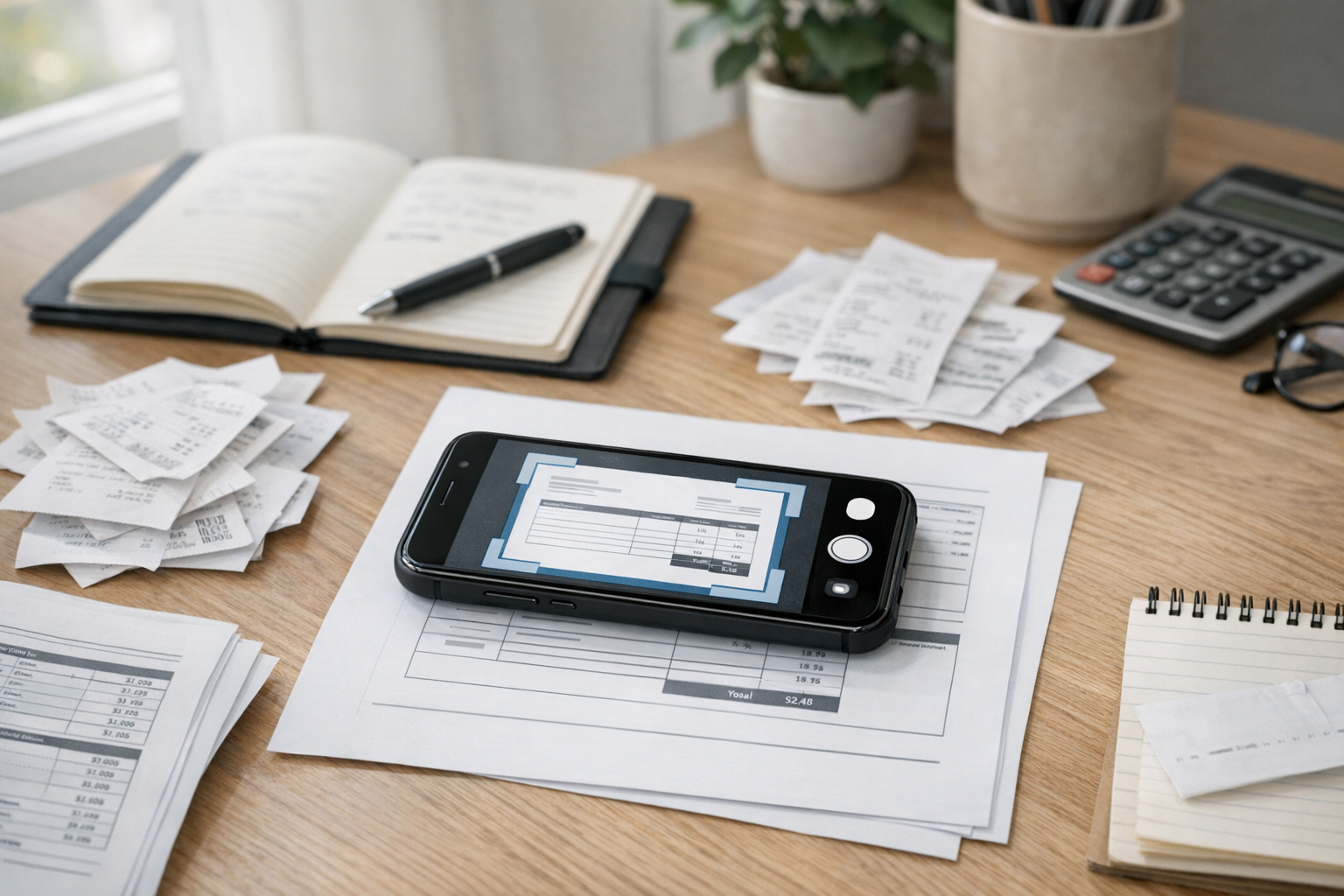
La plupart des gens recherchent une option de scanner app free quand le besoin devient déjà urgent. Un formulaire doit être envoyé dans l’heure. Des documents imprimés doivent devenir des fichiers faciles à partager. Un propriétaire demande un PDF signé. Une feuille d’exercice doit être téléversée avant minuit. Dans ces moments-là, le vrai besoin n’est pas un « logiciel documentaire avancé ». C’est une façon rapide et fiable de capturer du papier avec l’appareil photo d’un téléphone, de l’améliorer, de l’enregistrer en PDF, puis de passer à autre chose.
C’est précisément pour cet usage concret que Scan Cam a été conçu. C’est une application de numérisation de documents et de gestion de PDF pensée pour les personnes qui gèrent régulièrement la capture de documents, l’archivage numérique et les retouches documentaires légères sur mobile. Au lieu de considérer la numérisation comme une tâche de bureau de niche, elle répond à la réalité du quotidien : reçus, contrats, pièces d’identité, notes manuscrites, pages imprimées et conversions de photos en PDF qui doivent rester lisibles et bien organisées.
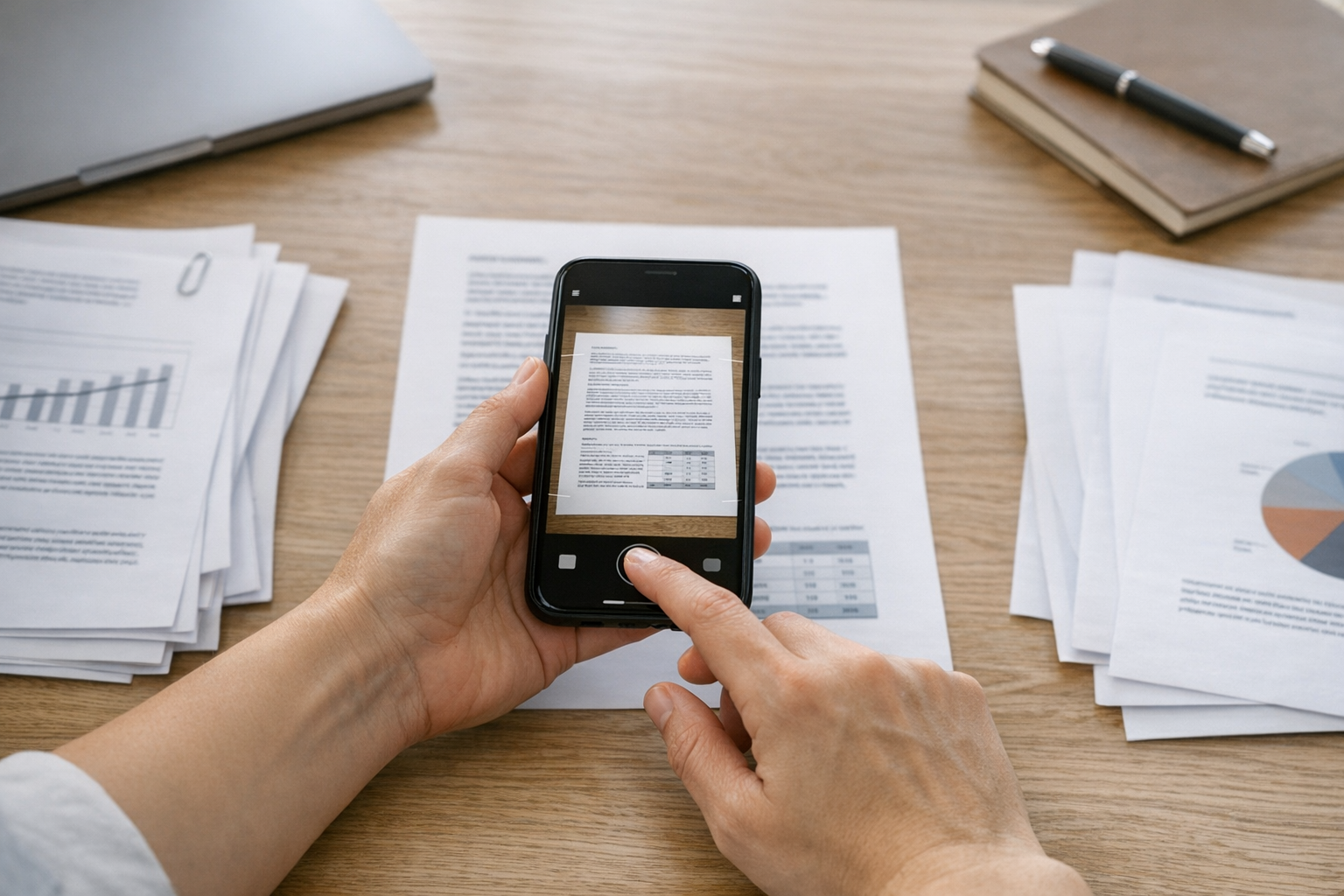
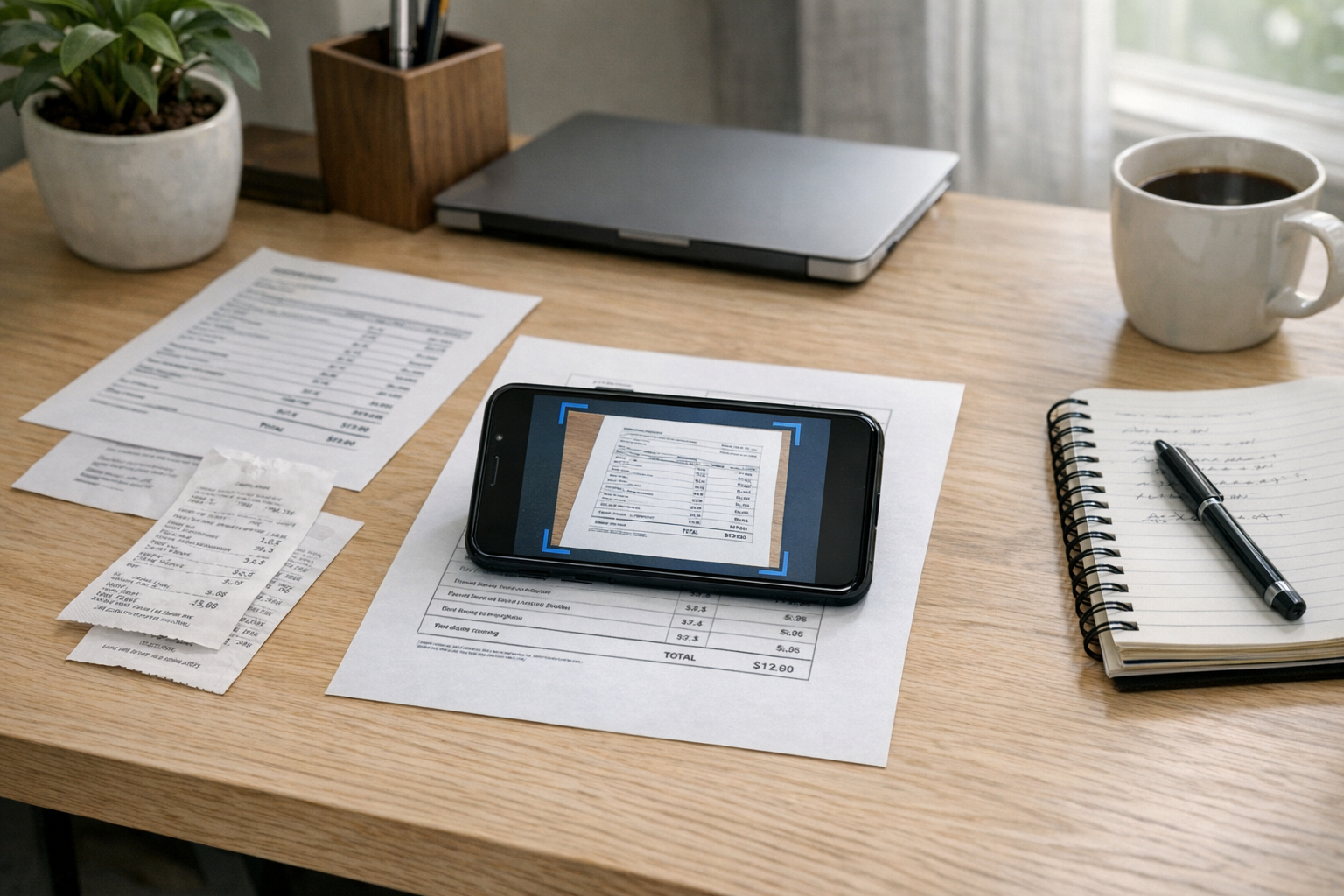
Le problème de fond : le papier et les fichiers dispersés ralentissent tout
Le papier est encore partout, même lorsque le travail et les études se font surtout sur écran. Les difficultés commencent quand les documents physiques et les fichiers numériques se mélangent. Vous pouvez avoir :
- un contrat imprimé posé sur un bureau,
- des photos justificatives dans la galerie du téléphone,
- un ancien formulaire enregistré en PDF,
- du texte qui devra ensuite être repris dans microsoft word,
- et une étape de signature qui passe par docusign.
Sans scanner mobile fiable, tout cela devient vite confus. Les photos sont de travers. La lumière est irrégulière. Les pages sont enregistrées sous des noms aléatoires. Un reçu se perd au milieu des photos de vacances. Un document de plusieurs pages finit en six images séparées au lieu d’un seul PDF prêt à être partagé.
C’est pour cela qu’un scanner mobile performant est utile. Non pas parce que tout le monde a besoin d’un logiciel d’entreprise, mais parce que le travail documentaire de base devient beaucoup plus simple lorsqu’une seule application permet de numériser, recadrer, améliorer, classer et exporter des PDF propres depuis l’appareil photo d’un téléphone.
À qui s’adresse Scan Cam ?
Scan Cam convient aux personnes qui manipulent des documents assez souvent pour accorder de l’importance à la rapidité et à la clarté, sans forcément avoir besoin d’un scanner de bureau. Cela inclut plusieurs profils très courants.
Étudiants
Les étudiants doivent souvent numériser des notes de cours, des pages de cahier d’exercices, des autorisations signées, des certificats ou des lectures imprimées. Un scanner sur téléphone est particulièrement utile pour partager des devoirs, archiver des supports de cours ou transformer des pages manuscrites en PDF plus faciles à envoyer par e-mail ou à téléverser.
Freelances et télétravailleurs
Les freelances gèrent des factures, contrats, briefs, notes de frais et documents clients. Beaucoup naviguent aussi entre des workflows PDF, image et microsoft word. Une application de scan indépendante du matériel facilite la création de fichiers présentables où que l’on soit.
Petites entreprises
Pour les petites équipes, la gestion documentaire se fait souvent dans l’urgence. Il faut scanner un bon de livraison, enregistrer une facture fournisseur ou envoyer un document signé avant la fin de la journée. Un scanner PDF mobile aide à éviter les retards causés par du matériel disponible uniquement au bureau.
Familles et utilisateurs du quotidien
Toutes les tâches de numérisation ne sont pas liées au travail. Les papiers d’assurance, copies de pièces d’identité, formulaires médicaux, dossiers scolaires, garanties d’appareils et notes manuscrites gagnent tous à être convertis en archives numériques propres et faciles à retrouver. Pour les foyers actifs, une combinaison pratique consiste à garder ses documents bien organisés dans un scanner tout en utilisant un autre outil familial comme une application de localisation familiale pour la coordination au quotidien.
Ce qui rend une application de scan utile dès la première utilisation
Beaucoup de personnes téléchargent un scanner, le testent deux minutes, puis décident très vite de le garder ou de le supprimer. L’expérience de première utilisation compte davantage qu’une longue liste de fonctions. Un bon scanner de documents doit rendre ces tâches simples immédiatement :
- Capturer clairement des pages avec la caméra
- Détecter les contours et supprimer les éléments gênants de l’arrière-plan
- Améliorer la lisibilité des pages riches en texte
- Regrouper plusieurs pages en un seul PDF
- Exporter ou partager des documents sans complexité
- Garder les éléments numérisés bien organisés pour plus tard
C’est là que Scan Cam se montre le plus utile comme outil : il réduit au minimum la friction entre le moment où l’on voit un document papier et celui où l’on dispose d’une version numérique propre, prête à être envoyée.
Cas d’usage concrets pour commencer avec Scan Cam
Si vous cherchez à savoir si l’application s’intègre à votre routine, voici les points de départ les plus réalistes.
1. Transformer des documents papier en un seul PDF propre
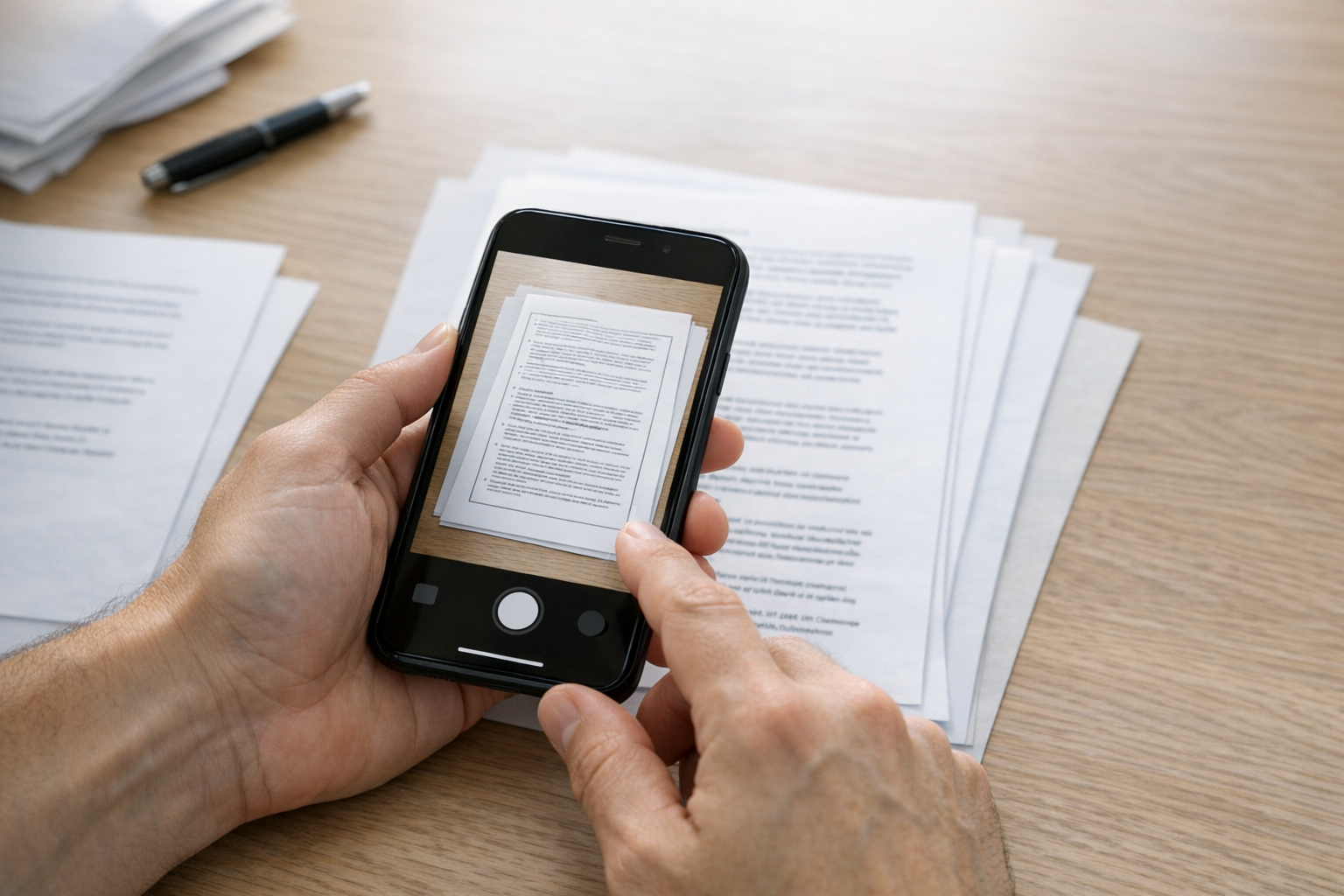
C’est le cas d’usage le plus fréquent. Imaginez un dossier de candidature avec deux formulaires et une page signée. Avec votre téléphone, vous numérisez chaque page, les mettez dans le bon ordre, puis les exportez en un seul PDF au lieu de photos séparées. Cette petite différence rend le fichier bien plus facile à téléverser et beaucoup plus professionnel à envoyer.
Ce même workflow s’applique aussi aux devoirs scolaires, dossiers de location, documents fiscaux et formulaires d’intégration.
2. Convertir des photos de reçus en fichiers organisés
Les reçus sont faciles à perdre et pénibles à retrouver plus tard. Un scanner peut récupérer de simples photos depuis votre galerie et les convertir en PDF nommés clairement. Pour les freelances, c’est utile pour les remboursements et la comptabilité. Pour les familles, cela aide pour les garanties ou le suivi des dépenses.
Une erreur fréquente consiste à enregistrer chaque reçu comme image séparée sans jamais le renommer. Une meilleure méthode consiste à numériser, nommer par date ou par commerçant, puis regrouper les éléments associés dans des dossiers ou catégories si l’application le permet.
3. Préparer un document avant de l’envoyer vers DocuSign
Beaucoup de gens découvrent d’abord la numérisation parce qu’ils ont besoin d’un processus de signature. Un propriétaire, un client, une école ou un employeur demande un document via docusign, mais l’original n’existe qu’en version papier. La solution la plus simple consiste à numériser d’abord la page en PDF propre, puis à téléverser ou envoyer le fichier dans le circuit de signature.
Le point essentiel ici, c’est la lisibilité. Si le scan est sombre, de travers ou tronqué, l’étape de signature devient plus compliquée qu’elle ne devrait l’être. Une bonne numérisation réduit cette friction avant même que le document n’arrive sur la plateforme de signature.
4. Intégrer un texte imprimé dans un workflow Microsoft Word
Certains documents ne terminent pas leur vie en PDF. Un utilisateur peut avoir besoin d’une page numérisée comme référence, puis recréer ou modifier le contenu dans microsoft word ou un autre outil MS Office. Même si les modifications finales se font ailleurs, commencer par un scan net permet de préserver la mise en page et de garder le document source facilement accessible.
C’est courant avec les anciens formulaires, les supports de cours, les archives professionnelles et les brouillons imprimés qui doivent être mis à jour.
5. Créer un dossier photo en PDF depuis un téléphone
Parfois, le document n’est même pas du papier. Il peut s’agir d’un ensemble d’images dans la galerie : photos immobilières, visuels produit, clichés d’événement ou images de référence pour un rapport. Dans ce cas, un workflow de conversion photo en PDF est plus utile qu’une numérisation classique. Regrouper des pdf photos liés dans un seul fichier permet souvent de partager le tout bien plus proprement que d’envoyer dix images séparées par messagerie ou par e-mail.
Les erreurs fréquentes lors des premiers scans sur mobile
Même un bon scanner PDF peut produire de mauvais résultats si les habitudes de capture sont approximatives. Voici les premiers points à surveiller.
Mauvais éclairage
Les ombres au plafond et les pièces sombres réduisent la lisibilité. La lumière naturelle ou un éclairage homogène et indirect donnent généralement de meilleurs résultats qu’une seule lampe trop forte.
Arrière-plans chargés
Numériser une page sur un couvre-lit à motifs ou une table encombrée complique la détection des bords. Une surface unie aide le scanner à identifier correctement le document.
Cadrage trop rapide
Les utilisateurs coupent souvent les coins en voulant scanner trop vite. Laisser un peu d’espace autour de la page améliore généralement la détection automatique.
Aucune règle de nommage
Un scan n’est vraiment utile plus tard que si vous pouvez le retrouver. Utilisez des noms simples comme « Quittance de loyer mars », « Copie passeport » ou « Brouillon contrat client ». Une bonne gestion documentaire repose souvent moins sur des fonctions avancées que sur une régularité élémentaire.
Comment Scan Cam répond aux attentes courantes d’un scanner
Les personnes qui comparent des applications recherchent souvent des termes comme pdf editor, pdf converter, genius scan, camscanner ou pdf scanner parce qu’elles connaissent déjà la catégorie, sans savoir quel outil correspond le mieux à leurs habitudes. La meilleure question est plus simple : qu’avez-vous besoin de faire le plus souvent ?
- Si vous avez surtout besoin de numériser du papier rapidement, la qualité du nettoyage d’image et de l’export compte le plus.
- Si vous gérez fréquemment des documents enregistrés, l’organisation et la recherche deviennent plus importantes.
- Si vous travaillez entre image, PDF et formats bureautiques, la compatibilité avec les workflows de partage et d’édition devient essentielle.
- Si vous envoyez régulièrement des formulaires à signer, la création d’un PDF propre avant docusign devient une priorité pratique.
Scan Cam est plus facile à comprendre lorsqu’on l’évalue à travers ces tâches du quotidien plutôt qu’à travers une longue liste de caractéristiques techniques.
Une façon simple de bien démarrer
Si vous ouvrez l’application pour la première fois, commencez par un petit lot utile plutôt que par toute votre pile de papiers en retard. Une configuration pratique ressemble à ceci :
- Numérisez un document sans données sensibles, comme une facture ou une note imprimée.
- Numérisez un dossier de deux ou trois pages et exportez-le en un seul PDF.
- Convertissez un groupe d’images de votre galerie en fichier photo-vers-PDF.
- Renommez chaque élément clairement.
- Testez l’envoi d’un fichier par e-mail ou son téléversement dans un formulaire.
Ce test rapide permet de voir si l’application répond à vos besoins réels sans compliquer inutilement la première session.
Pour les utilisateurs qui s’intéressent à l’écosystème plus large des applications utilitaires mobiles, le portfolio d’applications mobiles de Codebaker offre un contexte utile sur les outils conçus pour des usages pratiques sur téléphone, notamment les workflows liés à la numérisation et au fax.
Pourquoi ce type d’application garde sa place sur les téléphones
La plupart des applications sont facultatives. Un scanner de documents, lui, reste souvent installé parce que les papiers ne disparaissent jamais complètement. Il y a toujours un autre formulaire, un autre reçu, un autre lot de pages imprimées, une autre image qui devrait en réalité devenir un PDF. Ce que veulent les utilisateurs, ce n’est pas de la nouveauté. Ils veulent une solution fiable pour transformer des éléments physiques ou dispersés en fichiers numériques propres et exploitables, avec un minimum d’effort.
Voilà la véritable introduction à Scan Cam : non pas comme un logiciel abstrait, mais comme un outil pratique de gestion documentaire quand votre téléphone doit se comporter à la fois comme un scanner portable, un convertisseur PDF et un organisateur léger de documents.