
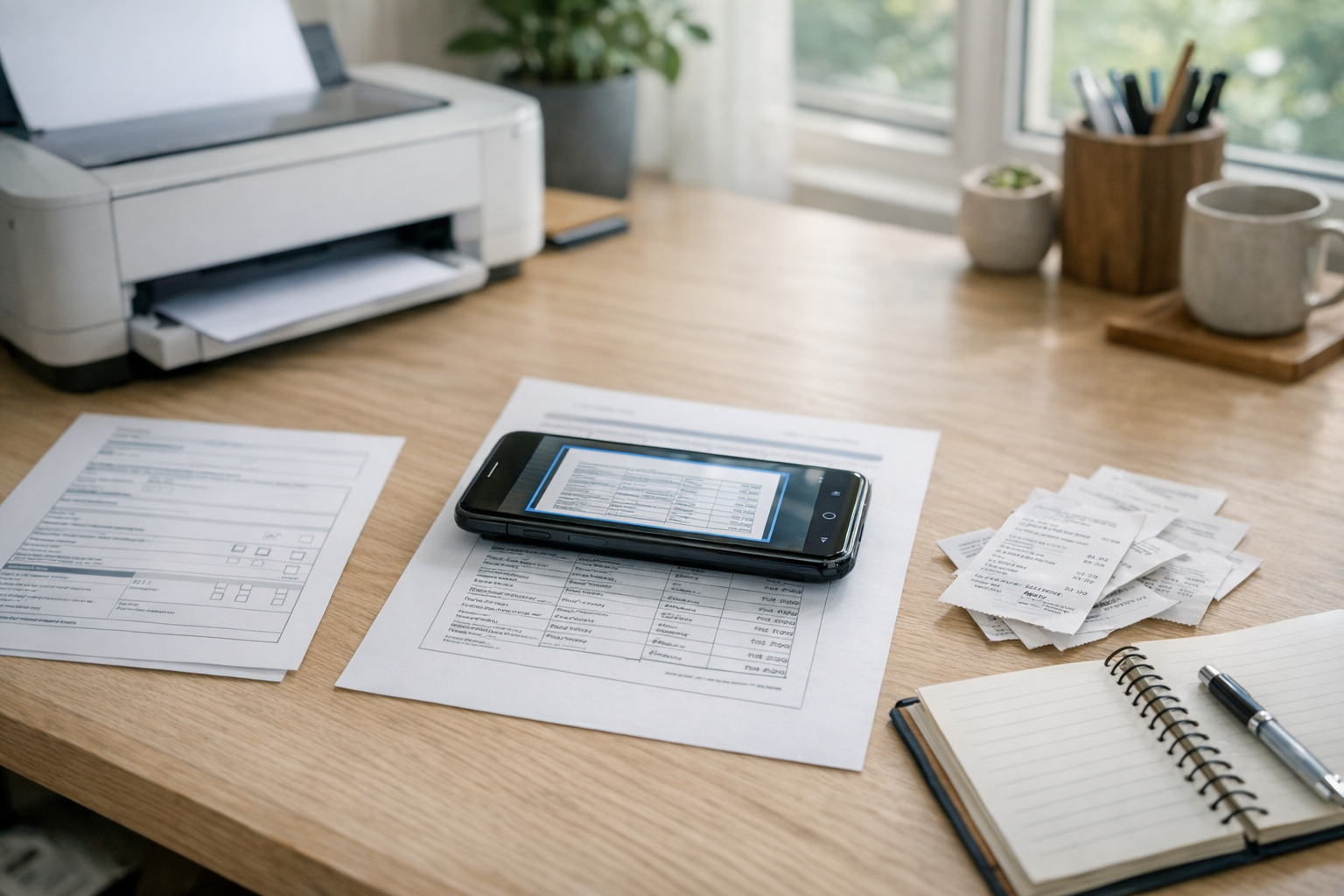
ज़्यादातर लोग scanner app free विकल्प तब खोजते हैं जब समस्या पहले से ही तुरंत हल करने वाली हो। किसी फॉर्म को एक घंटे के भीतर भेजना होता है। छपे हुए docs को साझा करने लायक files में बदलना पड़ता है। मकान मालिक signed PDF मांगता है। स्कूल की worksheet आधी रात से पहले अपलोड करनी होती है। ऐसे समय में असली ज़रूरत “advanced document software” की नहीं होती। ज़रूरत होती है फोन के कैमरे से कागज़ को जल्दी और भरोसेमंद तरीके से स्कैन करने, उसे साफ़ करने, PDF के रूप में सेव करने और काम आगे बढ़ाने की।
यही वह व्यावहारिक ज़रूरत है जिसके लिए Scan Cam बनाया गया है। यह एक document scanning और PDF management ऐप है, जिसे उन लोगों के लिए डिज़ाइन किया गया है जो मोबाइल पर नियमित रूप से दस्तावेज़ कैप्चर, डिजिटल फाइलिंग और हल्के document editing का काम करते हैं। स्कैनिंग को केवल दफ्तर का सीमित काम मानने के बजाय, यह रोज़मर्रा की वास्तविक ज़रूरतों को संभालता है: रसीदें, एग्रीमेंट, ID, हाथ से लिखे नोट्स, प्रिंटेड पेज, और photo-to-PDF conversion जिन्हें साफ़, पढ़ने योग्य और व्यवस्थित दिखना चाहिए।
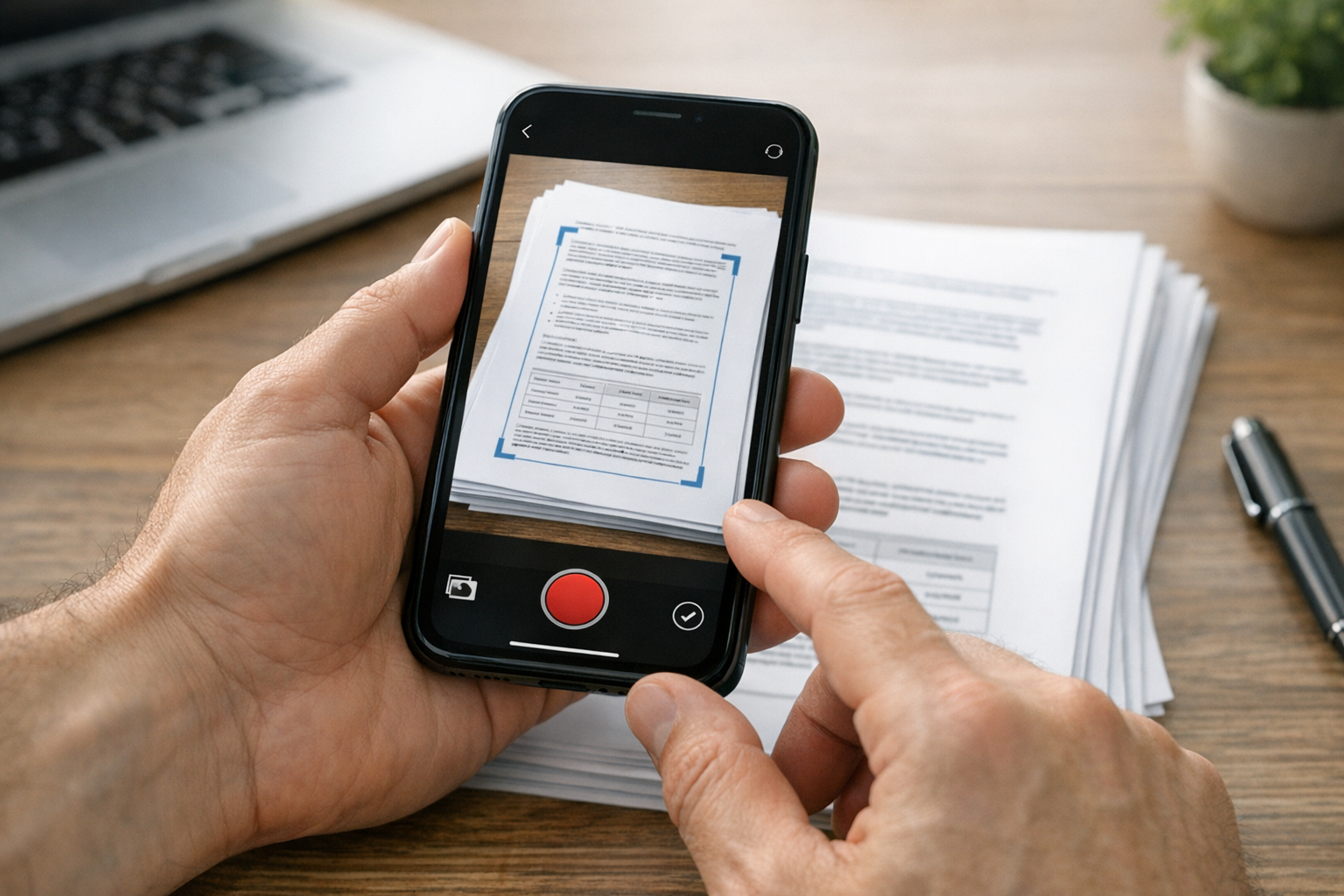
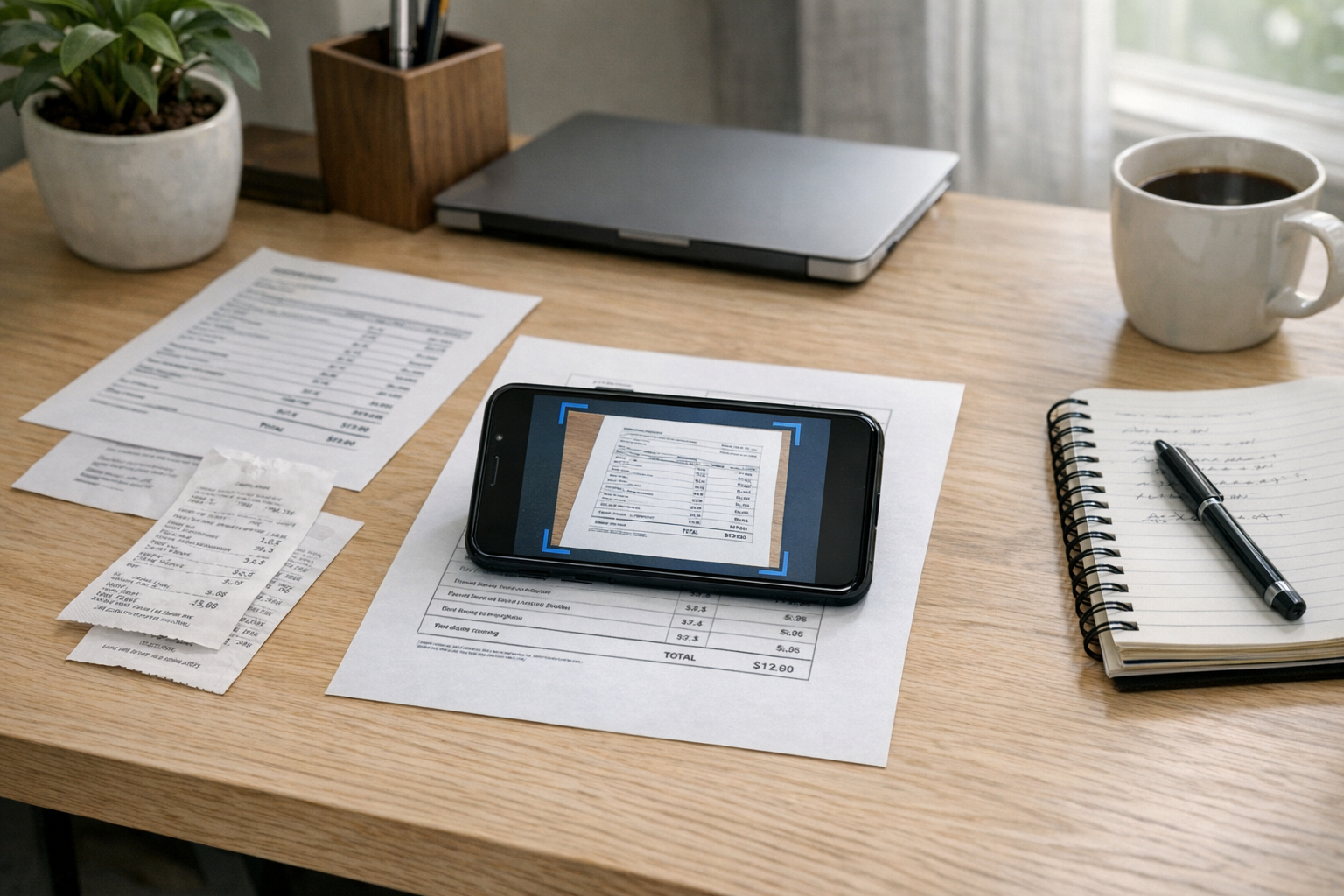
मुख्य समस्या: कागज़ और बिखरी हुई फ़ाइलें काम को धीमा कर देती हैं
काम और पढ़ाई भले ही अब ज़्यादातर स्क्रीन पर होती हो, लेकिन कागज़ अब भी हर जगह मौजूद है। परेशानी तब शुरू होती है जब physical documents और digital files एक साथ मिल जाते हैं। आपके पास हो सकता है:
- डेस्क पर रखा हुआ प्रिंटेड कॉन्ट्रैक्ट,
- फोन गैलरी में रखी सहायक फ़ोटो,
- PDF के रूप में सेव किया हुआ पुराना फॉर्म,
- ऐसा टेक्स्ट जिसे बाद में microsoft word में ले जाना है,
- और signature का चरण जो docusign के जरिए पूरा होता है।
अगर आपके पास भरोसेमंद mobile scanner नहीं है, तो पूरा काम बिखर जाता है। फ़ोटो टेढ़ी आती हैं। रोशनी असमान होती है। पेज़ random नामों से सेव होते हैं। कोई रसीद vacation pictures के बीच खो जाती है। कई पन्नों का दस्तावेज़ एक साझा करने योग्य PDF बनने के बजाय छह अलग-अलग images में बदल जाता है।
यही वजह है कि एक professional mobile scanner महत्वपूर्ण बन जाता है। इसलिए नहीं कि हर उपयोगकर्ता को enterprise software चाहिए, बल्कि इसलिए कि बुनियादी document work बहुत आसान हो जाता है जब एक ही app फोन के कैमरे से scan, crop, enhance, sort और clean PDF export कर सके।
Scan Cam किन लोगों के लिए है
Scan Cam उन लोगों के लिए उपयुक्त है जो दस्तावेज़ों से इतना काम करते हैं कि speed और clarity उनके लिए मायने रखती है, लेकिन इतना नहीं कि वे desktop scanner खरीदें। इसमें कई आम तरह के उपयोगकर्ता शामिल हैं।
Students
Students को अक्सर lecture notes, workbook pages, signed permission slips, certificates या printed readings scan करनी पड़ती हैं। फोन-आधारित scanner खास तौर पर तब उपयोगी होता है जब homework शेयर करना हो, course materials archive करने हों, या handwritten pages को PDF documents में बदलना हो जिन्हें email या upload करना आसान हो।
Freelancers and remote workers
Freelancers को invoices, agreements, briefs, expense receipts और client paperwork संभालने पड़ते हैं। इनमें से कई लोग PDF, image और microsoft word workflows के बीच लगातार काम करते हैं। ऐसा scanner app जो hardware पर निर्भर न हो, कहीं से भी presentable files बनाना आसान कर देता है।
Small business owners
छोटी टीमों में document management अक्सर तुरंत-फुरंत करना पड़ता है। किसी को delivery slip scan करनी होती है, vendor invoice सेव करनी होती है, या workday खत्म होने से पहले signed paperwork भेजना होता है। mobile PDF scanner ऐसे delays से बचाने में मदद करता है जो केवल office equipment पर निर्भरता की वजह से होते हैं।
Families and everyday users
हर scanning task काम से जुड़ा नहीं होता। insurance papers, identification copies, medical forms, school records, appliance warranties और handwritten notes—इन सबको साफ़, searchable digital records में बदलना फायदेमंद होता है। व्यस्त परिवारों के लिए एक अच्छा व्यावहारिक संयोजन यह है कि दस्तावेज़ों को scanner में व्यवस्थित रखा जाए और रोज़मर्रा के तालमेल के लिए दिन-प्रतिदिन के समन्वय के लिए family location tracker जैसे अलग utility tool का इस्तेमाल किया जाए।
पहली बार इस्तेमाल में scanner app को उपयोगी क्या बनाता है
बहुत से लोग scanner app डाउनलोड करते हैं, दो मिनट तक उसे आज़माते हैं, और तुरंत तय कर लेते हैं कि उसे रखना है या delete कर देना है। पहली बार इस्तेमाल का अनुभव लंबी feature list से ज़्यादा मायने रखता है। एक अच्छा document scanner शुरू से ही इन कामों को आसान महसूस कराना चाहिए:
- camera से कागज़ को साफ़ तरीके से capture करना
- किनारों को पहचानना और background distractions हटाना
- text-heavy pages की readability बेहतर करना
- कई pages को एक PDF में जोड़ना
- बिना confusion के documents export या share करना
- स्कैन की गई चीज़ों को बाद में उपयोग के लिए व्यवस्थित रखना
यहीं Scan Cam सबसे अधिक उपयोगी साबित होता है: यह कागज़ी दस्तावेज़ को देखने और उसका polished digital version तुरंत भेजने लायक तैयार होने के बीच की रुकावट को कम कर देता है।
Scan Cam के लिए पहली बार उपयोग के व्यावहारिक उदाहरण
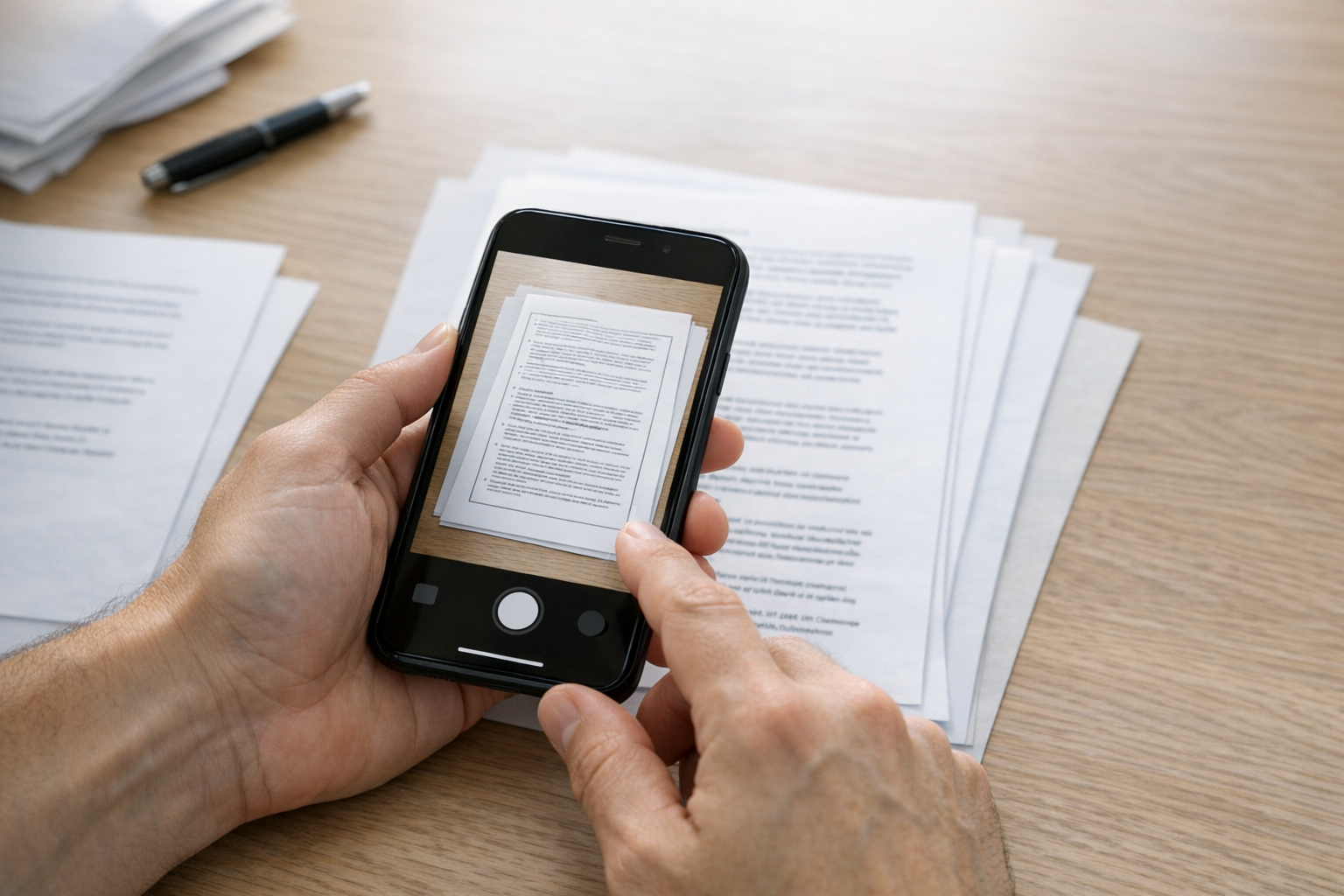
अगर आप यह समझना चाहते हैं कि यह app आपकी routine में फिट बैठेगा या नहीं, तो शुरुआत के लिए ये सबसे वास्तविक स्थितियाँ हैं।
1. कागज़ी docs को एक साफ़ PDF में बदलना
यह सबसे सामान्य उपयोग है। मान लीजिए आपके पास job application packet है जिसमें दो forms और एक signed page है। आप फोन से हर पेज scan करते हैं, उन्हें सही क्रम में लगाते हैं, और अलग-अलग photos के बजाय एक single PDF export करते हैं। यह छोटा-सा अंतर file को upload करना आसान बनाता है और भेजते समय उसे कहीं अधिक professional दिखाता है।
यही workflow school assignments, rental applications, tax paperwork और onboarding forms पर भी लागू होता है।
2. रसीदों की photos को व्यवस्थित files में बदलना
रसीदें आसानी से खो जाती हैं और बाद में ढूँढना परेशान करता है। scanner आपकी gallery की loose photos को नाम वाली PDF records में बदल सकता है। Freelancers के लिए यह reimbursements और bookkeeping में काम आता है। परिवारों के लिए यह warranty claims या expense tracking में मददगार होता है।
एक आम गलती यह है कि हर receipt को अलग image के रूप में सेव किया जाए और कभी उसका नाम न बदला जाए। बेहतर तरीका है scan करना, date या vendor के नाम से label लगाना, और अगर app support करे तो related items को folders या categories में group करना।
3. docusign पर भेजने से पहले document तैयार करना
बहुत से लोग scanning से पहली बार तब रूबरू होते हैं जब उन्हें signature workflow की ज़रूरत पड़ती है। मकान मालिक, client, school या employer docusign के जरिए document मांगता है, लेकिन original page केवल कागज़ पर मौजूद होता है। व्यावहारिक समाधान यह है कि पहले उस पेज को एक साफ़ PDF में scan किया जाए, फिर उस file को signing process में upload या send किया जाए।
यहाँ सबसे अहम बात readability है। अगर scan बहुत dark, skewed या cut off है, तो signature step ज़रूरत से ज़्यादा मुश्किल हो जाता है। अच्छा scanning document के signing platform तक पहुँचने से पहले ही इस friction को कम कर देता है।
4. प्रिंटेड text को microsoft word workflow में ले जाना
कुछ documents का अंतिम रूप PDF नहीं होता। किसी user को scanned page reference के लिए चाहिए हो सकता है, और फिर वह content को microsoft word या किसी दूसरे ms office tool में दोबारा बनाए या edit करे। भले ही अंतिम editing कहीं और हो, शुरुआत एक sharp digital scan से करने पर layout बेहतर सुरक्षित रहता है और source material तक पहुँचना आसान होता है।
यह पुरानी forms, class handouts, archived business records और ऐसे printed drafts में आम है जिन्हें update करना है।
5. फोन से photo to PDF packet बनाना
कभी-कभी document कागज़ नहीं होता। वह gallery images का set हो सकता है: property photos, product images, event snapshots या किसी report के reference images। ऐसी स्थिति में standard scanning से ज़्यादा उपयोगी photo to PDF workflow होता है। संबंधित pdf photos को एक file में रखना, chat या email पर दस अलग images भेजने की तुलना में sharing को कहीं अधिक साफ़ बनाता है।
पहली बार mobile scanner इस्तेमाल करते समय होने वाली आम गलतियाँ
मजबूत PDF scanner भी खराब परिणाम दे सकता है अगर capture करने की आदतें सही न हों। शुरुआत में इन बातों पर ध्यान दें।
खराब रोशनी
ऊपर से पड़ने वाली छाया और कम रोशनी readability घटा देती है। natural light या समान, indirect lighting आमतौर पर एक तेज़ lamp की तुलना में बेहतर परिणाम देती है।
भरा हुआ background
अगर आप patterned bedspread या बिखरी हुई मेज़ पर पेज scan करते हैं, तो edge detection कठिन हो जाता है। साधारण सतह scanner को document सही ढंग से पहचानने में मदद करती है।
जल्दबाज़ी में framing
बहुत से users जल्दी scan करने की कोशिश में कोनों को ही काट देते हैं। पेज के चारों ओर थोड़ा space छोड़ना आमतौर पर auto-detection को बेहतर बनाता है।
नामकरण का कोई सिस्टम न होना
कोई scan बाद में तभी उपयोगी होता है जब आप उसे ढूँढ सकें। आसान नाम इस्तेमाल करें जैसे “March Rent Receipt,” “Passport Copy,” या “Client Contract Draft.” अच्छा document management अक्सर advanced features से कम और basic consistency से ज़्यादा जुड़ा होता है।
सामान्य scanner expectations के बीच Scan Cam कैसे फिट बैठता है
Apps की तुलना करने वाले लोग अक्सर pdf editor, pdf converter, genius scan, camscanner या pdf scanner जैसे terms search करते हैं क्योंकि वे category को जानते हैं, लेकिन यह नहीं कि कौन-सा tool उनकी आदतों से मेल खाता है। बेहतर सवाल ज्यादा सरल है: आपको सबसे ज़्यादा किस काम की ज़रूरत होती है?
- अगर आपको मुख्य रूप से कागज़ जल्दी scan करना है, तो image cleanup और export quality सबसे ज़्यादा महत्वपूर्ण हैं।
- अगर आप अक्सर stored documents manage करते हैं, तो organization और retrieval अधिक मायने रखते हैं।
- अगर आप image, PDF और office formats के बीच काम करते हैं, तो sharing और editing workflows के साथ compatibility महत्वपूर्ण हो जाती है।
- अगर आप नियमित रूप से signatures के लिए forms भेजते हैं, तो docusign से पहले clean PDF बनाना एक व्यावहारिक प्राथमिकता है।
Scan Cam को सबसे आसानी से तब समझा जा सकता है जब उसे technical features की लंबी checklist से नहीं, बल्कि रोज़मर्रा के कामों के नज़रिए से देखा जाए।
इसे सही तरीके से शुरू करने का आसान तरीका
अगर आप पहली बार app खोल रहे हैं, तो पूरे paper backlog के बजाय छोटे और उपयोगी batch से शुरुआत करें। एक व्यावहारिक setup कुछ ऐसा हो सकता है:
- किसी bill या printed note जैसे एक ID-safe document को scan करें।
- दो या तीन पन्नों का packet scan करें और उसे एक PDF के रूप में export करें।
- gallery images के एक set को photo-to-PDF file में बदलें।
- हर item का नाम साफ़-साफ़ रखें।
- एक file को email से भेजकर या किसी form workflow में upload करके test करें।
यह छोटा-सा test बिना पहली session को unnecessarily complex बनाए यह दिखा देता है कि app आपकी वास्तविक ज़रूरतों से मेल खाता है या नहीं।
जो उपयोगकर्ता utility apps के पीछे के व्यापक mobile software ecosystem में रुचि रखते हैं, उनके लिए Codebaker के mobile app portfolio में practical phone-based tasks के लिए बनाए गए tools का उपयोगी संदर्भ मिलता है, जिनमें scanning और fax-related workflows भी शामिल हैं।
इस तरह की app लोगों के फोन में जगह क्यों बनाए रखती है
ज़्यादातर apps optional होती हैं। document scanner आमतौर पर installed रहता है क्योंकि paperwork पूरी तरह कभी खत्म नहीं होता। हमेशा कोई नया form होता है, कोई नई receipt, कुछ printed pages, या कोई image जिसे सच में PDF बन जाना चाहिए। Users को novelty नहीं चाहिए। उन्हें एक भरोसेमंद तरीका चाहिए जो physical या बिखरी हुई सामग्री को कम मेहनत में साफ़, उपयोगी digital files में बदल दे।
यही Scan Cam का असली परिचय है: किसी abstract software के रूप में नहीं, बल्कि एक practical document management tool के रूप में—उन पलों के लिए जब आपके phone को एक portable scanner, PDF converter और lightweight document organizer की तरह एक साथ काम करना हो।