
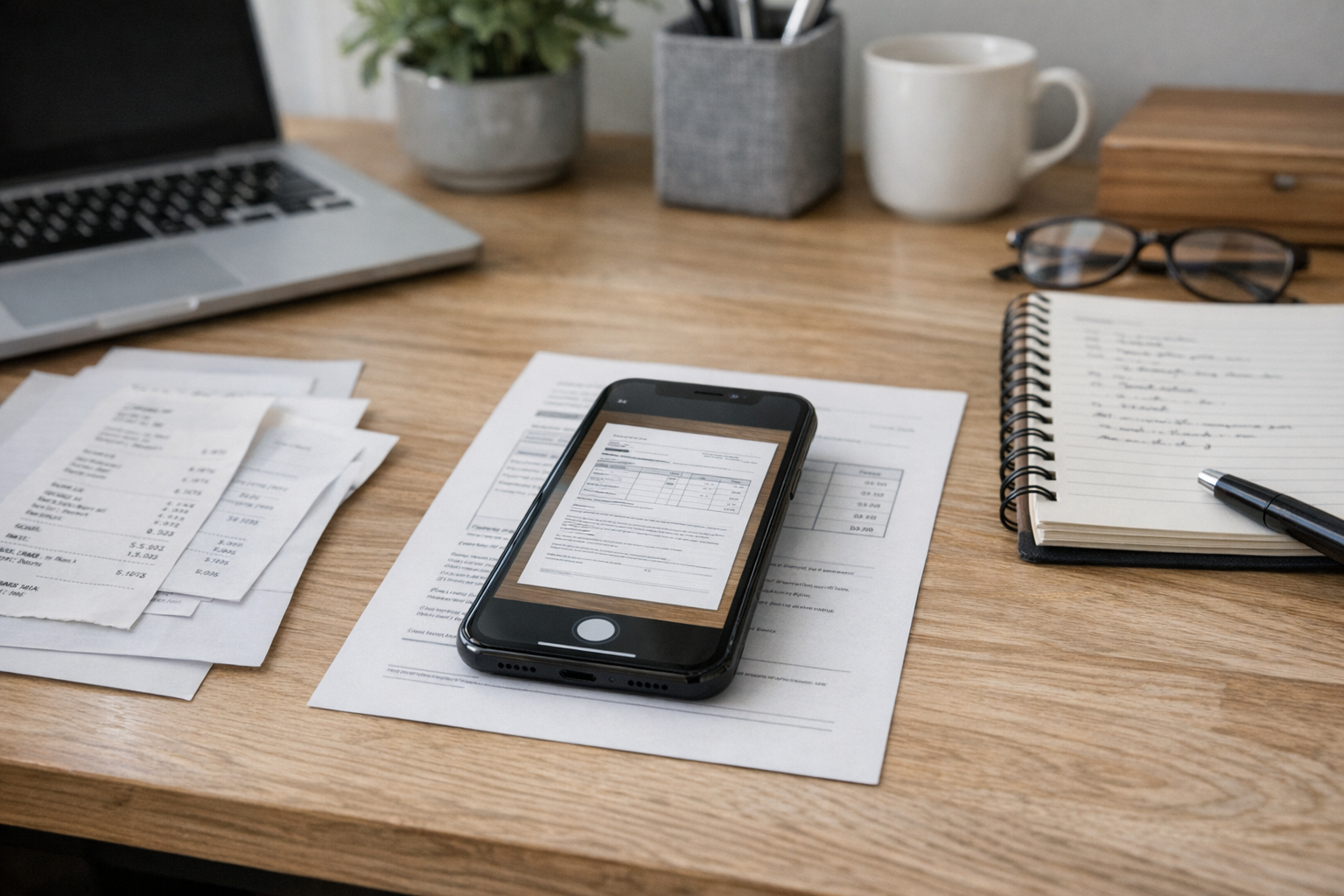
De fleste begynder at lede efter en gratis scanner-app, når behovet allerede haster. En formular skal sendes inden for en time. Printede dokumenter skal laves om til delbare filer. En udlejer beder om en underskrevet PDF. Et skoleark skal uploades inden midnat. I de situationer er det reelle behov ikke “avanceret dokumentsoftware”. Det er en hurtig og pålidelig måde at indfange papir med mobilkameraet, forbedre det, gemme det som PDF og komme videre.
Det er netop det praktiske behov, Scan Cam er bygget til. Det er en app til dokumentscanning og PDF-håndtering, designet til mennesker, der jævnligt arbejder med dokumentindfangning, digital arkivering og let dokumentredigering på mobilen. I stedet for at behandle scanning som en nicheopgave til kontoret, tager den højde for hverdagen: kvitteringer, aftaler, ID’er, håndskrevne noter, printede sider og konvertering fra foto til PDF, som skal fremstå læsbar og velorganiseret.
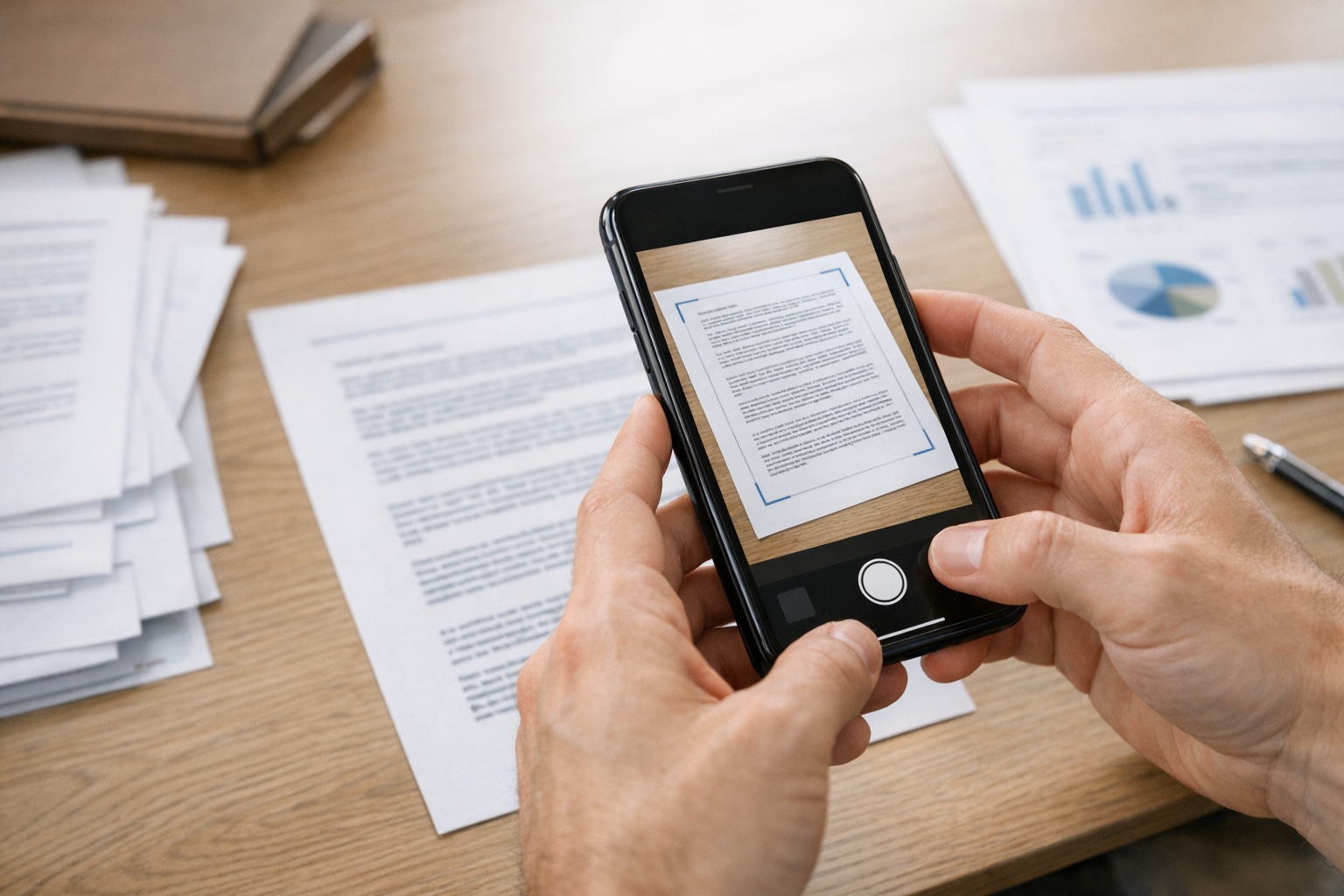
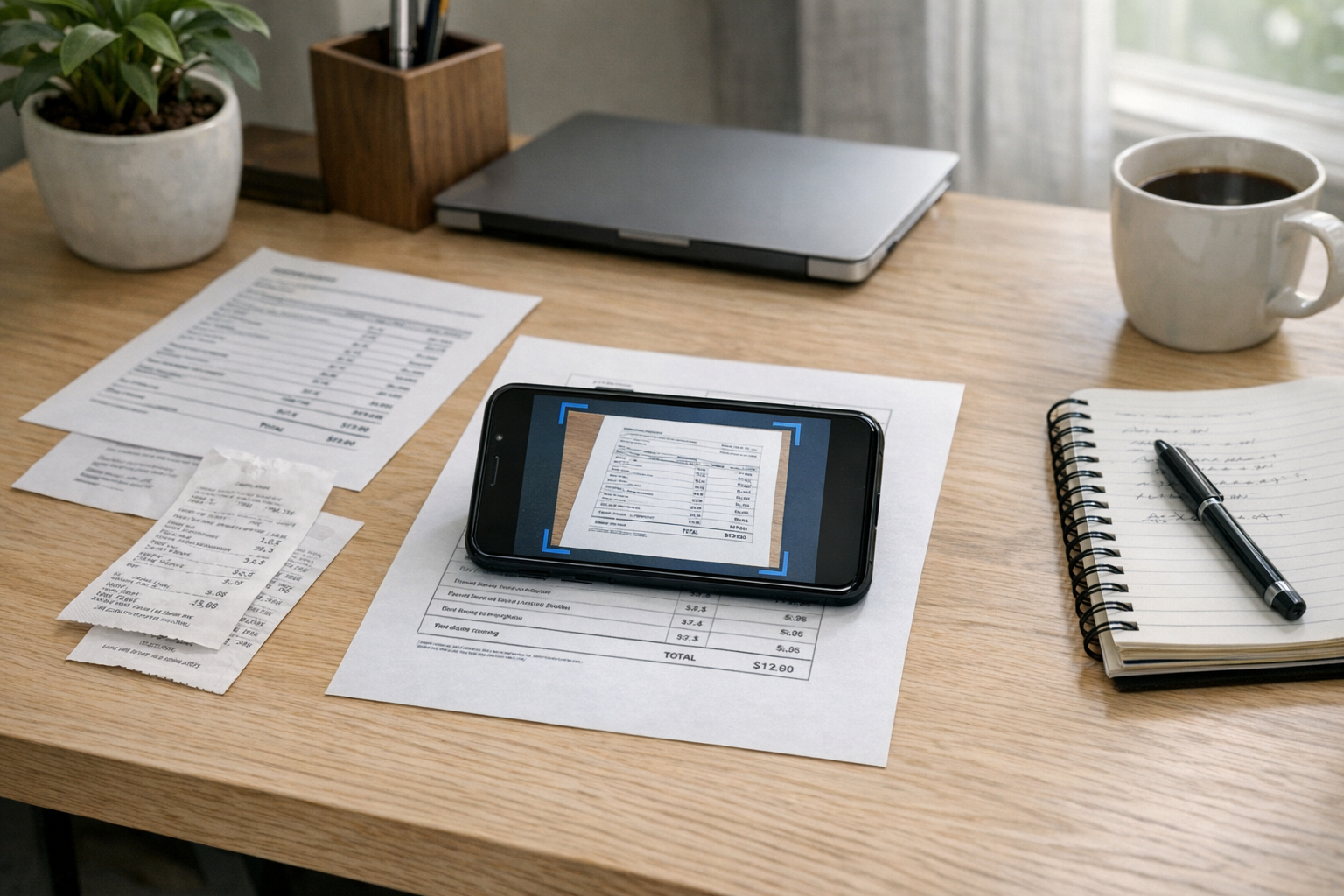
Kerneproblemet: papir og spredte filer sinker det hele
Papir er stadig overalt, selv om arbejde og skole for det meste foregår på skærme. Problemerne begynder, når fysiske dokumenter og digitale filer bliver blandet sammen. Du kan for eksempel have:
- en printet kontrakt på skrivebordet,
- supplerende fotos i mobilens galleri,
- en gammel formular gemt som PDF,
- tekst, der senere skal ind i microsoft word,
- og et underskriftstrin, der foregår via docusign.
Uden en pålidelig mobilscanner bliver processen hurtigt rodet. Billeder bliver skæve. Lyset er ujævnt. Sider gemmes under tilfældige navne. En kvittering forsvinder blandt feriebilleder. Et dokument med flere sider ender som seks separate billeder i stedet for én delbar PDF.
Derfor er en professionel mobilscanner vigtig. Ikke fordi alle har brug for enterprise-software, men fordi almindeligt dokumentarbejde bliver langt nemmere, når én app kan scanne, beskære, forbedre, sortere og eksportere rene PDF’er direkte fra mobilkameraet.
Hvem Scan Cam er til
Scan Cam passer til mennesker, der håndterer dokumenter ofte nok til at værdsætte hastighed og tydelighed, men ikke nødvendigvis så ofte, at de ejer en stationær scanner. Det gælder flere almindelige brugergrupper.
Studerende
Studerende skal ofte scanne forelæsningsnoter, sider fra arbejdsbøger, underskrevne tilladelser, certifikater eller printet læsestof. En scanner på telefonen er især nyttig, når lektier skal deles, kursusmaterialer arkiveres, eller håndskrevne sider skal laves om til PDF-dokumenter, der er nemmere at sende på mail eller uploade.
Freelancere og remote workers
Freelancere arbejder med fakturaer, aftaler, briefs, udgiftskvitteringer og kundedokumenter. Mange skifter også mellem PDF-, billed- og microsoft word-arbejdsgange. En gratis scanner-app, der ikke er afhængig af hardware, gør det lettere at oprette præsentable filer fra hvor som helst.
Små virksomhedsejere
For små teams foregår dokumenthåndtering ofte i farten. Nogen skal scanne en følgeseddel, gemme en leverandørfaktura eller sende underskrevne papirer, før arbejdsdagen slutter. En mobil PDF-scanner hjælper med at undgå forsinkelser, som opstår, når man er afhængig af udstyr på kontoret.
Familier og almindelige brugere
Ikke alle scanningsopgaver er arbejdsrelaterede. Forsikringspapirer, kopier af ID, lægeformularer, skolepapirer, garantibeviser og håndskrevne noter har alle fordel af at blive omdannet til pæne, søgbare digitale arkiver. En praktisk kombination for travle familier er at holde dokumenter organiseret i en scanner, mens man bruger et separat familieværktøj som en familielokationsapp til daglig koordinering.
Hvad gør en scanner-app nyttig allerede første gang
Mange downloader en scanner én gang, tester den i to minutter og beslutter hurtigt, om den skal beholdes eller slettes. Oplevelsen ved første brug betyder mere end lange funktionslister. En god dokumentscanner bør få disse opgaver til at føles enkle med det samme:
- Indfang papir tydeligt med kameraet
- Registrer kanter og fjern forstyrrende baggrunde
- Forbedr læsbarheden på teksttunge sider
- Saml flere sider i én PDF
- Eksportér eller del dokumenter uden forvirring
- Hold scannede elementer organiseret til senere brug
Det er her, Scan Cam er mest nyttig som værktøj: den fjerner friktionen mellem at se et papirdokument og at have en poleret digital version klar til at blive sendt.
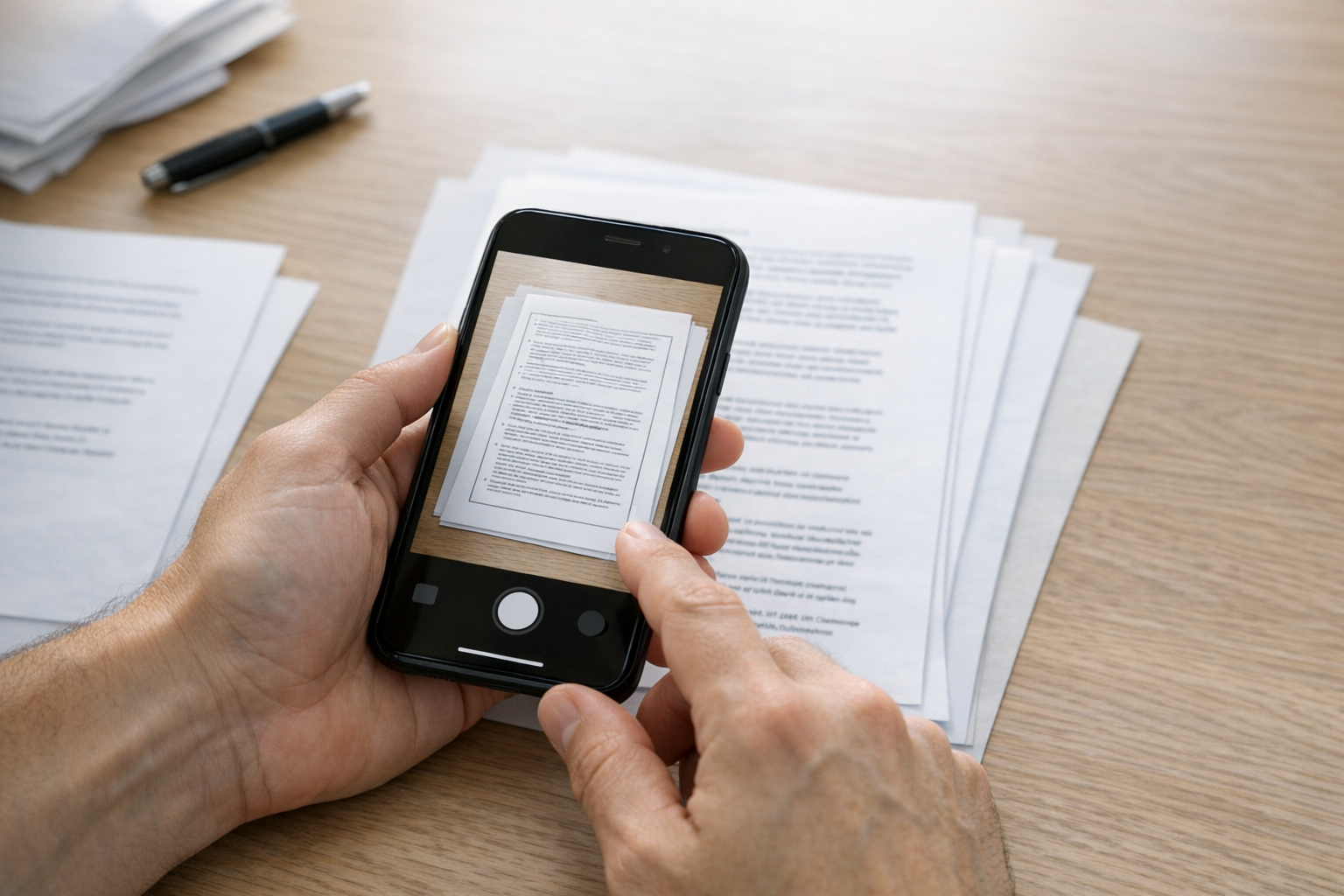
Praktiske scenarier ved første brug af Scan Cam
Hvis du prøver at finde ud af, om appen passer til din hverdag, er dette de mest realistiske steder at starte.
1. Gør papirdokumenter til én ren PDF
Dette er det mest almindelige brugsscenarie. Forestil dig en jobansøgning med to formularer og én underskrevet side. Med telefonen scanner du hver side, lægger dem i den rigtige rækkefølge og eksporterer dem som én samlet PDF i stedet for separate billeder. Den lille forskel gør filen nemmere at uploade og langt mere professionel at sende.
Den samme arbejdsgang gælder også for skoleopgaver, lejeansøgninger, skattepapirer og onboarding-formularer.
2. Gør kvitteringsfotos til organiserede filer
Kvitteringer er nemme at miste og irriterende at lede efter senere. En scanner kan tage løse fotos fra dit galleri og omdanne dem til navngivne PDF-arkiver. For freelancere er det nyttigt til refusioner og bogføring. For familier hjælper det med garantisager eller styring af udgifter.
En almindelig fejl er at gemme hver kvittering som et separat billede uden nogensinde at omdøbe den. En bedre tilgang er at scanne, navngive efter dato eller leverandør og gruppere relaterede elementer i mapper eller kategorier, hvis appen understøtter det.
3. Klargør et dokument, før det sendes til docusign
Mange støder første gang på scanning, fordi de har brug for en arbejdsgang til underskrifter. En udlejer, kunde, skole eller arbejdsgiver anmoder om et dokument via docusign, men originalsiden findes kun på papir. Den praktiske løsning er først at scanne siden til en ren PDF og derefter uploade eller sende filen videre i underskriftsprocessen.
Nøglen her er læsbarhed. Hvis scanningen er mørk, skæv eller afskåret, bliver underskriftstrinnet sværere, end det behøver at være. God scanning fjerner den friktion, før dokumentet når frem til underskriftsplatformen.
4. Flyt printet tekst ind i en microsoft word-arbejdsgang
Nogle dokumenter ender ikke deres liv som PDF’er. En bruger kan have brug for en scannet side som reference og derefter genskabe eller redigere indholdet i microsoft word eller et andet MS Office-værktøj. Selv når den endelige redigering foregår et andet sted, hjælper en skarp digital scanning med at bevare layoutet og gør kildematerialet let at finde.
Det er almindeligt med gamle formularer, klasseuddelinger, arkiverede virksomhedsoptegnelser og printede udkast, der skal opdateres.
5. Opret en foto-til-PDF-pakke fra telefonen
Nogle gange er dokumentet slet ikke papir. Det kan være en række billeder fra galleriet: boligfotos, produktbilleder, snapshots fra events eller referencebilleder til en rapport. I det tilfælde er en foto-til-PDF-arbejdsgang mere nyttig end almindelig scanning. At samle relaterede pdf-fotos i én fil kan gøre deling langt mere overskuelig end at sende ti separate billeder via chat eller mail.
Almindelige fejl, når man bruger en mobilscanner første gang
Selv en stærk PDF-scanner kan give dårlige resultater, hvis vanerne ved indfangning er rodede. Det er de første ting, du bør være opmærksom på.
Dårlig belysning
Skygger ovenfra og mørke rum reducerer læsbarheden. Dagslys eller jævn, indirekte belysning giver som regel bedre resultater end en enkelt skarp lampe.
Urolige baggrunde
At scanne en side på et mønstret sengetæppe eller et rodet bord gør kantregistrering sværere. En enkel overflade hjælper scanneren med at identificere dokumentet korrekt.
For hurtig indramning
Brugere kommer ofte til at skære hjørner af ved at scanne for hurtigt. Hvis du efterlader lidt plads rundt om siden, bliver automatisk registrering som regel bedre.
Intet navngivningssystem
En scanning er kun nyttig senere, hvis du kan finde den. Brug enkle navne som “Huslejekvittering marts”, “Kopi af pas” eller “Udkast til kundekontrakt”. God dokumenthåndtering handler ofte mindre om avancerede funktioner og mere om enkel konsekvens.
Sådan passer Scan Cam ind i typiske forventninger til en scanner
Når folk sammenligner apps, søger de ofte på ord som pdf editor, pdf converter, genius scan, camscanner eller pdf scanner, fordi de allerede kender kategorien, men ikke ved, hvilket værktøj der passer til deres vaner. Det bedre spørgsmål er enklere: hvad har du oftest brug for at gøre?
- Hvis du primært har brug for hurtigt at scanne papir, betyder billedforbedring og eksportkvalitet mest.
- Hvis du ofte håndterer gemte dokumenter, er organisering og genfinding vigtigere.
- Hvis du arbejder mellem billeder, PDF og kontorformater, bliver kompatibilitet med delings- og redigeringsarbejdsgange vigtig.
- Hvis du jævnligt sender formularer til underskrift, er oprettelse af rene PDF’er før docusign en praktisk prioritet.
Scan Cam er lettest at forstå, når den ses gennem de daglige opgaver frem for en lang tjekliste af tekniske funktioner.
En enkel måde at komme godt i gang på
Hvis du åbner appen for første gang, så begynd med et lille og nyttigt udvalg i stedet for hele din papirbunke. En praktisk opsætning kan se sådan ud:
- Scan ét dokument uden følsomme ID-oplysninger, som for eksempel en regning eller en printet note.
- Scan en pakke på to eller tre sider og eksportér den som én PDF.
- Konvertér ét sæt billeder fra galleriet til en foto-til-PDF-fil.
- Omdøb hvert element tydeligt.
- Test at sende én fil via mail eller ved at uploade den til en formulararbejdsgang.
Den korte test viser, om appen matcher dine reelle behov, uden at den første session bliver unødigt kompliceret.
For brugere, der er interesserede i det bredere mobile softwareøkosystem bag utility-apps, giver Codebakers portefølje af mobilapps nyttig kontekst om værktøjer, der er bygget til praktiske opgaver på telefonen, herunder scanning og faxrelaterede arbejdsgange.
Hvorfor denne type app fortsat fortjener en plads på mobilen
De fleste apps er valgfrie. En dokumentscanner bliver ofte installeret, fordi papirarbejde aldrig helt forsvinder. Der er altid endnu en formular, endnu en kvittering, endnu et sæt printede sider, endnu et billede, som egentlig burde blive til en PDF. Det, brugerne ønsker, er ikke noget nyt og smart. De vil have en pålidelig måde at gøre fysisk eller spredt materiale til rene, brugbare digitale filer med minimal indsats.
Det er den egentlige introduktion til Scan Cam: ikke som abstrakt software, men som et praktisk værktøj til dokumenthåndtering, når din telefon skal fungere som bærbar scanner, PDF-konverter og let dokumentorganisator på én gang.