
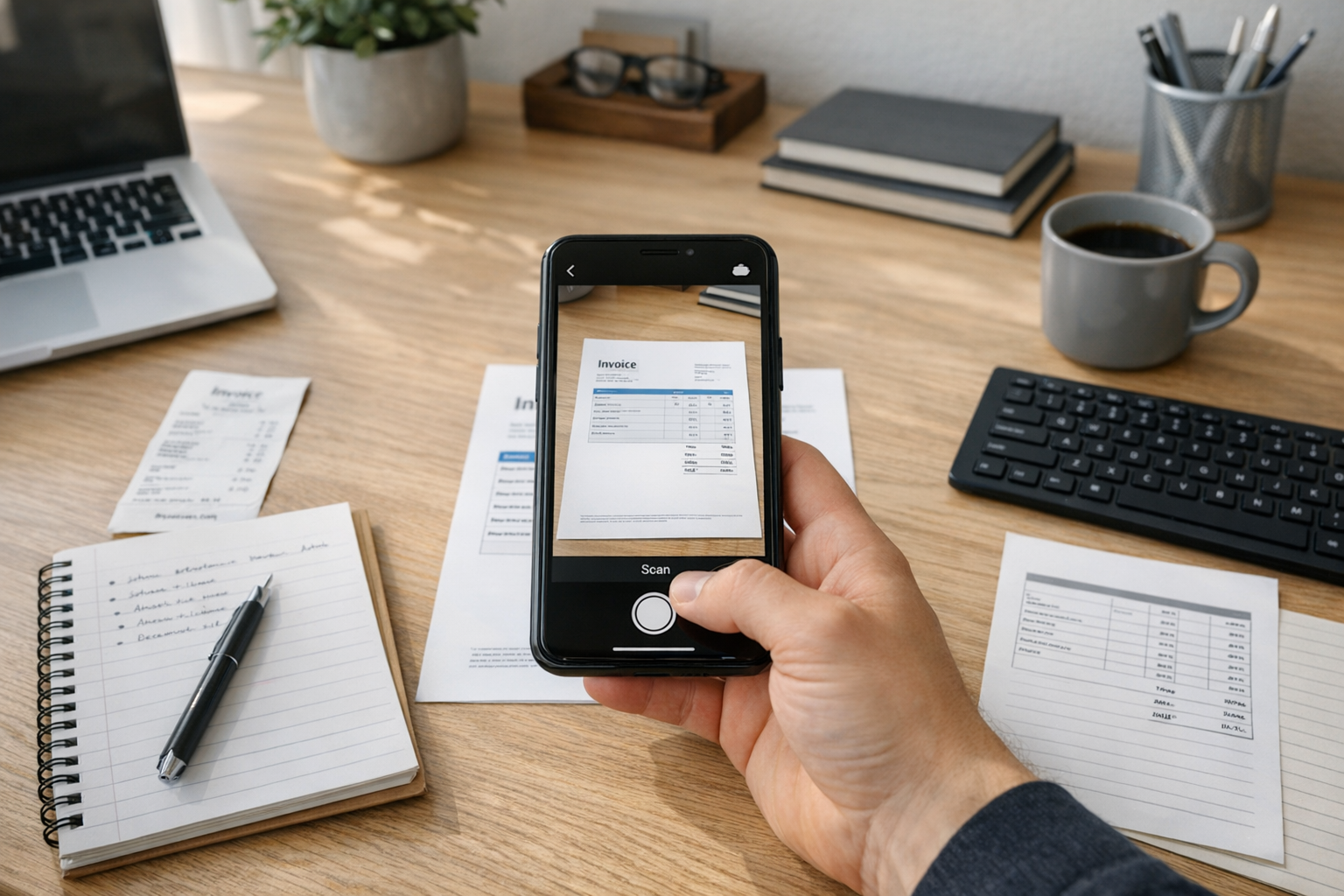
De flesta börjar leta efter ett gratis skannerapp-alternativ när situationen redan är akut. Ett formulär måste skickas inom en timme. Utskrivna dokument måste bli delbara filer. En hyresvärd ber om en signerad PDF. En skoluppgift måste laddas upp före midnatt. I sådana lägen är det verkliga behovet inte ”avancerad dokumentprogramvara”. Det är ett snabbt och pålitligt sätt att fånga papper med mobilkameran, förbättra det, spara det som PDF och sedan gå vidare.
Det är precis för den typen av vardagliga behov som Scan Cam är byggd. Det är en app för dokumentskanning och PDF-hantering, utformad för personer som regelbundet behöver fånga dokument, arkivera digitalt och göra enklare dokumentredigering direkt i mobilen. I stället för att behandla skanning som en nischad kontorsuppgift hanterar den verkligheten som de flesta möter: kvitton, avtal, ID-handlingar, handskrivna anteckningar, utskrivna sidor och konverteringar från foto till PDF som behöver se läsbara och välorganiserade ut.
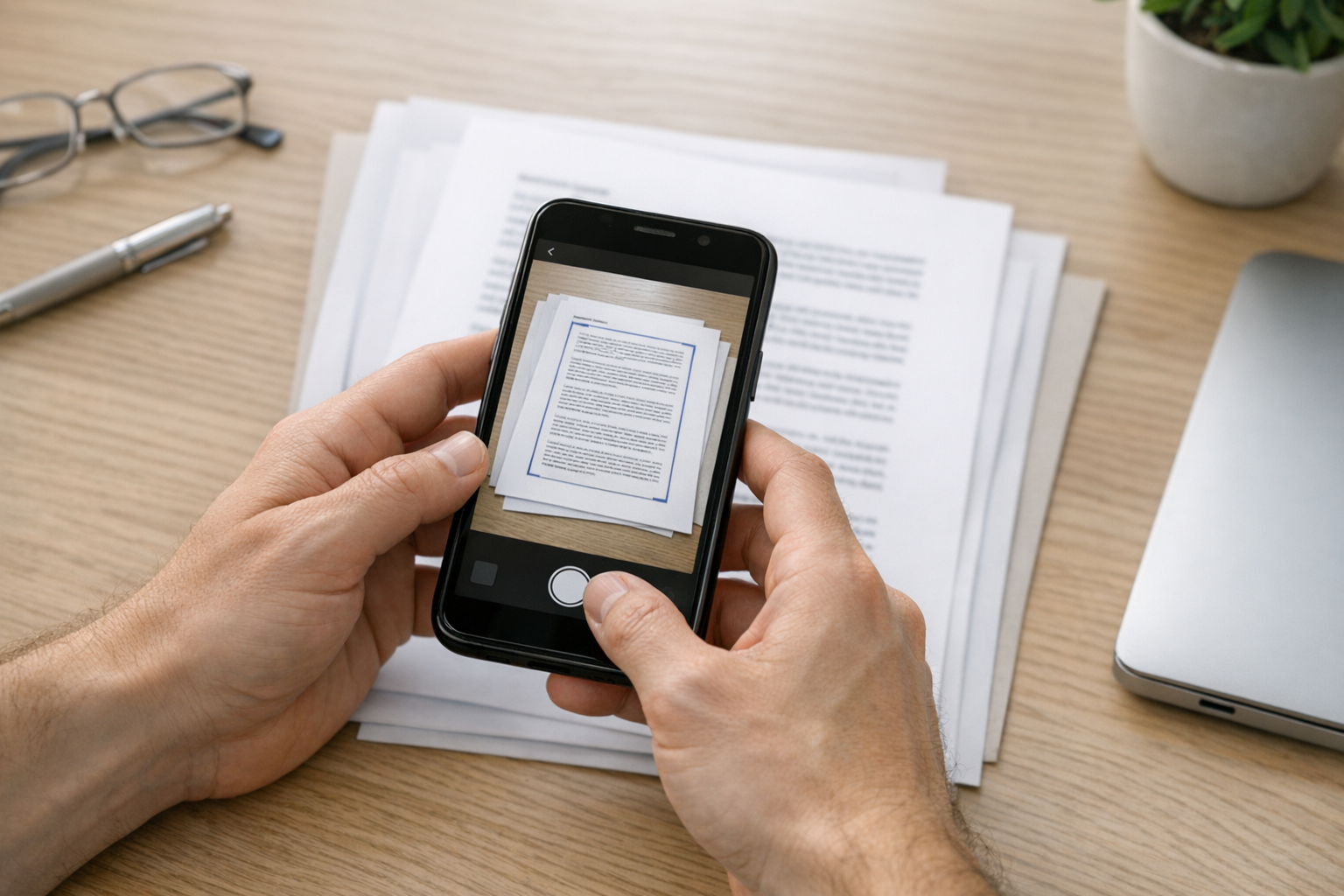
Kärnproblemet: papper och utspridda filer saktar ner allt
Papper finns fortfarande överallt, även när arbete och skola mest sker på skärm. Problemen börjar när fysiska dokument och digitala filer blandas ihop. Du kanske har:
- ett utskrivet kontrakt på skrivbordet,
- kompletterande bilder i mobilens galleri,
- ett gammalt formulär sparat som PDF,
- text som senare behöver in i microsoft word,
- och ett signeringssteg som sker via docusign.
Utan en pålitlig mobilskanner blir processen snabbt rörig. Bilder blir sneda. Ljuset är ojämnt. Sidor sparas med slumpmässiga namn. Ett kvitto försvinner bland semesterbilder. Ett flersidigt dokument blir sex separata bilder i stället för en delbar PDF.
Därför spelar en professionell mobilskanner roll. Inte för att alla behöver företagsprogramvara, utan för att vanligt dokumentarbete blir mycket enklare när en enda app kan skanna, beskära, förbättra, sortera och exportera rena PDF:er direkt från mobilkameran.
Vem Scan Cam passar för
Scan Cam passar personer som hanterar dokument tillräckligt ofta för att bry sig om snabbhet och tydlighet, men inte nödvändigtvis så ofta att de äger en bordsskanner. Det gäller flera vanliga grupper.
Studenter
Studenter behöver ofta skanna föreläsningsanteckningar, arbetsbokssidor, signerade tillståndsblanketter, intyg eller utskrivna texter. En mobilbaserad skanner är särskilt användbar när man delar läxor, arkiverar kursmaterial eller förvandlar handskrivna sidor till PDF-dokument som är enklare att mejla eller ladda upp.
Frilansare och distansarbetare
Frilansare arbetar med fakturor, avtal, uppdragsbeskrivningar, utläggskvitton och kunddokument. Många växlar också mellan PDF-, bild- och microsoft word-arbetsflöden. En skannerapp som inte kräver särskild hårdvara gör det enklare att skapa presentabla filer var du än befinner dig.
Småföretagare
För små team sker dokumenthantering ofta i farten. Någon behöver skanna en följesedel, spara en leverantörsfaktura eller skicka signerade dokument innan arbetsdagen är slut. En mobil PDF-skanner hjälper till att undvika förseningar som uppstår när man är beroende av utrustning på kontoret.
Familjer och vardagsanvändare
Alla skanningsuppgifter är inte arbetsrelaterade. Försäkringspapper, ID-kopior, medicinska formulär, skolhandlingar, produktgarantier och handskrivna anteckningar blir mycket mer användbara när de omvandlas till prydliga, sökbara digitala arkiv. En praktisk kombination för upptagna hushåll är att hålla dokument organiserade i en skannerapp samtidigt som man använder ett separat familjeverktyg, till exempel en familjeapp för platsdelning och vardagskoordinering.
Vad som gör en skannerapp användbar redan från första användningen
Många laddar ner en skannerapp en gång, testar den i två minuter och bestämmer sig snabbt för om den får stanna eller raderas. Förstaupplevelsen betyder mer än långa funktionslistor. En bra dokumentskanner ska få de här uppgifterna att kännas enkla direkt:
- Fånga papper tydligt med kameran
- Upptäcka kanter och ta bort störande bakgrunder
- Förbättra läsbarheten för textsidor
- Samla flera sidor i en enda PDF
- Exportera eller dela dokument utan krångel
- Hålla skannade objekt organiserade för senare användning
Det är där Scan Cam är som mest användbar som verktyg: den tar bort friktionen mellan att se ett pappersdokument och att ha en välpolerad digital version redo att skickas.
Praktiska första användningsfall för Scan Cam
Om du försöker avgöra om appen passar din vardag är det här de mest realistiska utgångspunkterna.
1. Förvandla pappersdokument till en ren PDF
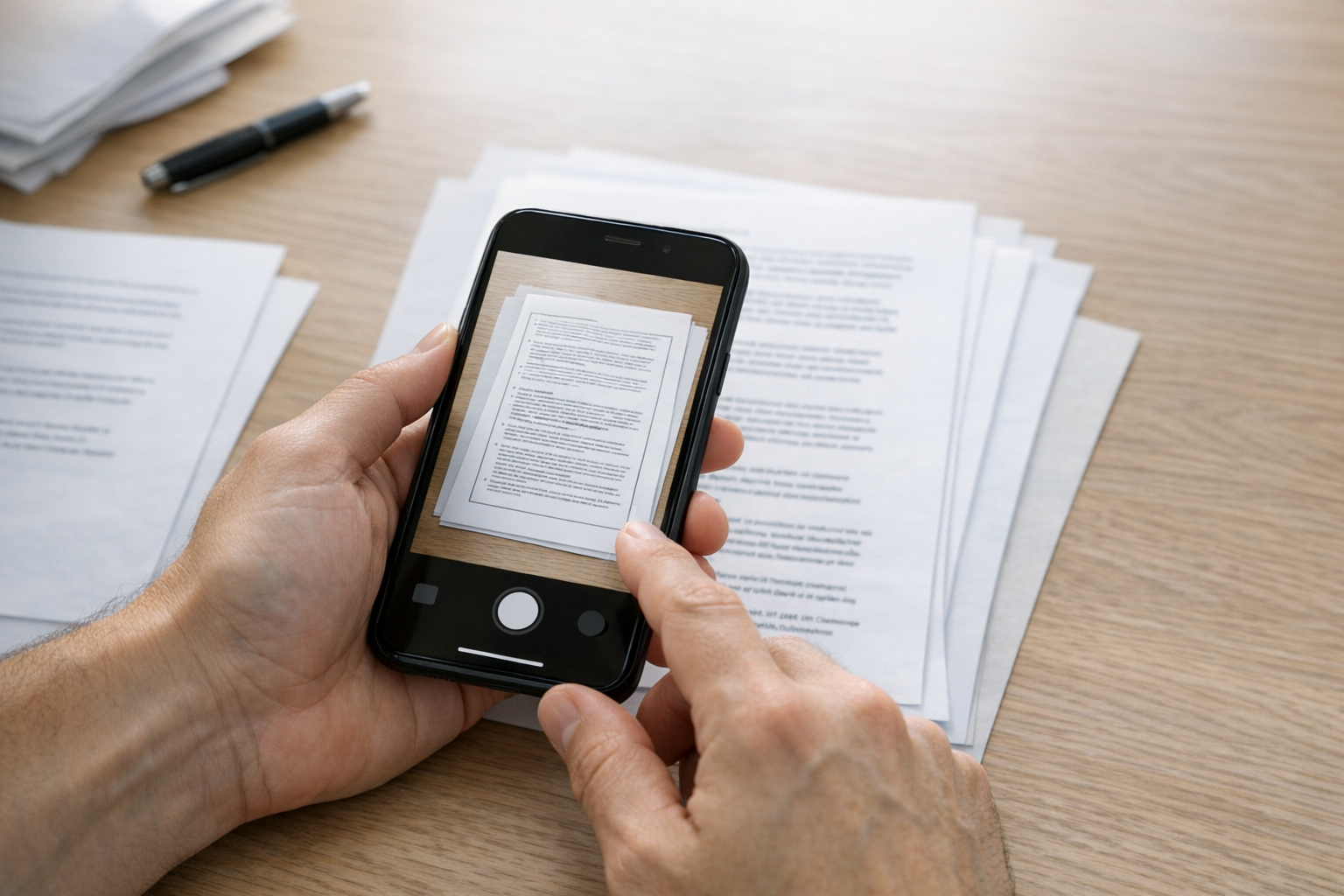
Det här är det vanligaste användningsfallet. Tänk dig en jobbansökan med två formulär och en signerad sida. Med mobilen skannar du varje sida, lägger dem i rätt ordning och exporterar dem som en enda PDF i stället för separata bilder. Den lilla skillnaden gör filen enklare att ladda upp och betydligt mer professionell att skicka.
Samma arbetsflöde gäller för skoluppgifter, hyresansökningar, skatteunderlag och onboarding-formulär.
2. Omvandla kvittobilder till organiserade filer
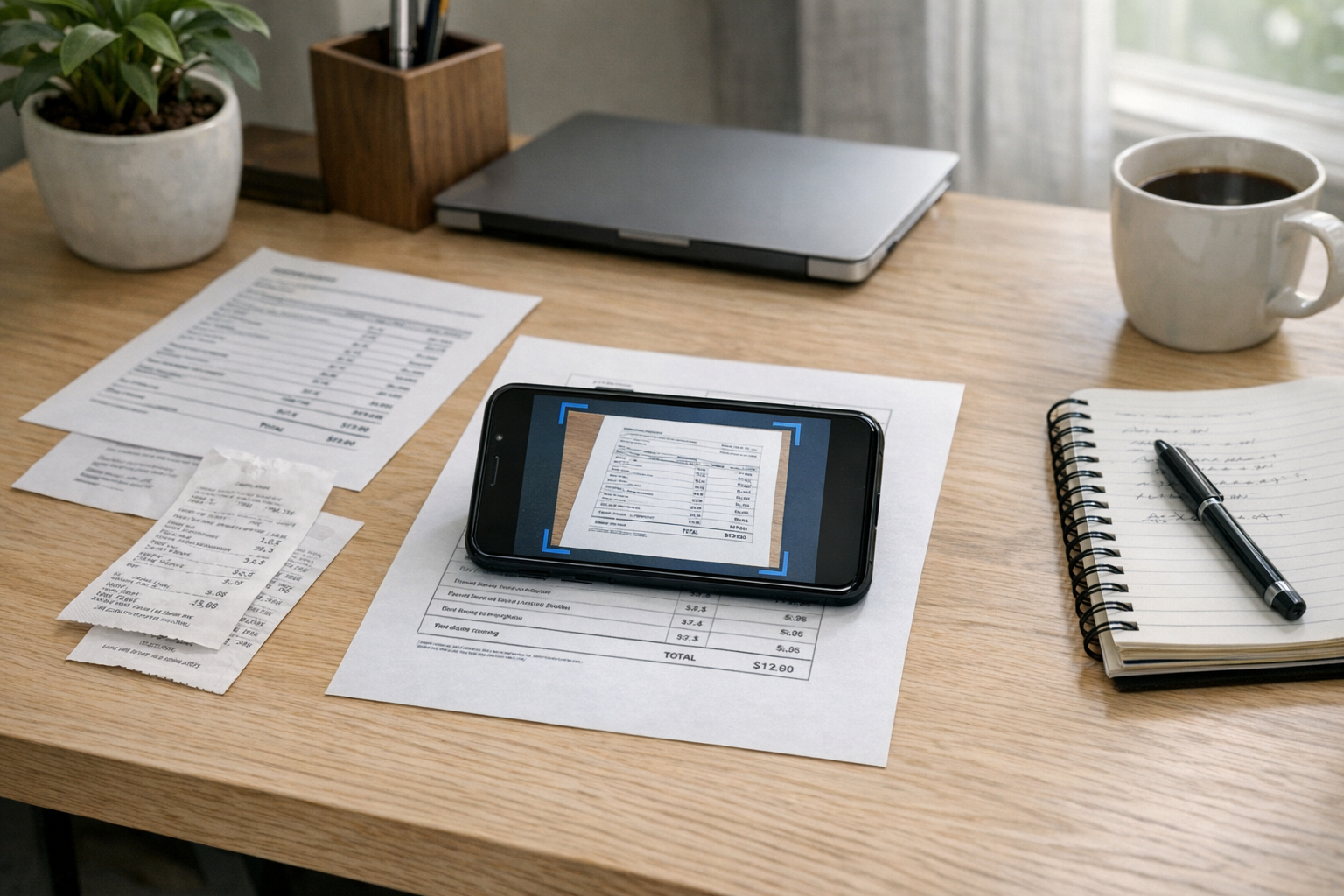
Kvitton är lätta att tappa bort och irriterande att leta efter i efterhand. En skanner kan ta lösa foton från ditt galleri och förvandla dem till namngivna PDF-poster. För frilansare är det användbart för ersättningar och bokföring. För familjer hjälper det vid garantiärenden eller utgiftsspårning.
Ett vanligt misstag är att spara varje kvitto som en separat bild utan att någonsin byta namn på den. En bättre metod är att skanna, namnge efter datum eller leverantör och gruppera relaterade objekt i mappar eller kategorier om appen stödjer det.
3. Förbereda ett dokument innan det skickas till docusign
Många stöter på skanning första gången när de behöver ett signeringsflöde. En hyresvärd, kund, skola eller arbetsgivare begär ett dokument via docusign, men originalet finns bara på papper. Den praktiska lösningen är att först skanna sidan till en ren PDF och sedan ladda upp eller skicka filen vidare i signeringsprocessen.
Det viktiga här är läsbarheten. Om skanningen är mörk, sned eller avklippt blir signeringssteget svårare än det behöver vara. Bra skanning minskar den friktionen innan dokumentet når signeringsplattformen.
4. Flytta tryckt text till ett arbetsflöde i microsoft word
Vissa dokument slutar inte sitt liv som PDF:er. En användare kan behöva en skannad sida som referens och sedan återskapa eller redigera innehållet i microsoft word eller ett annat verktyg i ms office. Även när den slutliga redigeringen sker någon annanstans hjälper en skarp digital skanning till att bevara layouten och göra källmaterialet lättillgängligt.
Det här är vanligt med gamla formulär, klassutdelat material, arkiverade affärsdokument och utskrivna utkast som behöver uppdateras.
5. Skapa ett foto-till-PDF-paket från mobilen
Ibland är dokumentet inte papper alls. Det kan vara en uppsättning bilder i galleriet: bostadsbilder, produktbilder, eventfoton eller referensbilder till en rapport. I sådana fall är ett arbetsflöde från foto till PDF mer användbart än vanlig skanning. Att samla relaterade pdf-foton i en enda fil kan göra delningen mycket smidigare än att skicka tio separata bilder via chatt eller mejl.
Vanliga misstag när man använder en mobilskanner för första gången
Även en bra PDF-skanner kan ge dåliga resultat om sättet att fånga dokument är slarvigt. Det här är de första sakerna att hålla koll på.
Dålig belysning
Skuggor ovanifrån och mörka rum försämrar läsbarheten. Dagsljus eller jämn, indirekt belysning ger vanligtvis bättre resultat än en enda stark lampa.
Stökiga bakgrunder
Att skanna ett papper på ett mönstrat överkast eller ett rörigt bord gör kantidentifieringen svårare. En enkel, ren yta hjälper skannerappen att identifiera dokumentet korrekt.
För snabb inramning
Användare klipper ofta bort hörn genom att försöka skanna för snabbt. Att lämna lite utrymme runt sidan förbättrar vanligtvis den automatiska identifieringen.
Inget system för filnamn
En skanning är bara användbar senare om du kan hitta den. Använd enkla namn som ”Hyreskvitto mars”, ”Passkopia” eller ”Utkast kundavtal”. Bra dokumenthantering handlar ofta mindre om avancerade funktioner och mer om enkel konsekvens.
Hur Scan Cam passar in bland vanliga förväntningar på skannerappar
Personer som jämför appar söker ofta efter termer som pdf editor, pdf converter, genius scan, camscanner eller pdf scanner eftersom de redan känner till kategorin men inte vet vilket verktyg som passar deras vanor bäst. Den bättre frågan är enklare: vad behöver du göra oftast?
- Om du främst behöver skanna papper snabbt är bildförbättring och exportkvalitet viktigast.
- Om du ofta hanterar sparade dokument är organisation och åtkomst viktigare.
- Om du arbetar mellan bild-, PDF- och kontorsformat blir kompatibilitet med delning och redigeringsflöden viktig.
- Om du regelbundet skickar formulär för signering är rena PDF:er före docusign en praktisk prioritet.
Scan Cam är lättast att förstå när man ser den genom dessa vardagliga uppgifter snarare än genom en lång checklista med tekniska funktioner.
Ett enkelt sätt att komma igång på rätt sätt
Om du öppnar appen för första gången, börja med en liten men användbar bunt i stället för hela ditt pappersberg. En praktisk start kan se ut så här:
- Skanna ett dokument utan känslig ID-information, till exempel en räkning eller en utskriven anteckning.
- Skanna ett paket på två eller tre sidor och exportera det som en enda PDF.
- Omvandla en uppsättning bilder från galleriet till en foto-till-PDF-fil.
- Döp om varje objekt tydligt.
- Testa att skicka en fil via mejl eller ladda upp den i ett formulärflöde.
Det korta testet visar om appen matchar dina verkliga behov utan att göra den första sessionen onödigt komplicerad.
För användare som är intresserade av det bredare ekosystemet av mobilprogramvara bakom nyttoappar ger Codebakers appportfölj för mobil användbar kontext kring verktyg som byggts för praktiska uppgifter i mobilen, inklusive arbetsflöden för skanning och fax.
Varför den här typen av app fortsätter att förtjäna en plats i mobilen
De flesta appar är valfria. En dokumentskanner brukar bli kvar installerad eftersom pappersarbete aldrig försvinner helt. Det dyker alltid upp ännu ett formulär, ännu ett kvitto, ännu en bunt utskrivna sidor, ännu en bild som egentligen borde bli en PDF. Det användare vill ha är inte något nytt för sakens skull. De vill ha ett pålitligt sätt att förvandla fysiskt eller utspritt material till rena, användbara digitala filer med minimal ansträngning.
Det är den verkliga introduktionen till Scan Cam: inte som abstrakt programvara, utan som ett praktiskt verktyg för dokumenthantering i de stunder när mobilen behöver fungera som en portabel skanner, PDF-konverterare och lättviktig dokumentorganisatör på samma gång.