
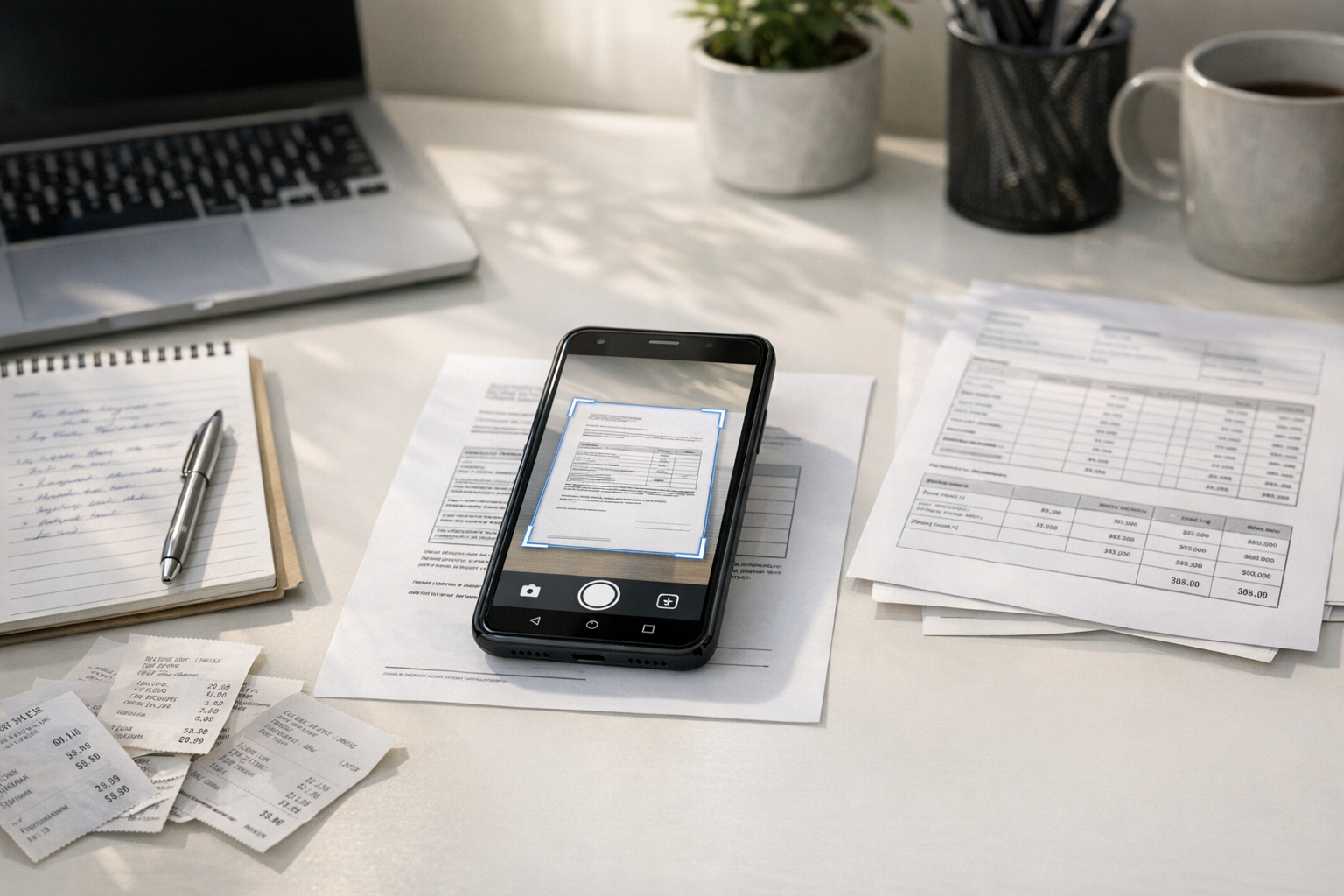
Większość osób szuka opcji darmowej aplikacji do skanowania dopiero wtedy, gdy sprawa staje się pilna. Formularz trzeba wysłać w ciągu godziny. Papierowe dokumenty muszą zmienić się w pliki, które da się łatwo udostępnić. Wynajmujący prosi o podpisany PDF. Kartę pracy trzeba przesłać przed północą. W takich sytuacjach nie chodzi o „zaawansowane oprogramowanie do dokumentów”. Chodzi o szybki i niezawodny sposób, by uchwycić papier aparatem w telefonie, poprawić go, zapisać jako PDF i mieć sprawę z głowy.
To właśnie do takich codziennych zastosowań stworzono Scan Cam. To aplikacja do skanowania dokumentów i zarządzania PDF-ami, zaprojektowana dla osób, które regularnie zajmują się przechwytywaniem dokumentów, cyfrowym archiwizowaniem i prostą edycją dokumentów na telefonie. Zamiast traktować skanowanie jako niszowe zadanie biurowe, odpowiada na realne potrzeby dnia codziennego: paragony, umowy, dokumenty tożsamości, odręczne notatki, drukowane strony oraz konwersję zdjęć do PDF, które mają wyglądać czytelnie i być dobrze uporządkowane.
Główny problem: papier i rozproszone pliki wszystko spowalniają
Papier wciąż jest wszędzie, nawet jeśli praca i nauka odbywają się dziś głównie na ekranach. Problem zaczyna się wtedy, gdy dokumenty papierowe mieszają się z cyfrowymi plikami. Możesz mieć:
- wydrukowaną umowę na biurku,
- zdjęcia pomocnicze w galerii telefonu,
- stary formularz zapisany jako PDF,
- tekst, który później trzeba przenieść do Microsoft Word,
- oraz etap podpisu realizowany przez DocuSign.
Bez niezawodnego skanera mobilnego cały ten proces szybko robi się chaotyczny. Zdjęcia są krzywe. Oświetlenie jest nierówne. Strony zapisują się pod przypadkowymi nazwami. Paragon ginie wśród zdjęć z wakacji. Wielostronicowy dokument kończy jako sześć osobnych obrazów zamiast jednego PDF-a, który można wygodnie wysłać.
Dlatego profesjonalny skaner mobilny naprawdę ma znaczenie. Nie dlatego, że każdy potrzebuje systemu klasy enterprise, ale dlatego, że podstawowa praca z dokumentami staje się dużo łatwiejsza, gdy jedna aplikacja potrafi skanować, przycinać, poprawiać, porządkować i eksportować czytelne PDF-y z aparatu w telefonie.
Dla kogo jest Scan Cam
Scan Cam sprawdzi się u osób, które na tyle często pracują z dokumentami, że zależy im na szybkości i czytelności, ale nie na tyle często, by kupować skaner stacjonarny. Dotyczy to kilku typowych grup użytkowników.
Studenci
Studenci często muszą skanować notatki z zajęć, strony z ćwiczeń, podpisane zgody, certyfikaty czy wydrukowane materiały. Skaner w telefonie jest szczególnie przydatny przy udostępnianiu pracy domowej, archiwizowaniu materiałów z kursów lub zamienianiu odręcznych stron na dokumenty PDF, które łatwiej wysłać mailem albo przesłać do systemu.
Freelancerzy i osoby pracujące zdalnie
Freelancerzy mają do czynienia z fakturami, umowami, briefami, paragonami kosztowymi i dokumentami klientów. Wielu z nich przełącza się też między PDF-ami, obrazami i obiegiem pracy w Microsoft Word. Aplikacja do skanowania, która nie wymaga dodatkowego sprzętu, ułatwia tworzenie estetycznych plików z dowolnego miejsca.
Właściciele małych firm
W małych zespołach zarządzanie dokumentami często odbywa się na bieżąco. Ktoś musi zeskanować potwierdzenie dostawy, zapisać fakturę od dostawcy albo wysłać podpisane dokumenty jeszcze przed końcem dnia pracy. Mobilny skaner PDF pomaga uniknąć opóźnień wynikających z konieczności korzystania wyłącznie ze sprzętu biurowego.
Rodziny i codzienni użytkownicy
Nie każde zadanie związane ze skanowaniem dotyczy pracy. Dokumenty ubezpieczeniowe, kopie dowodu tożsamości, formularze medyczne, dokumentacja szkolna, gwarancje sprzętu i odręczne notatki zyskują, gdy zamienia się je w schludne, cyfrowe archiwum. Praktycznym połączeniem dla zapracowanych domowników może być przechowywanie dokumentów w skanerze oraz korzystanie z osobnego narzędzia rodzinnego, takiego jak lokalizator rodziny do codziennej koordynacji.
Co sprawia, że aplikacja do skanowania jest przydatna już przy pierwszym użyciu
Wiele osób pobiera skaner tylko raz, testuje go przez dwie minuty i bardzo szybko decyduje, czy zostaje na telefonie, czy ląduje w koszu. Pierwsze wrażenie ma większe znaczenie niż długa lista funkcji. Dobra aplikacja do skanowania dokumentów powinna od razu ułatwiać takie zadania jak:
- Wyraźne przechwytywanie papieru za pomocą aparatu
- Wykrywanie krawędzi i usuwanie rozpraszającego tła
- Poprawa czytelności stron z dużą ilością tekstu
- Łączenie wielu stron w jeden plik PDF
- Eksport lub udostępnianie dokumentów bez zamieszania
- Utrzymywanie porządku w zeskanowanych materiałach do późniejszego użycia
Właśnie tu Scan Cam jest najbardziej przydatny jako narzędzie: usuwa tarcie między zobaczeniem papierowego dokumentu a posiadaniem gotowej, dopracowanej wersji cyfrowej do wysłania.
Praktyczne scenariusze pierwszego użycia Scan Cam
Jeśli chcesz ocenić, czy aplikacja pasuje do Twojej codziennej rutyny, oto najbardziej realistyczne punkty startowe.
1. Zamiana papierowych dokumentów w jeden czytelny PDF
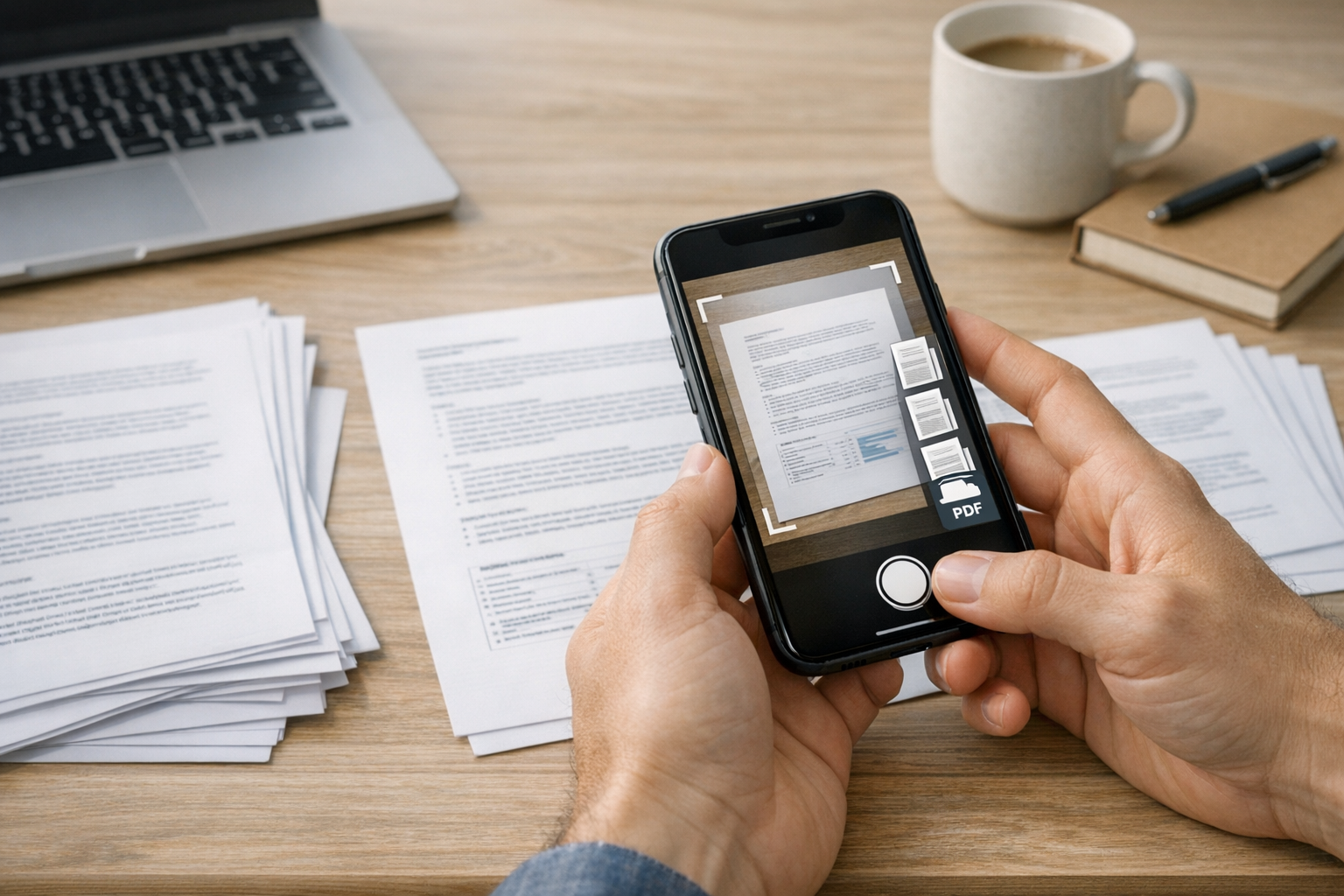
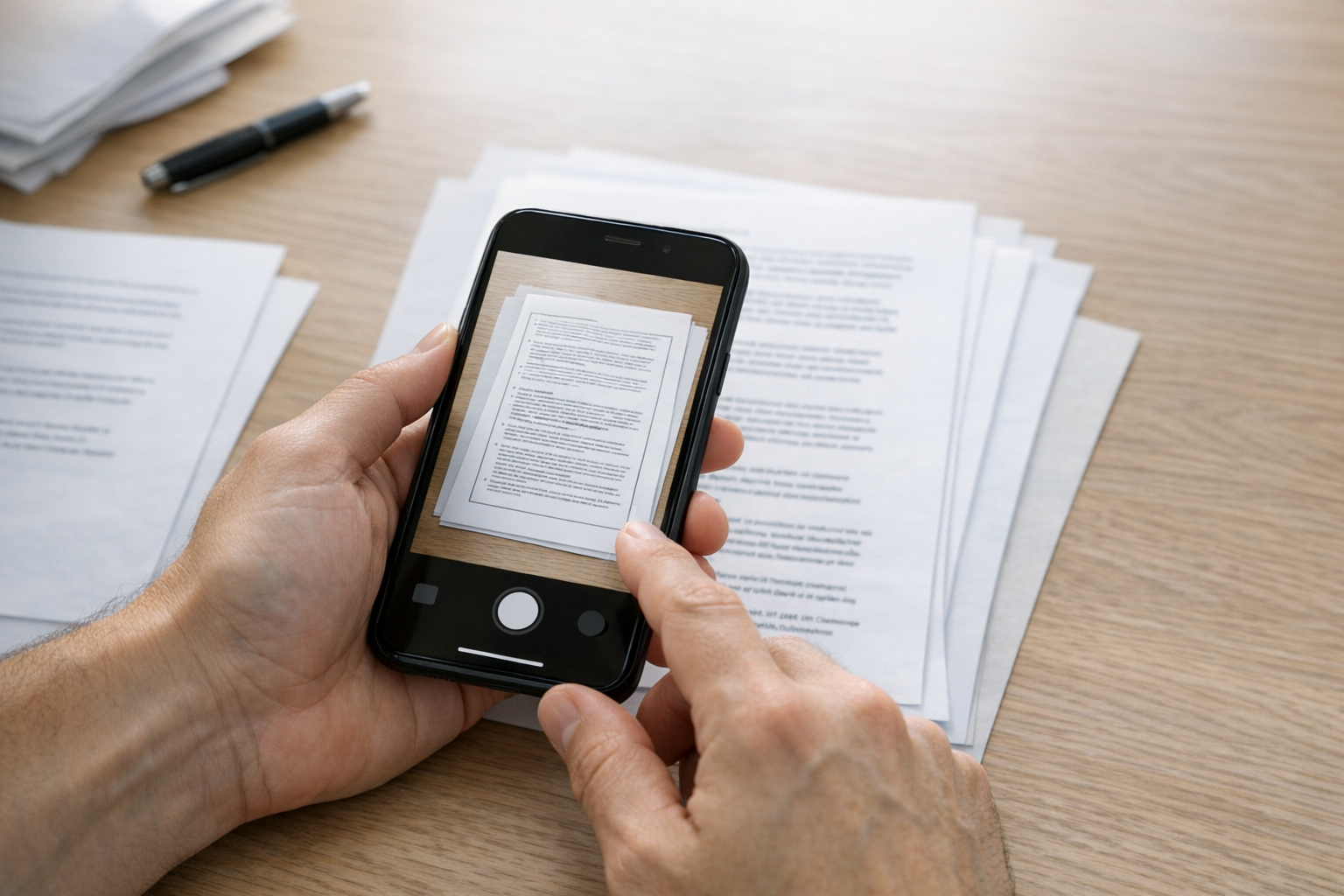
To najczęstszy przypadek użycia. Wyobraź sobie pakiet dokumentów do rekrutacji: dwa formularze i jedna podpisana strona. Korzystając z telefonu, skanujesz każdą stronę, ustawiasz je we właściwej kolejności i eksportujesz jako jeden plik PDF zamiast osobnych zdjęć. Ta niewielka różnica sprawia, że plik łatwiej przesłać i znacznie lepiej wygląda w oczach odbiorcy.
Ten sam schemat sprawdza się przy zadaniach szkolnych, wnioskach najmu, dokumentach podatkowych i formularzach onboardingowych.
2. Zamiana zdjęć paragonów w uporządkowane pliki
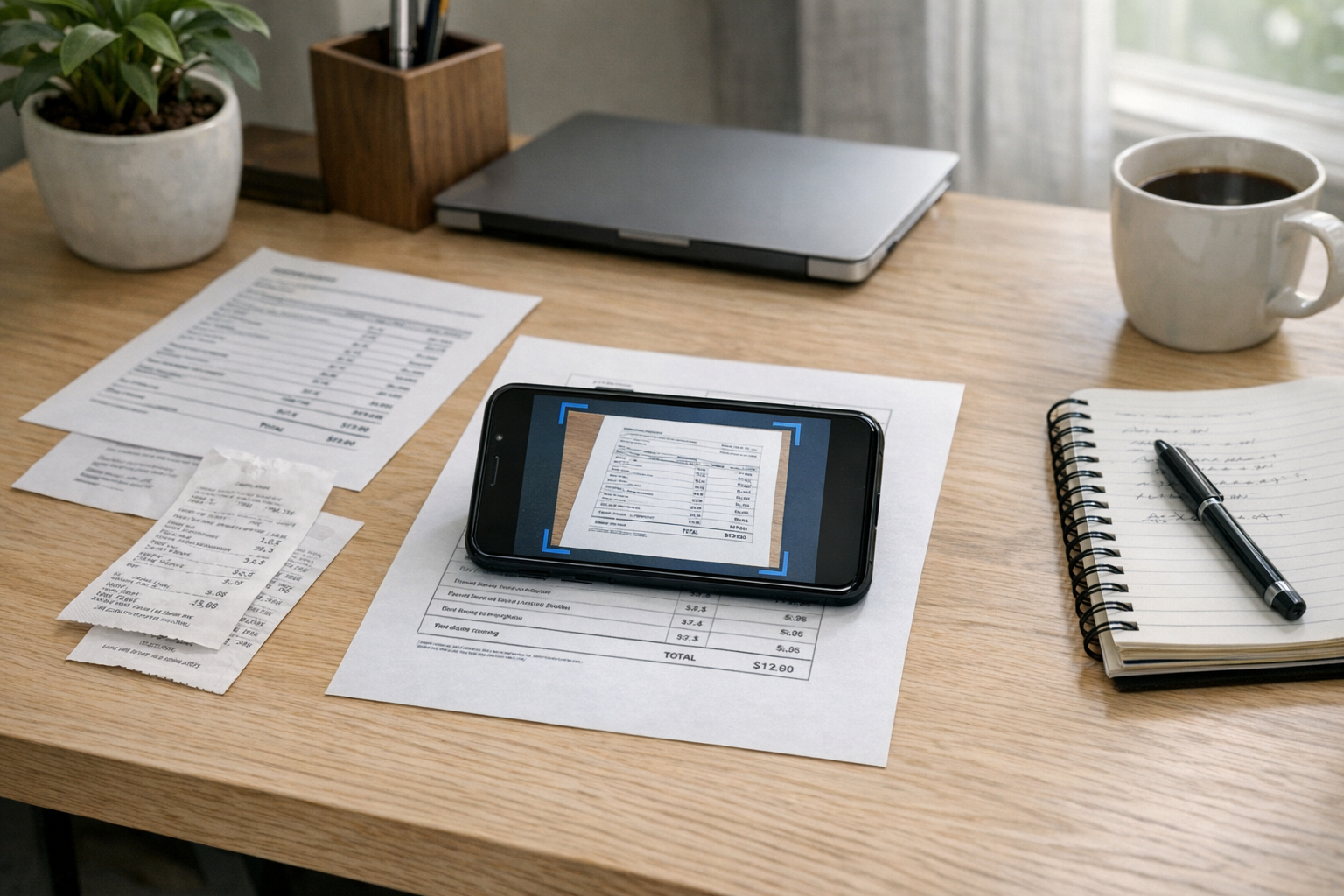
Paragony łatwo zgubić, a późniejsze szukanie ich bywa frustrujące. Skaner może pobrać luźne zdjęcia z galerii i zamienić je w nazwane rekordy PDF. Dla freelancerów jest to przydatne przy rozliczeniach i księgowości. Dla rodzin pomaga przy reklamacjach gwarancyjnych lub kontroli wydatków.
Częstym błędem jest zapisywanie każdego paragonu jako osobnego obrazu i nigdy niezmienianie nazwy pliku. Lepszym podejściem jest skanowanie, opisywanie według daty lub sprzedawcy oraz grupowanie powiązanych pozycji w folderach albo kategoriach, jeśli aplikacja to umożliwia.
3. Przygotowanie dokumentu przed wysłaniem go do DocuSign
Wiele osób po raz pierwszy sięga po skanowanie, gdy potrzebuje obiegu podpisów. Wynajmujący, klient, szkoła lub pracodawca prosi o dokument przez DocuSign, ale oryginał istnieje tylko na papierze. Najpraktyczniejszym rozwiązaniem jest najpierw zeskanować stronę do czytelnego PDF-a, a następnie przesłać ten plik dalej do procesu podpisu.
Kluczowa jest tu czytelność. Jeśli skan jest ciemny, przekrzywiony lub ucięty, etap podpisu staje się trudniejszy, niż powinien. Dobre skanowanie usuwa tę przeszkodę jeszcze zanim dokument trafi na platformę do podpisu.
4. Przenoszenie drukowanego tekstu do pracy w Microsoft Word
Nie każdy dokument kończy swoje życie jako PDF. Użytkownik może potrzebować zeskanowanej strony jako punktu odniesienia, a potem odtworzyć lub edytować treść w Microsoft Word albo innym narzędziu z pakietu MS Office. Nawet jeśli końcowa edycja odbywa się gdzie indziej, rozpoczęcie od wyraźnego skanu pomaga zachować układ i ułatwia dostęp do materiału źródłowego.
To częste przy starych formularzach, materiałach z zajęć, zarchiwizowanych dokumentach firmowych i wydrukowanych szkicach wymagających aktualizacji.
5. Tworzenie pakietu zdjęć w PDF bezpośrednio z telefonu
Czasem dokumentem wcale nie jest kartka papieru. Może to być zestaw obrazów z galerii: zdjęcia nieruchomości, zdjęcia produktów, fotografie z wydarzenia albo materiały referencyjne do raportu. W takim przypadku bardziej przydaje się obieg pracy zdjęcia do PDF niż klasyczne skanowanie. Umieszczenie powiązanych zdjęć PDF w jednym pliku bywa dużo wygodniejsze niż wysyłanie dziesięciu osobnych obrazów na czacie lub mailem.
Najczęstsze błędy przy pierwszym korzystaniu ze skanera mobilnego
Nawet dobry skaner PDF może dawać słabe rezultaty, jeśli sposób przechwytywania jest chaotyczny. Oto pierwsze rzeczy, na które warto uważać.
Słabe oświetlenie
Cienie z góry i ciemne pomieszczenia obniżają czytelność. Naturalne światło albo równomierne, rozproszone oświetlenie zwykle daje lepsze efekty niż jedna mocna lampa.
Chaotyczne tło
Skanowanie kartki na wzorzystej narzucie lub zagraconym stole utrudnia wykrywanie krawędzi. Gładka powierzchnia pomaga aplikacji prawidłowo rozpoznać dokument.
Zbyt pośpieszne kadrowanie
Użytkownicy często ucinają rogi, próbując skanować zbyt szybko. Zostawienie niewielkiego marginesu wokół strony zwykle poprawia automatyczne wykrywanie.
Brak systemu nazewnictwa
Skan przydaje się później tylko wtedy, gdy da się go znaleźć. Używaj prostych nazw, takich jak „Paragon za czynsz marzec”, „Kopia paszportu” albo „Projekt umowy z klientem”. Dobre zarządzanie dokumentami często mniej zależy od zaawansowanych funkcji, a bardziej od podstawowej konsekwencji.
Jak Scan Cam wpisuje się w typowe oczekiwania wobec skanerów
Osoby porównujące aplikacje często szukają fraz takich jak edytor PDF, konwerter PDF, Genius Scan, CamScanner czy skaner PDF, bo znają już kategorię, ale nie wiedzą jeszcze, które narzędzie pasuje do ich przyzwyczajeń. Lepsze pytanie jest prostsze: co najczęściej musisz robić?
- Jeśli głównie potrzebujesz szybko skanować papier, najważniejsze są czyszczenie obrazu i jakość eksportu.
- Jeśli często zarządzasz zapisanymi dokumentami, większe znaczenie mają organizacja i łatwe odnajdywanie.
- Jeśli pracujesz między obrazami, PDF-ami i formatami biurowymi, ważna staje się zgodność z obiegiem udostępniania i edycji.
- Jeśli regularnie wysyłasz formularze do podpisu, praktycznym priorytetem jest tworzenie czystych PDF-ów przed użyciem DocuSign.
Scan Cam najłatwiej zrozumieć przez pryzmat tych codziennych zadań, a nie długiej listy technicznych funkcji.
Prosty sposób, by dobrze zacząć
Jeśli otwierasz aplikację po raz pierwszy, zacznij od małego, przydatnego zestawu zamiast rzucać się na całe zaległe archiwum papierów. Praktyczny start może wyglądać tak:
- Zeskanuj jeden bezpieczny dokument, taki jak rachunek lub wydrukowana notatka.
- Zeskanuj pakiet dwóch lub trzech stron i wyeksportuj go jako jeden plik PDF.
- Zamień jeden zestaw obrazów z galerii w plik PDF ze zdjęć.
- Nadaj każdej pozycji jasną nazwę.
- Przetestuj wysłanie jednego pliku mailem lub przesłanie go do formularza.
Taki krótki test pokazuje, czy aplikacja odpowiada Twoim realnym potrzebom, bez niepotrzebnego komplikowania pierwszej sesji.
Dla użytkowników zainteresowanych szerszym ekosystemem aplikacji mobilnych stojącym za narzędziami użytkowymi, portfolio aplikacji mobilnych Codebaker daje przydatny kontekst wokół narzędzi tworzonych do praktycznych zadań realizowanych na telefonie, w tym skanowania i obiegu pracy związanego z faksem.
Dlaczego ten typ aplikacji wciąż zostaje na telefonach użytkowników
Większość aplikacji jest opcjonalna. Skaner dokumentów zwykle zostaje zainstalowany, bo papierkowa robota nigdy całkiem nie znika. Zawsze pojawia się kolejny formularz, kolejny paragon, kolejny zestaw wydrukowanych stron, kolejne zdjęcie, które naprawdę powinno stać się PDF-em. Użytkownicy nie szukają nowości. Chcą niezawodnego sposobu, by przy minimalnym wysiłku zamieniać materiały fizyczne lub rozproszone w czyste, użyteczne pliki cyfrowe.
To właśnie jest prawdziwe wprowadzenie do Scan Cam: nie jako abstrakcyjnego oprogramowania, lecz jako praktycznego narzędzia do zarządzania dokumentami na te momenty, gdy telefon musi jednocześnie działać jak przenośny skaner, konwerter PDF i prosty organizator dokumentów.