
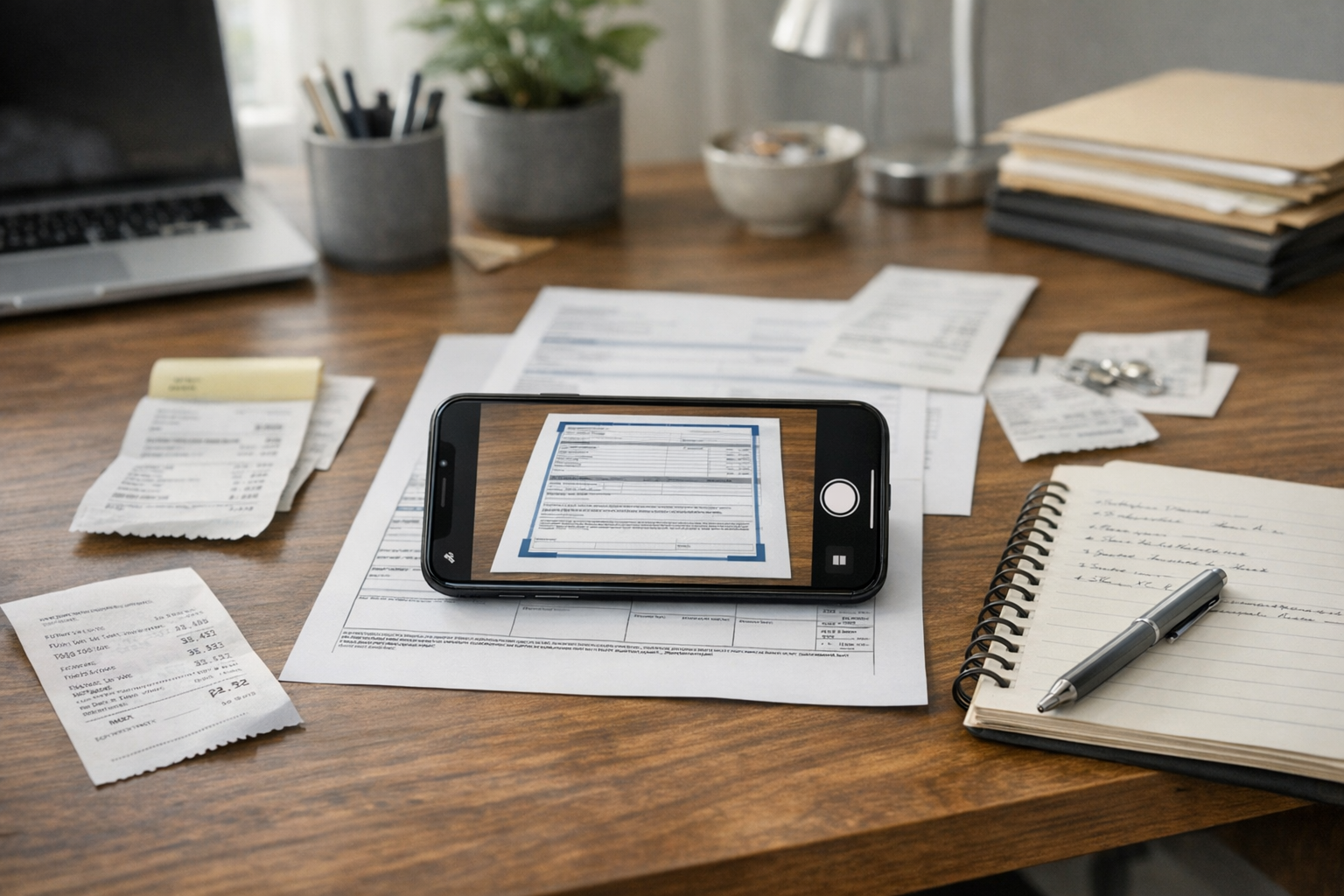
La mayoría de las personas busca una opción de app de escáner gratis cuando el problema ya es urgente. Hay que enviar un formulario en una hora. Unos documentos impresos deben convertirse en archivos fáciles de compartir. Un arrendador pide un PDF firmado. Una tarea escolar debe subirse antes de la medianoche. En esos momentos, la necesidad real no es un “software avanzado de documentos”. Es una forma rápida y fiable de capturar papel con la cámara del móvil, mejorarlo, guardarlo como PDF y seguir adelante.
Ese es exactamente el terreno práctico para el que se ha creado Scan Cam. Es una aplicación de escaneo de documentos y gestión de PDF diseñada para personas que con frecuencia necesitan capturar documentos, archivarlos digitalmente y hacer ediciones ligeras desde el móvil. En lugar de tratar el escaneo como una tarea de oficina muy específica, responde a la realidad del día a día: recibos, acuerdos, identificaciones, notas escritas a mano, páginas impresas y conversiones de foto a PDF que deben verse claras y ordenadas.
El problema principal: el papel y los archivos dispersos lo ralentizan todo
El papel sigue estando en todas partes, incluso cuando el trabajo y los estudios ocurren casi siempre en pantallas. El problema comienza cuando los documentos físicos y los archivos digitales se mezclan. Puede que tengas:
- un contrato impreso sobre el escritorio,
- fotos de apoyo en la galería del teléfono,
- un formulario antiguo guardado como PDF,
- texto que luego debe pasarse a microsoft word,
- y una firma que se realiza a través de docusign.
Sin un escáner móvil fiable, todo ese proceso se vuelve caótico. Las fotos quedan torcidas. La iluminación es irregular. Las páginas se guardan con nombres aleatorios. Un recibo se pierde entre fotos de vacaciones. Un documento de varias páginas termina como seis imágenes sueltas en lugar de un solo PDF listo para compartir.
Por eso importa contar con un escáner móvil profesional. No porque cada usuario necesite software empresarial, sino porque el trabajo básico con documentos se vuelve mucho más fácil cuando una sola app puede escanear, recortar, mejorar, ordenar y exportar PDF limpios desde la cámara del teléfono.
Para quién es Scan Cam
Scan Cam encaja bien con personas que gestionan documentos con la frecuencia suficiente como para valorar la rapidez y la claridad, pero no necesariamente tanto como para tener un escáner de escritorio. Eso incluye varios grupos muy comunes.
Estudiantes
Los estudiantes a menudo necesitan escanear apuntes, páginas de cuadernos de ejercicios, autorizaciones firmadas, certificados o lecturas impresas. Un escáner basado en el teléfono resulta especialmente útil al compartir tareas, archivar materiales del curso o convertir páginas manuscritas en documentos PDF más fáciles de enviar por correo o subir a una plataforma.
Freelancers y trabajadores remotos
Los freelancers trabajan con facturas, acuerdos, briefs, recibos de gastos y documentación de clientes. Muchos también alternan entre flujos de trabajo con PDF, imágenes y microsoft word. Una app de escáner gratis que no dependa de hardware facilita crear archivos presentables desde cualquier lugar.
Propietarios de pequeños negocios
En equipos pequeños, la gestión documental suele hacerse sobre la marcha. Alguien necesita escanear un albarán, guardar una factura de proveedor o enviar documentación firmada antes de que termine la jornada. Un escáner PDF móvil ayuda a evitar retrasos causados por depender de equipos de oficina.
Familias y usuarios del día a día
No todas las tareas de escaneo están relacionadas con el trabajo. Pólizas de seguro, copias de identificación, formularios médicos, expedientes escolares, garantías de electrodomésticos y notas manuscritas se benefician de convertirse en registros digitales ordenados y fáciles de localizar. Una combinación práctica para hogares ocupados es mantener los documentos organizados en una app de escáner mientras se usa una utilidad familiar aparte, como un localizador familiar para la coordinación diaria.
Qué hace útil a una app de escáner desde el primer uso
Mucha gente descarga un escáner una vez, lo prueba durante dos minutos y decide enseguida si se queda o se elimina. La experiencia del primer uso importa más que una lista interminable de funciones. Un buen escáner de documentos debería hacer que estas tareas resulten sencillas de inmediato:
- Capturar papel con la cámara con claridad
- Detectar bordes y eliminar distracciones del fondo
- Mejorar la legibilidad en páginas con mucho texto
- Combinar varias páginas en un solo PDF
- Exportar o compartir documentos sin complicaciones
- Mantener los elementos escaneados organizados para usarlos después
Ahí es donde Scan Cam resulta más útil como herramienta: elimina la fricción entre ver un documento en papel y tener una versión digital pulida lista para enviar.
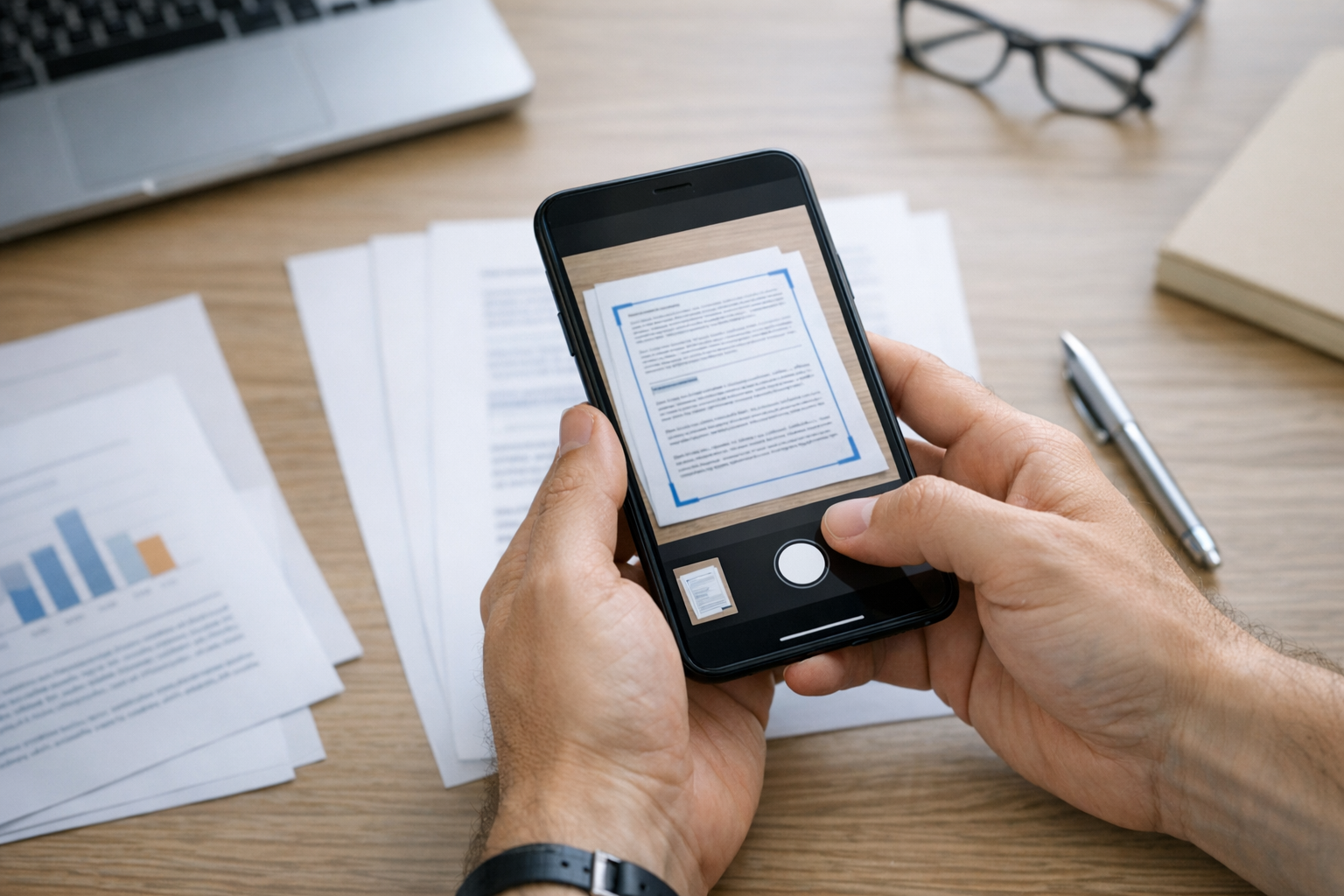
Escenarios prácticos para empezar a usar Scan Cam
Si estás intentando entender si la app encaja en tu rutina, estos son los puntos de partida más realistas.
1. Convertir documentos en papel en un solo PDF limpio
Este es el caso de uso más habitual. Imagina un paquete de solicitud de empleo con dos formularios y una página firmada. Con el teléfono, escaneas cada hoja, las ordenas correctamente y las exportas como un único PDF en lugar de fotos separadas. Esa pequeña diferencia hace que el archivo sea más fácil de subir y mucho más profesional de enviar.
Este mismo flujo de trabajo sirve para tareas escolares, solicitudes de alquiler, documentación fiscal y formularios de incorporación.
2. Convertir fotos de recibos en archivos organizados
Los recibos se pierden con facilidad y luego resulta molesto buscarlos. Un escáner puede tomar fotos sueltas de tu galería y convertirlas en registros PDF con nombre. Para freelancers, esto es útil en reembolsos y contabilidad. Para las familias, ayuda con reclamaciones de garantía o seguimiento de gastos.
Un error común es guardar cada recibo como una imagen distinta y no renombrarla nunca. Un mejor enfoque es escanear, etiquetar por fecha o proveedor y agrupar elementos relacionados en carpetas o categorías si la app lo permite.
3. Preparar un documento antes de enviarlo a docusign
Muchas personas se encuentran con el escaneo por primera vez porque necesitan un flujo de firma. Un arrendador, cliente, colegio o empleador solicita un documento a través de docusign, pero la página original solo existe en papel. La solución práctica es escanear primero esa hoja en un PDF limpio y luego subir o enviar el archivo al proceso de firma.
La clave aquí es la legibilidad. Si el escaneo sale oscuro, torcido o recortado, el paso de la firma se complica más de lo necesario. Un buen escaneo reduce esa fricción antes de que el documento llegue a la plataforma de firma.
4. Llevar texto impreso a un flujo de trabajo en microsoft word
Algunos documentos no terminan su vida como PDF. Un usuario puede necesitar una página escaneada como referencia y después rehacer o editar el contenido en microsoft word u otra herramienta de MS Office. Incluso cuando la edición final se hace en otro lugar, empezar con un escaneo digital nítido ayuda a conservar el diseño y a mantener el material original accesible.
Esto es habitual con formularios antiguos, materiales de clase, registros empresariales archivados y borradores impresos que necesitan actualización.
5. Crear un paquete de foto a PDF desde el teléfono
A veces el documento ni siquiera es papel. Puede ser un conjunto de imágenes de la galería: fotos de una propiedad, imágenes de productos, instantáneas de eventos o imágenes de referencia para un informe. En ese caso, un flujo de foto a PDF resulta más útil que el escaneo tradicional. Reunir fotos en PDF relacionadas en un solo archivo puede hacer que compartirlas sea mucho más ordenado que enviar diez imágenes separadas por chat o correo electrónico.
Errores comunes al usar un escáner móvil por primera vez
Incluso un buen escáner PDF puede dar malos resultados si los hábitos de captura son desordenados. Estas son las primeras cosas que conviene vigilar.
Mala iluminación
Las sombras desde arriba y las habitaciones oscuras reducen la legibilidad. La luz natural o una iluminación uniforme e indirecta suele dar mejores resultados que una sola lámpara intensa.
Fondos recargados
Escanear una página sobre una colcha estampada o una mesa llena de objetos dificulta la detección de bordes. Una superficie lisa ayuda al escáner a identificar correctamente el documento.
Encuadre apresurado
Los usuarios suelen cortar las esquinas por intentar escanear demasiado rápido. Dejar un poco de espacio alrededor de la página normalmente mejora la detección automática.
Sin sistema de nombres
Un escaneo solo resulta útil más adelante si puedes encontrarlo. Usa nombres simples como “Recibo de alquiler de marzo”, “Copia del pasaporte” o “Borrador de contrato del cliente”. La buena gestión documental suele depender menos de funciones avanzadas y más de una consistencia básica.
Cómo encaja Scan Cam entre las expectativas habituales de un escáner
Las personas que comparan apps suelen buscar términos como editor de PDF, conversor de PDF, Genius Scan, CamScanner o escáner PDF porque ya conocen la categoría, pero no qué herramienta se adapta mejor a sus hábitos. La mejor pregunta es más simple: ¿qué necesitas hacer con más frecuencia?
- Si sobre todo necesitas escanear papel rápidamente, lo más importante es la limpieza de imagen y la calidad de exportación.
- Si gestionas documentos guardados con frecuencia, la organización y la recuperación importan más.
- Si trabajas entre formatos de imagen, PDF y oficina, la compatibilidad con flujos de compartir y editar se vuelve clave.
- Si envías formularios para firma con regularidad, crear PDF limpios antes de docusign es una prioridad práctica.
Scan Cam se entiende mejor cuando se mira a través de esas tareas diarias, en lugar de una larga lista de funciones técnicas.
Una forma sencilla de empezar a usarla bien
Si estás abriendo la app por primera vez, empieza con un lote pequeño y útil en vez de atacar todo tu archivo de papeles pendientes. Una configuración práctica sería esta:
- Escanea un documento seguro, como una factura o una nota impresa.
- Escanea un paquete de dos o tres páginas y expórtalo como un solo PDF.
- Convierte un conjunto de imágenes de la galería en un archivo de foto a PDF.
- Renombra cada elemento con claridad.
- Prueba a enviar un archivo por correo electrónico o a subirlo a un flujo de formularios.
Esa prueba breve te muestra si la app se ajusta a tus necesidades reales sin complicar demasiado la primera sesión.
Para los usuarios interesados en el ecosistema más amplio de software móvil detrás de las apps de utilidad, el portafolio de apps móviles de Codebaker ofrece contexto útil sobre herramientas creadas para tareas prácticas desde el teléfono, incluidos flujos de trabajo de escaneo y fax.
Por qué este tipo de app sigue ganándose un lugar en el móvil
La mayoría de las apps son opcionales. Un escáner de documentos suele quedarse instalado porque el papeleo nunca desaparece del todo. Siempre hay otro formulario, otro recibo, otro grupo de páginas impresas, otra imagen que en realidad debería convertirse en PDF. Lo que los usuarios quieren no es novedad. Quieren una forma fiable de transformar material físico o disperso en archivos digitales limpios y útiles con el mínimo esfuerzo.
Esa es la verdadera introducción a Scan Cam: no como un software abstracto, sino como una herramienta práctica de gestión documental para esos momentos en los que tu teléfono necesita actuar a la vez como escáner portátil, conversor de PDF y organizador ligero de documentos.