
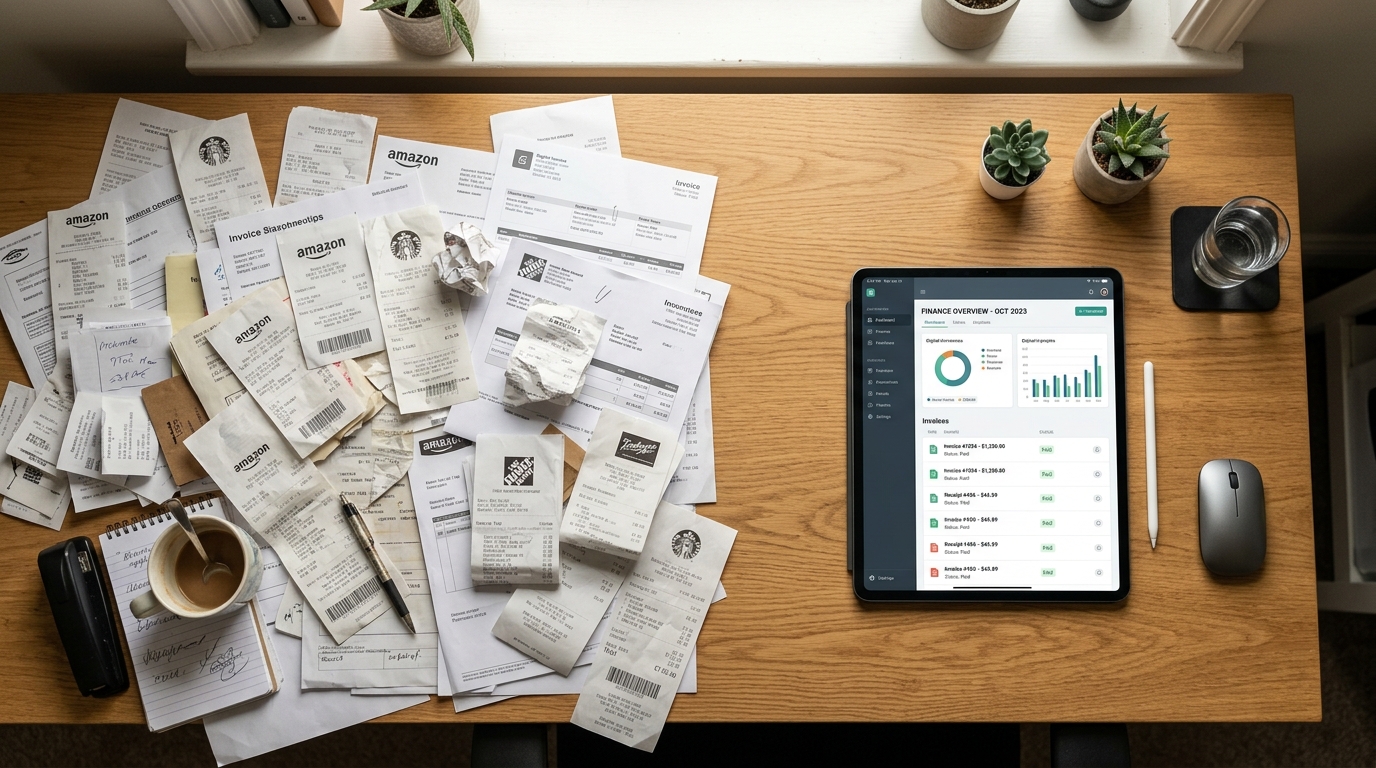
Gebruikt u de camera van uw smartphone nog steeds als een simpele fotokopieermachine, in plaats van de krachtige tool voor data-extractie die het werkelijk is?
De grootste bottleneck bij moderne administratie is niet het vastleggen van de afbeelding; het is de wrijving die daarna ontstaat. Scan Cam: Docs PDF Scanner App is een professionele tool voor iOS en Android die freelancers en kleine teams helpt om fysieke pagina's direct om te zetten in bewerkbare formaten. Of u nu een volle bonnenpot wilt legen, snel een jpg naar pdf conversie wilt uitvoeren, of een pdf naar word document wilt transformeren zonder zware desktopsoftware: deze workflow is voor u ontworpen.
In mijn UX-onderzoek naar hoe onafhankelijke professionals administratieve taken aanpakken, zie ik consistent hetzelfde patroon. Mensen maken foto's van contracten, mailen deze naar zichzelf en verspillen dertig minuten aan een taak die in vijf minuten klaar had kunnen zijn. Het proces is kapot.
Laten we dat oplossen. Hier is een praktische, stap-voor-stap workflow om uw papierwerk te transformeren van fysieke chaos naar actiegeoriënteerde digitale bestanden.
Stap 1: Leeg uw fysieke bonnenpot en breng uw achterstand in kaart
Voordat u de app opent, moet u uw fysieke documenten verzamelen. Veel kleine ondernemers en freelancers gebruiken een schoenendoos of een bureaulade letterlijk als bonnenpot.
Deze gewoonte zorgt voor enorme stress tijdens de belastingaangifte. Misschien heeft u vervaagde facturen voor professionele apparatuur liggen — zoals hoogwaardige tondeuses of draadloze clippers als u een kapsalon runt. Of misschien bewaart u onderhoudsgegevens van een elektrische bedrijfs-SUV, een standaard zakelijke sedan of een oudere stadsauto die wordt gebruikt voor bezorgingen.
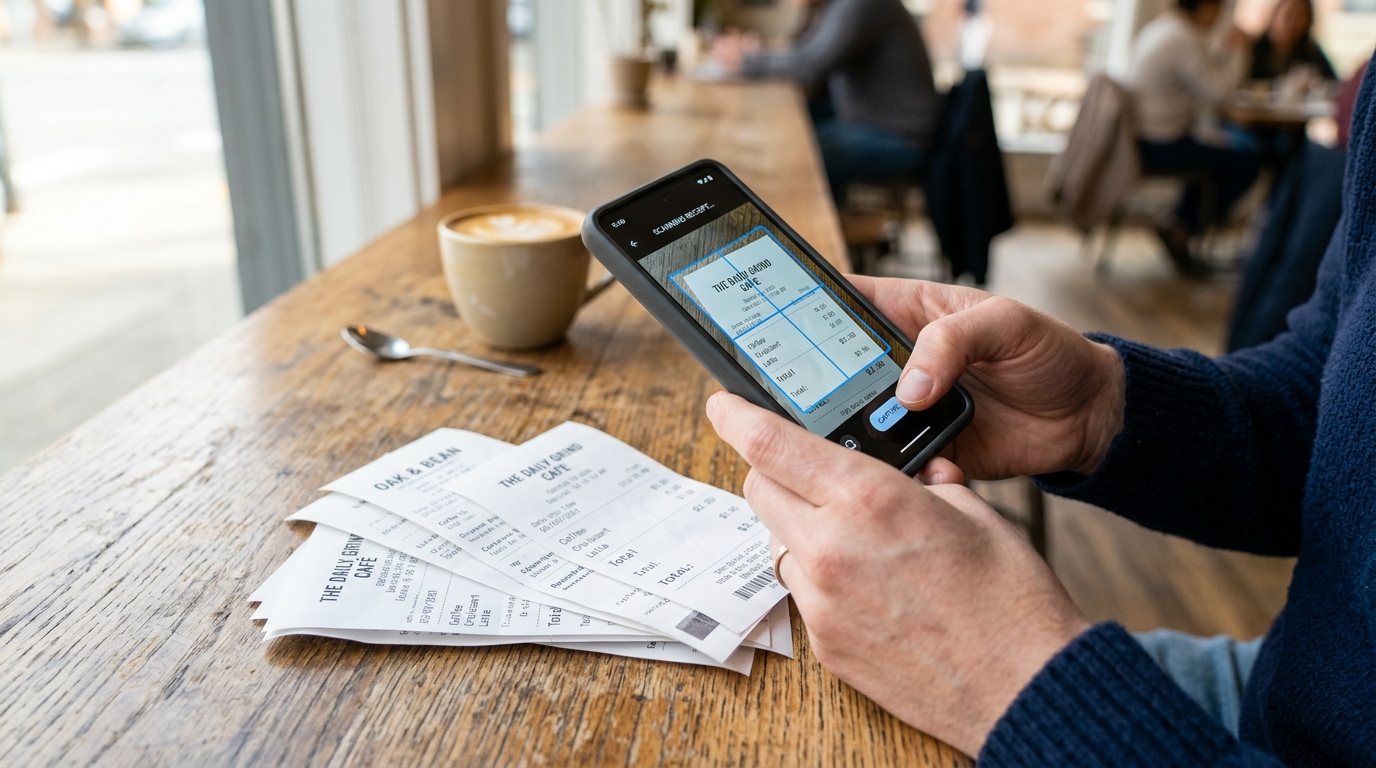
Verdeel deze documenten in categorieën: uitgaven, contracten en referentiemateriaal. Door een duidelijk stapelsysteem op te zetten voordat u begint met scannen, zorgt u ervoor dat uw digitale mappen een logische fysieke structuur spiegelen. Voor agile teams en zzp'ers is een georganiseerde stapel papier de eerste stap naar digitale vrijheid.
Stap 2: Maak scherpe opnames en converteer JPG naar PDF
Zodra uw documenten gesorteerd zijn, is het tijd om ze te digitaliseren. Een standaard foto maken met de camera-app van uw telefoon resulteert meestal in schaduwrijke, scheve afbeeldingen die moeilijk te lezen zijn.
Wanneer u pdf-foto's maakt met een speciale scanner, detecteert de software automatisch de randen van het papier en corrigeert het perspectief. Dit is het cruciale verschil tussen een simpele foto en een professionele scan.
Zoals mijn collega Onur Başaran beschreef in zijn analyse van wat 50.000 scans ons leren over camera-workflows, maken gebruikers vaak de fout te vertrouwen op hun filmrol. Door direct van een fysieke pagina naar een schone PDF te gaan, slaat u het tijdrovende jpg naar pdf conversieproces achteraf over.
- Tip voor succes: Scan altijd in een goed verlichte ruimte. Plaats uw documenten op een contrasterende achtergrond (bijv. een wit vel papier op een donkere houten tafel).
- Batch-scannen: Heeft u een handleiding van 50 pagina's voor een complex WMS (Warehouse Management System)? Gebruik de batch-functie om alle pagina's direct in één bestand samen te voegen.
Stap 3: Converteer PDF naar Word voor onmiddellijke bewerking
Een digitale afbeelding van tekst is pas het halve werk. Vaak moet u oude contracten bijwerken of tekst kopiëren voor een nieuw voorstel.
De vraag naar bewerkbare documentformaten in het bedrijfsleven is enorm gestegen. Recente marktanalyse suggereert dat de wereldwijde markt voor pdf naar word converters aanzienlijk groeit naarmate meer professionals overstappen op mobiele werkomgevingen. Door de noodzaak om gedrukte tekst over te typen te elimineren, behalen gebruikers enorme efficiëntiewinsten in hun wekelijkse administratieve routine.
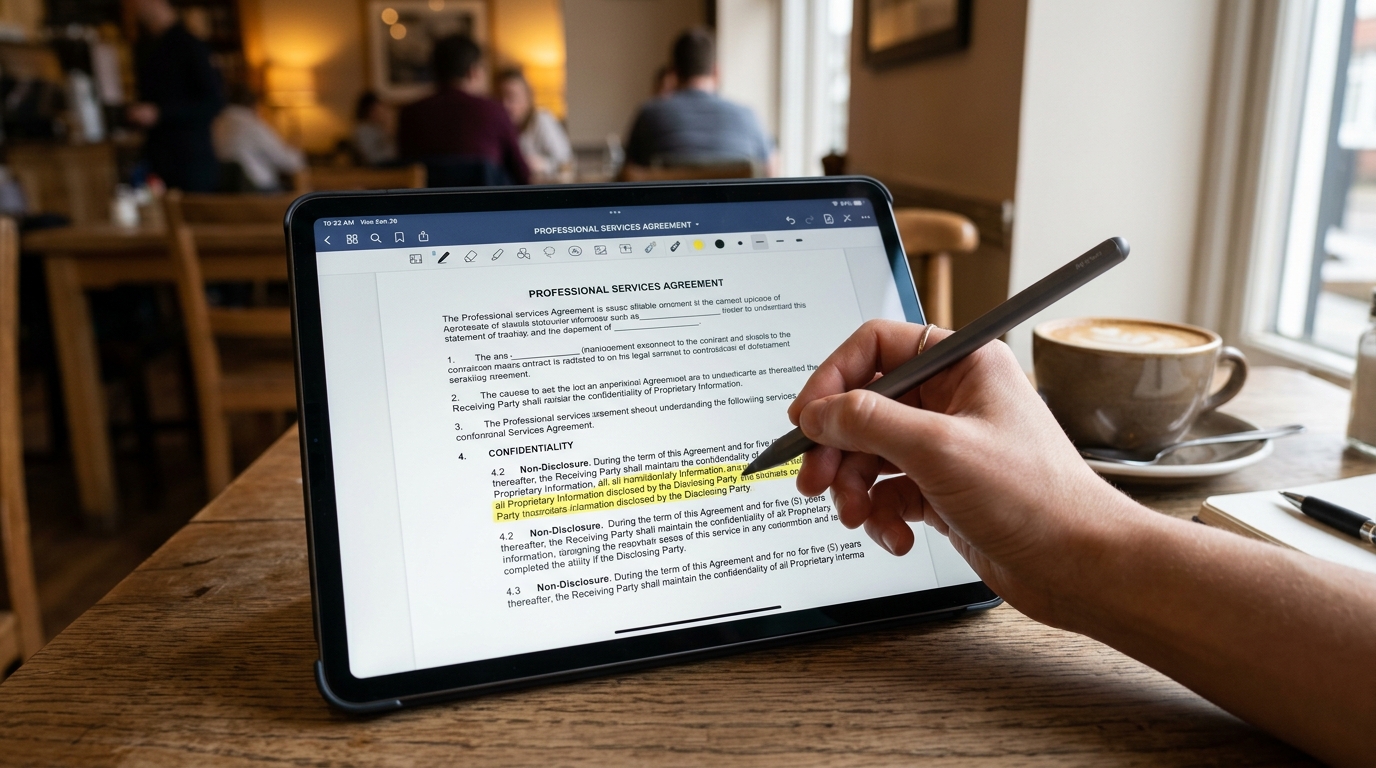
Met een mobiele converter kunt u uw camera op een geprint contract richten en het transformeren naar een document dat u daadwerkelijk kunt bewerken. U kunt vervolgens voorwaarden aanpassen, prijzen updaten en de overeenkomst afronden zonder ooit een fysiek toetsenbord aan te raken.
Stap 4: Stop met worstelen om Adobe Acrobat PDF-bestanden te bewerken op mobiel
Een groot punt van wrijving dat ik zie tijdens gebruikerstests is wanneer iemand een PDF per e-mail ontvangt en een kleine wijziging moet maken — zoals het ondertekenen van een pagina of het toevoegen van een datum.
Voorheen dachten mensen dat ze terug moesten naar hun desktop om adobe acrobat pdf's te bewerken. Gizem Tunç besprak deze gedragsverandering onlangs in haar post over waarom gebruikers afstappen van verouderde desktopsoftware.
Tegenwoordig is uw mobiele apparaat volledig in staat om deze taken uit te voeren. Met een moderne editor kunt u documenten rechtstreeks op het scherm annoteren en ondertekenen. Als u een ondertekende offerte vanuit uw auto moet versturen, zijn de handtekening- en annotatiefuncties van Scan Cam speciaal ontworpen voor die specifieke mobiele urgentie.
Stap 5: Standardiseer uw naamgeving en bestandsbeheer
Een gescand document is nutteloos als u het drie maanden later niet kunt vinden. Neem na het scannen vijf seconden de tijd om de bestanden te hernoemen volgens een vaste methode.
Ik raad het formaat aan: JJJJ-MM-DD_Klantnaam_Documenttype.
Of een leverancier nu een bestand stuurt met het label "professionele documentenscanner" of lokale termen gebruikt: door uw interne bestandsnamen te standaardiseren, blijft uw digitale archief doorzoekbaar. Dit is de hoeksteen van een "papierloos" kantoor.
Stap 6: Kies de juiste tool voor uw specifieke behoeften
Bij het evalueren van een scanner-app moet u rekening houden met deze essentiële selectiecriteria:
- Alles-in-één mogelijkheden: Kunt u bestanden samenvoegen en pdf-foto's op één plek converteren?
- Offline ondersteuning: Kunt u documenten scannen en opslaan wanneer u geen bereik heeft?
- Exportopties: Kunt u eenvoudig delen naar cloudopslag of teamkanalen?
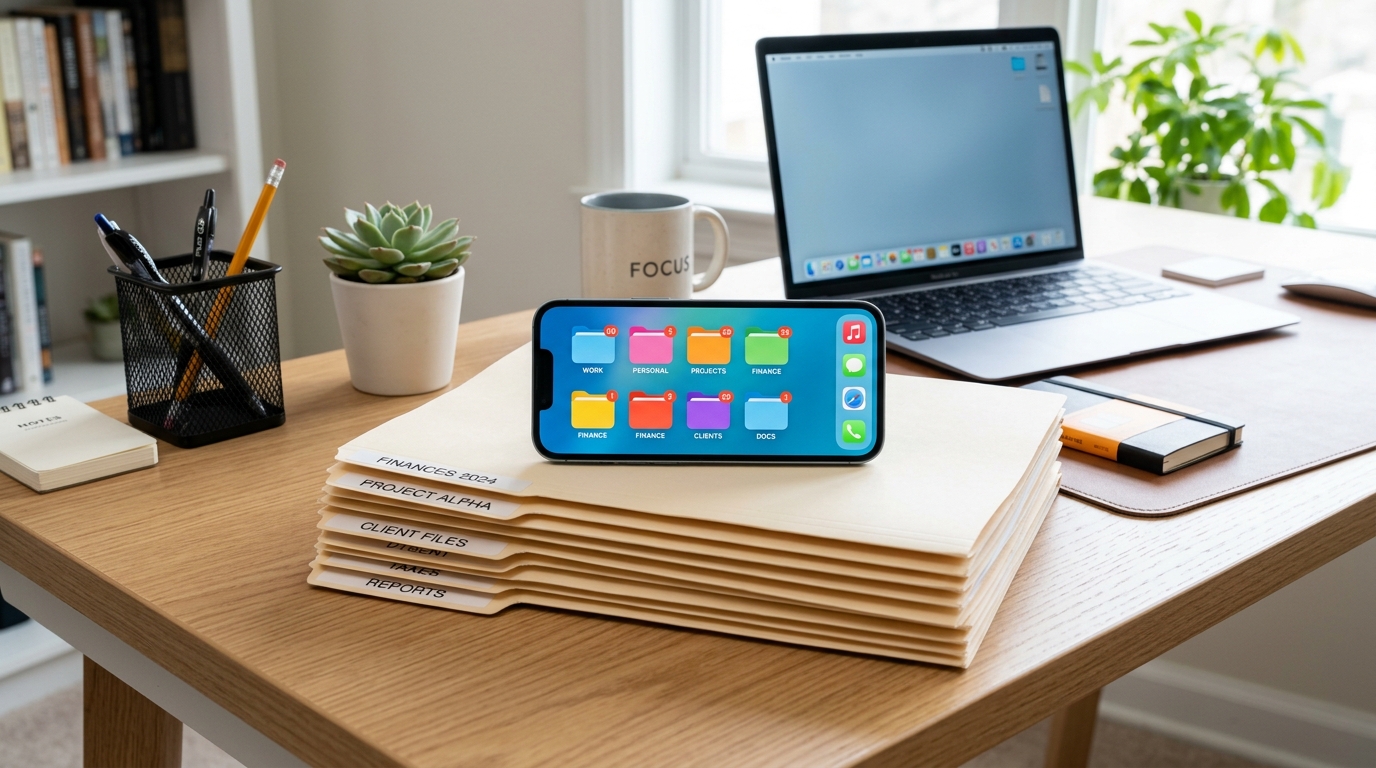
Door uw workflow in één applicatie te consolideren, vermindert u de cognitieve belasting en vereenvoudigt u uw dagelijkse werkzaamheden. Technologie moet zich aanpassen aan uw gewoonten, niet andersom. Als u op zoek bent naar bredere mobiele tools die dagelijkse taken vereenvoudigen: teams bij bedrijven als Codebaker geven prioriteit aan precies dit soort functioneel, gebruikersgericht ontwerp in al hun applicaties.
Laat papier niet langer uw schema bepalen. Pak uw telefoon, maak uw bureau leeg en begin met scannen.