
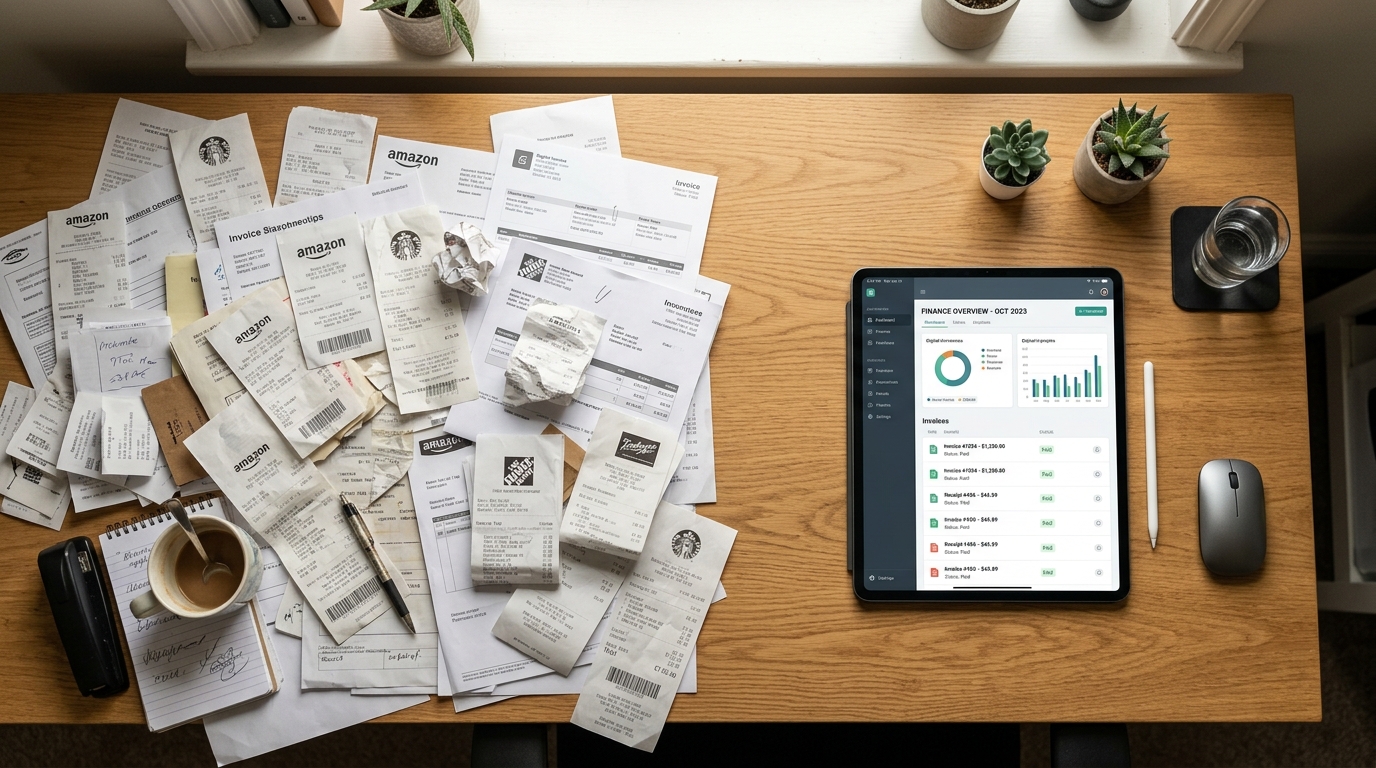
Betrachten Sie Ihre Smartphone-Kamera immer noch als einfachen Kopierer, anstatt als das Kraftpaket zur Datenextraktion, das sie eigentlich ist?
Der größte Engpass in der modernen Büroarbeit ist nicht das Aufnehmen des Bildes, sondern die Reibungsverluste bei dem, was danach passiert. Scan Cam: Docs PDF Scanner App ist ein professionelles Tool für iOS und Android, das Freelancern und kleinen Teams hilft, physische Seiten sofort in editierbare Formate zu verwandeln. Egal, ob Sie einen überquellenden Quittungsstapel leeren, eine schnelle JPG in PDF Konvertierung durchführen oder ein PDF in Word Dokument umwandeln möchten – und das ganz ohne schwerfällige Desktop-Software: Dieser Workflow ist genau für Sie gemacht.
In meiner UX-Forschung zur administrativen Arbeit von Freiberuflern sehe ich immer wieder dasselbe Muster: Verträge werden fotografiert, per E-Mail an sich selbst geschickt und am Ende wird eine halbe Stunde für eine Aufgabe verschwendet, die eigentlich nur fünf Minuten dauern sollte. Dieser Prozess ist ineffizient.
Lassen Sie uns das ändern. Hier ist ein praktischer Schritt-für-Schritt-Workflow, um Ihre Unterlagen vom physischen Chaos in nutzbare digitale Dateien zu überführen.
Schritt 1: Den Quittungsstapel bändigen und Rückstände aufarbeiten
Bevor Sie die App überhaupt öffnen, sollten Sie Ihre physischen Dokumente konsolidieren. Viele Kleinunternehmer und Freelancer nutzen einen Schuhkarton oder eine Schreibtischschublade als wortwörtlichen Quittungsstapel.
Diese Gewohnheit führt während der Steuererklärung zu massivem Stress. Vielleicht haben Sie verblasste Rechnungen für professionelles Equipment – wie hochwertige Haarschneidemaschinen oder Ersatz-Trimmer, falls Sie einen Salon führen. Oder Sie bewahren Wartungsprotokolle für einen Elektro-SUV, eine Firmenlimousine oder einen Kleinwagen für Lieferdienste auf.
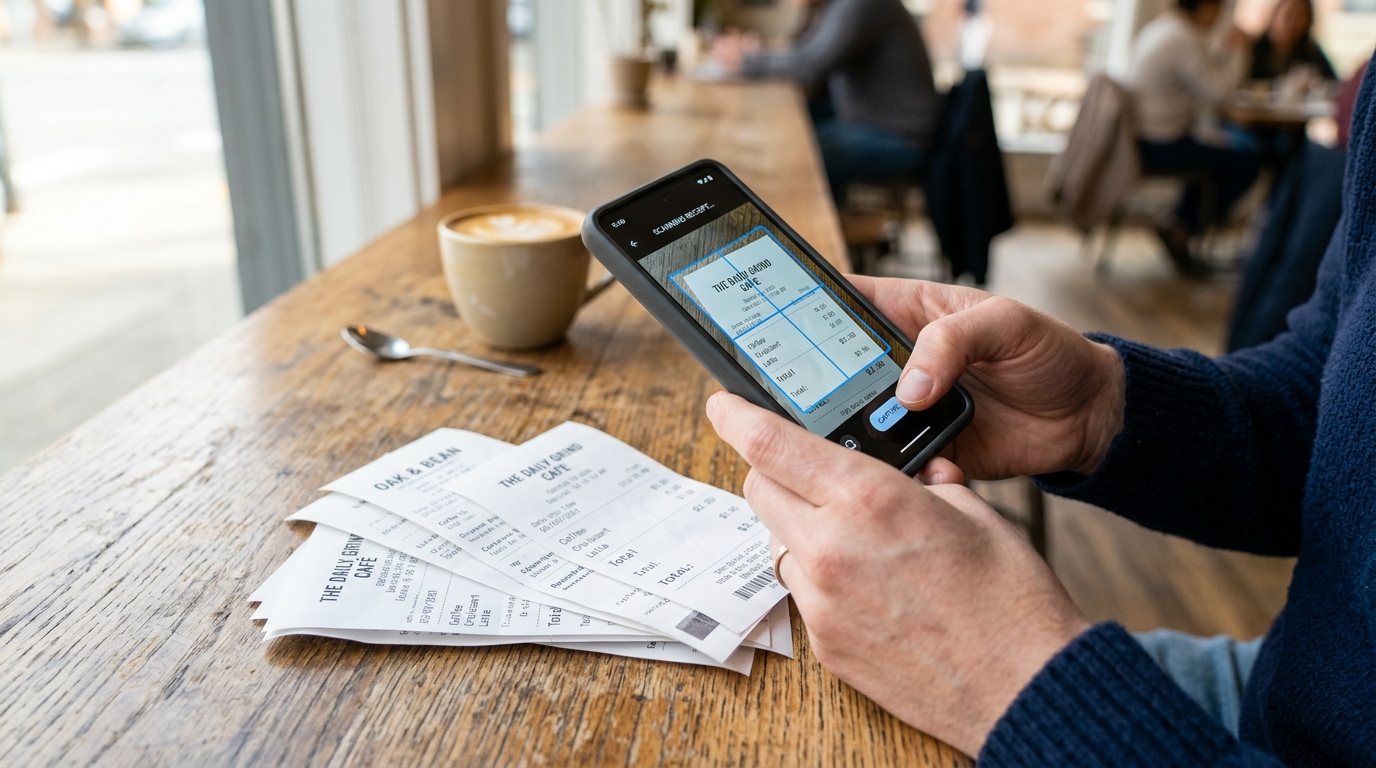
Sortieren Sie diese Dokumente in Kategorien: Ausgaben, Verträge und Referenzmaterialien. Ein klares Stapelsystem vor dem Scannen stellt sicher, dass Ihre digitalen Ordner später eine logische Struktur widerspiegeln. Für agile Teams und Einzelunternehmer ist ein organisierter Papierstapel der erste Schritt zur digitalen Freiheit.
Schritt 2: Saubere Scans erstellen und JPG in PDF umwandeln
Sobald Ihre Dokumente sortiert sind, ist es Zeit für die Digitalisierung. Ein normales Foto mit der Standard-Kamera-App führt meist zu schattigen, verzerrten Bildern, die schwer lesbar sind.
Wenn Sie PDF-Fotos mit einem dedizierten Scanner aufnehmen, erkennt die Software automatisch die Papierkanten und korrigiert die Perspektive. Das ist der entscheidende Unterschied zwischen einem einfachen Foto und einem professionellen Scan.
Wie mein Kollege Onur Başaran in seiner Analyse darüber, was uns 50.000 Scans über Kamera-Workflows lehren, feststellte, machen Nutzer oft den Fehler, sich auf ihre Fotogalerie zu verlassen. Wenn Sie direkt von der physischen Seite zu einem sauberen PDF gehen, sparen Sie sich den mühsamen Prozess, später JPG in PDF konvertieren zu müssen.
- Tipp für den Erfolg: Scannen Sie immer in einem gut beleuchteten Bereich. Legen Sie Ihre Dokumente auf einen kontrastreichen Hintergrund (z. B. ein weißes Blatt Papier auf einen dunklen Holztisch).
- Stapel-Scan: Wenn Sie ein 50-seitiges Handbuch für ein komplexes Lagerverwaltungssystem (WMS) haben, nutzen Sie die Stapelfunktion, um alle Seiten sofort in einer einzigen Datei zusammenzufassen.
Schritt 3: PDF in Word konvertieren für sofortige Bearbeitung
Ein digitales Bild von Text zu haben, ist nur die halbe Miete. Oft müssen Sie alte Verträge aktualisieren oder Text für ein neues Angebot kopieren.
Der Bedarf an editierbaren Dokumentenformaten im Geschäftsleben ist sprunghaft angestiegen. Aktuelle Marktanalysen deuten darauf hin, dass der globale Markt für PDF in Word Konverter signifikant wächst, da immer mehr Profis in rein mobile Arbeitsumgebungen wechseln. Da das Abtippen von gedrucktem Text entfällt, können Nutzer massive Effizienzgewinne in ihrer wöchentlichen Administration erzielen.
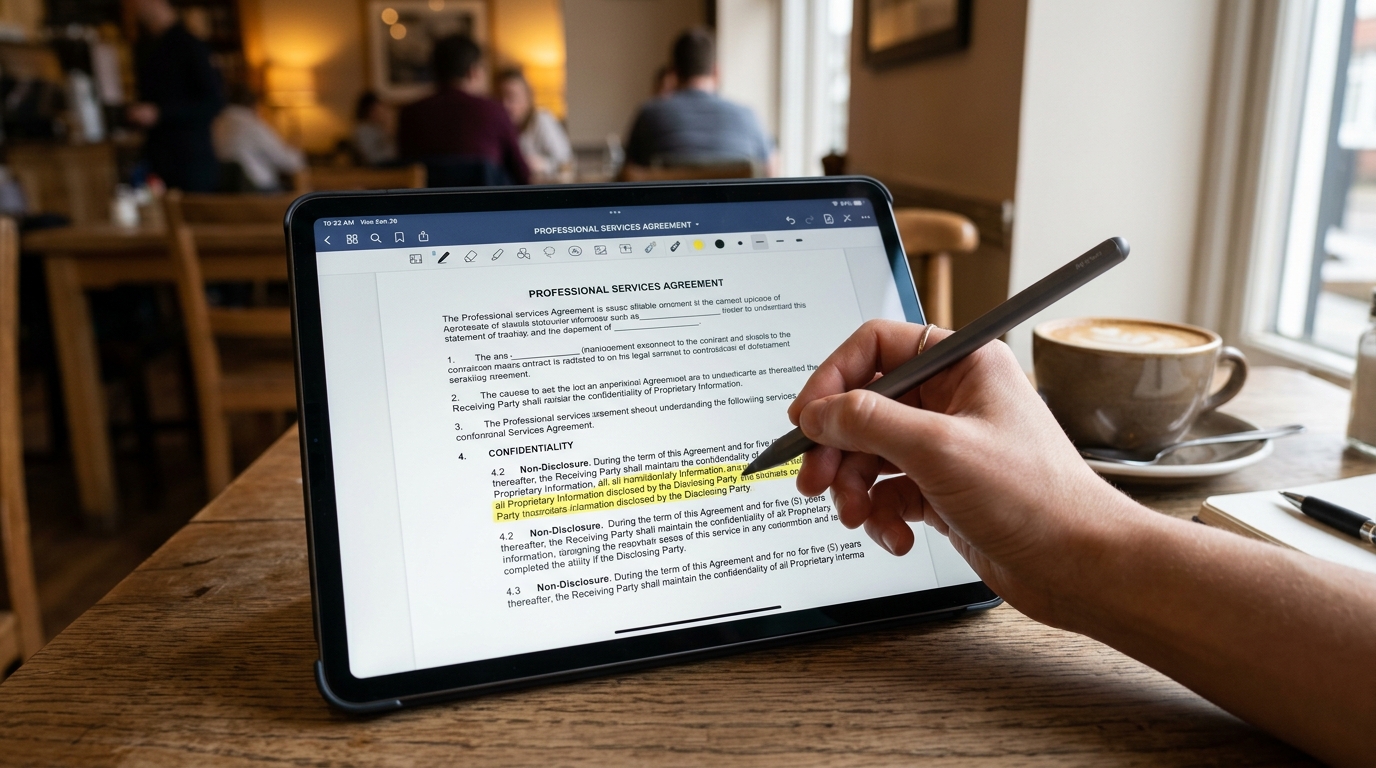
Mit einem mobilen Konverter können Sie Ihre Kamera auf einen gedruckten Vertrag richten und ihn in ein Dokument verwandeln, das Sie tatsächlich bearbeiten können. Sie können dann die Bedingungen anpassen, Preise aktualisieren und die Vereinbarung finalisieren, ohne jemals eine physische Tastatur zu berühren.
Schritt 4: Adobe Acrobat PDF-Dateien mobil bearbeiten – ganz ohne Stress
Ein großer Reibungspunkt in Nutzertests tritt auf, wenn jemand ein PDF per E-Mail erhält und eine kleine Änderung vornehmen muss – zum Beispiel eine Seite unterschreiben oder ein Datum hinzufügen.
Früher glaubten die Leute, sie müssten an ihren Desktop zurückkehren, um Adobe Acrobat PDF-Dateien zu bearbeiten. Gizem Tunç hat diesen Verhaltenswandel kürzlich in ihrem Beitrag darüber erläutert, warum Nutzer sich von herkömmlicher Desktop-Software abwenden.
Heute ist Ihr mobiles Gerät vollends in der Lage, diese Aufgaben zu übernehmen. Ein moderner Editor ermöglicht es Ihnen, Dokumente direkt auf dem Bildschirm zu kommentieren und zu unterschreiben. Wenn Sie einen unterschriebenen Kostenvoranschlag direkt aus dem Auto versenden müssen, sind die Signatur- und Annotationsfunktionen von Scan Cam genau für diese mobile Dringlichkeit konzipiert.
Schritt 5: Benennung und Dateiverwaltung standardisieren
Ein gescanntes Dokument ist nutzlos, wenn Sie es drei Monate später nicht finden können. Nehmen Sie sich nach dem Scannen fünf Sekunden Zeit, um die Dateien nach einem einheitlichen Schema zu benennen.
Ich empfehle das Format: JJJJ-MM-TT_Kundenname_Dokumenttyp.
Unabhängig davon, ob ein Lieferant eine Datei als "professionellen Dokumentenscanner" bezeichnet oder lokalisierte Begriffe verwendet, hält die Standardisierung Ihrer internen Dateinamen Ihr digitales Archiv durchsuchbar. Dies ist der Grundstein für ein papierloses Büro.
Schritt 6: Das richtige Werkzeug für Ihre Bedürfnisse wählen
Bei der Bewertung einer Scanner-App sollten Sie diese wesentlichen Auswahlkriterien berücksichtigen:
- All-in-One-Funktionalität: Können Sie Dateien zusammenführen und PDF-Fotos an einem Ort konvertieren?
- Offline-Unterstützung: Können Sie Dokumente auch ohne Mobilfunknetz scannen und speichern?
- Export-Optionen: Lassen sich die Dateien einfach in Cloud-Speicher oder Team-Kanäle teilen?
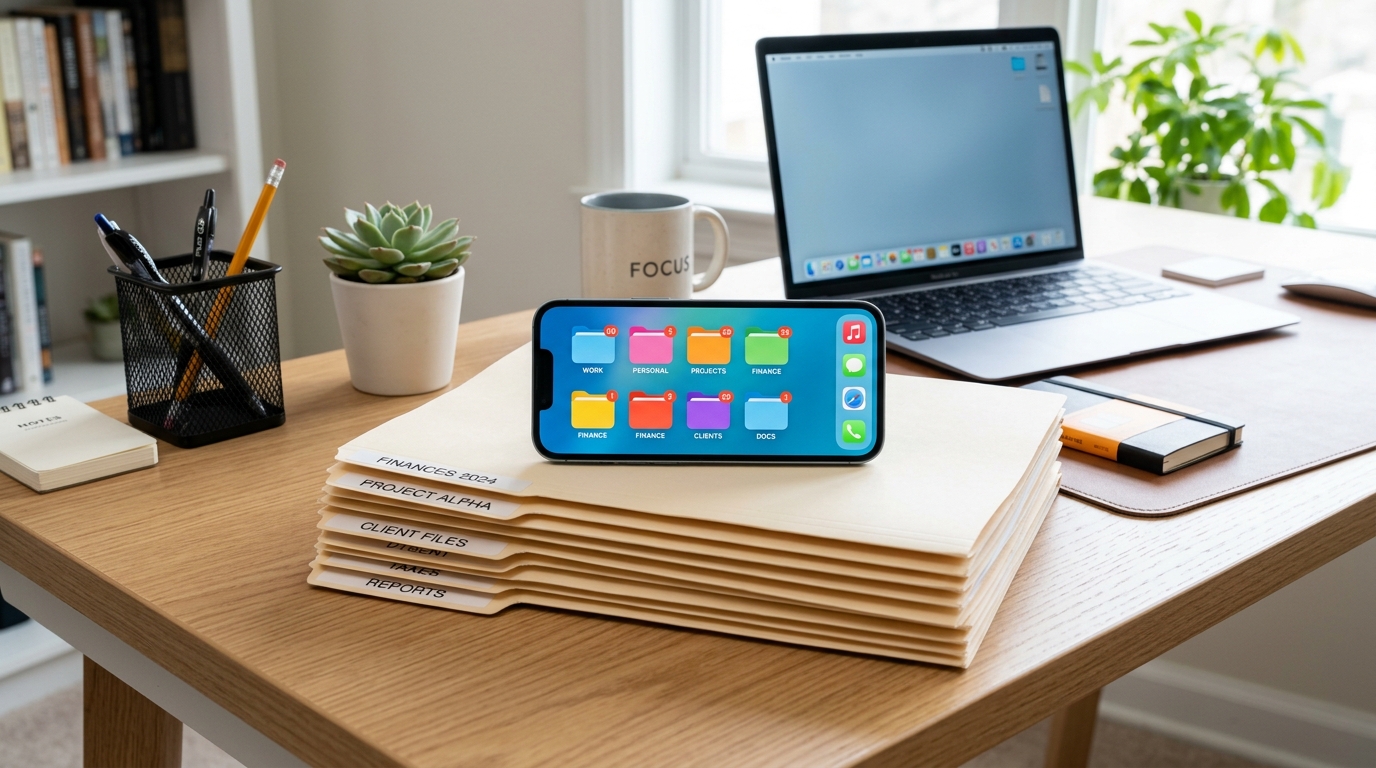
Indem Sie Ihren Workflow in einer einzigen Anwendung bündeln, reduzieren Sie den mentalen Aufwand und vereinfachen Ihre täglichen Abläufe. Die Technologie sollte sich an Ihre Gewohnheiten anpassen, nicht umgekehrt. Wenn Sie nach weiteren mobilen Tools suchen, die den Alltag vereinfachen: Teams bei Unternehmen wie Codebaker priorisieren genau diese Art von funktionalem, benutzerorientiertem Design in all ihren Anwendungen.
Lassen Sie sich Ihren Zeitplan nicht länger von Papier diktieren. Schnappen Sie sich Ihr Handy, räumen Sie Ihren Schreibtisch auf und fangen Sie an zu scannen.