
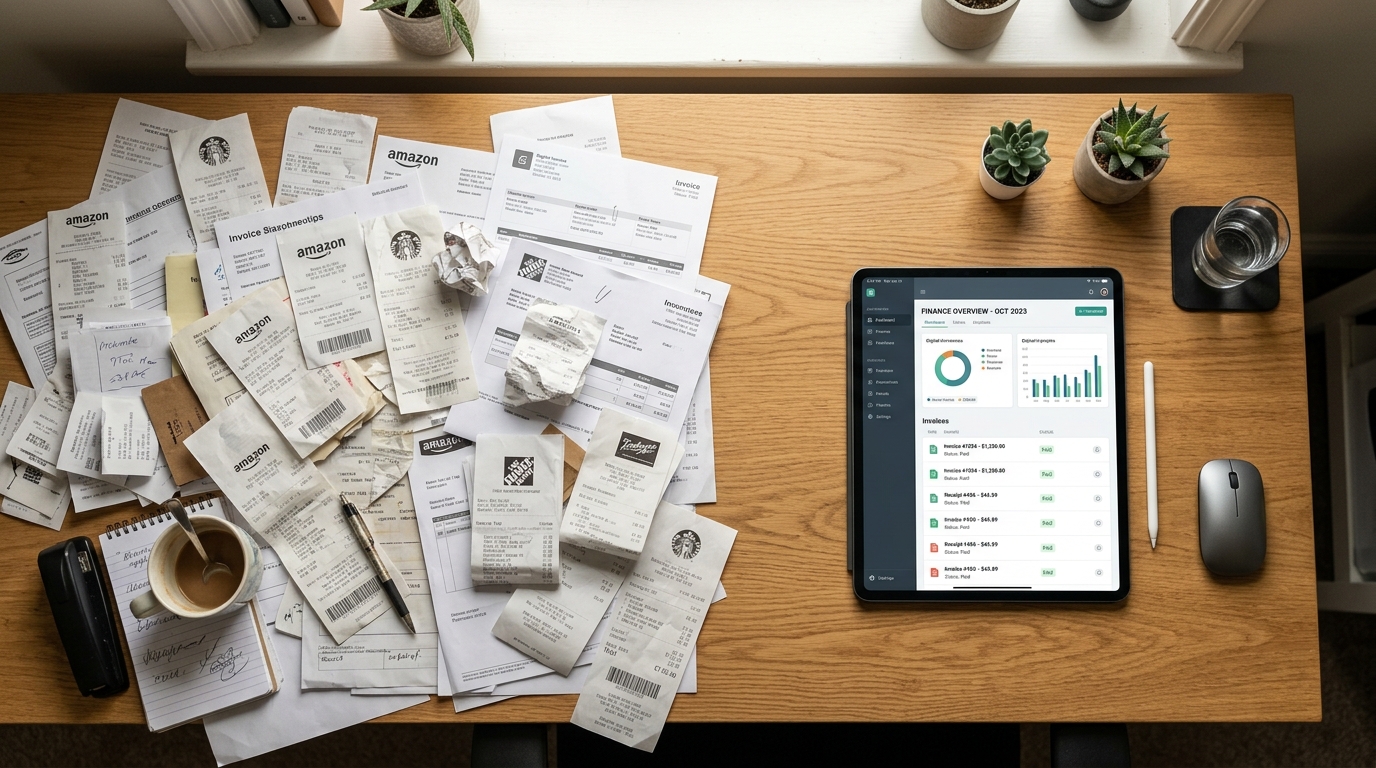
你是否还在把智能手机摄像头当成普通的复印机使用,而忽视了它其实是强大的数据提取利器?
现代办公流程中,最大的瓶颈不在于捕捉图像,而在于后续操作的繁琐。Scan Cam:全能 PDF 扫描王是一款专为 iOS 和 Android 设计的专业工具,旨在帮助自由职业者和小团队瞬间将纸质页面转换为可编辑格式。无论你是需要清空那堆积如山的票据罐、进行快速的 JPG 转 PDF,还是在没有桌面软件的情况下完成 PDF 转 Word,这套工作流都为你量身定制。
在观察独立专业人士处理行政事务的 UX 研究中,我总能看到同样的模式:人们拍下合同照片,发邮件给自己,然后花半小时去做一件原本五分钟就能搞定的事。这种流程是低效且断裂的。
让我们来解决这个问题。以下是将办公文档从物理杂乱转变为高效数字文件的实操分步指南。
第一步:清空你的票据罐,审计积压文档
在打开 App 之前,你需要先整理好纸质文档。许多小企业主和自由职业者习惯把鞋盒或抽屉当成真正的票据罐。
这种习惯会在报税季带来巨大的焦虑。你可能存有一些已经褪色的专业设备发票——比如如果你经营理发店,会有高端理发剪或备用无线推子的单据;或者你保留着公司车辆的保养记录,无论是电动物流车、标准商务轿车,还是用于配送的旧款经济型小车。
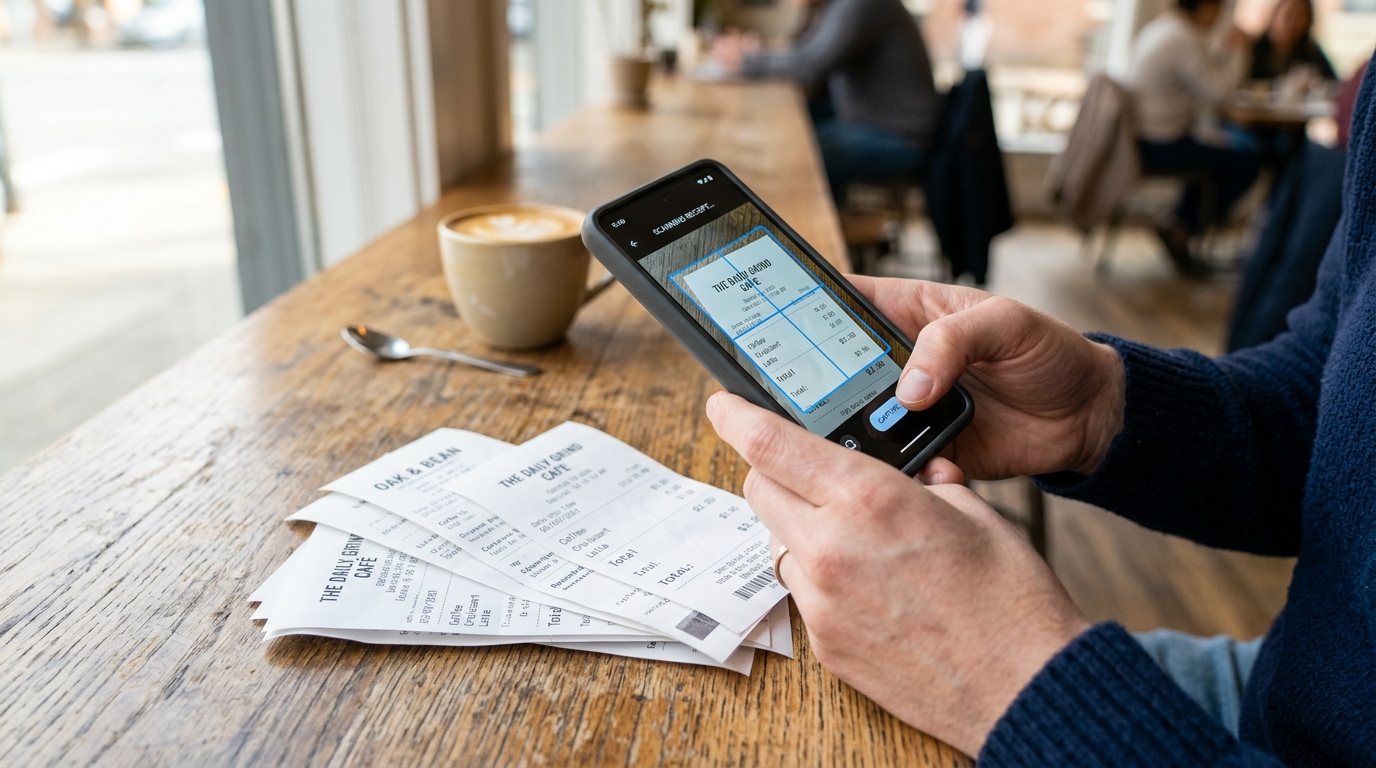
将这些文档按类别整理:支出、合同和参考资料。在开始扫描前建立清晰的堆放体系,可以确保你的数字文件夹与逻辑化的物理结构保持一致。对于敏捷团队和个人经营者来说,整齐的纸堆是通往数字化自由的第一步。
第二步:捕捉清晰图像并实现 JPG 转 PDF
文档分类完成后,就可以开始数字化了。使用手机自带的相机应用拍照通常会产生阴影、歪斜,导致图像难以辨认。
当你使用专业的扫描工具拍摄 PDF 照片时,软件会自动检测纸张边缘并校正透视。这就是简单拍照与专业扫描之间的本质区别。
正如我的同事 Onur Başaran 在他关于从 5 万次扫描中学习相机工作流的分析中所指出的,用户经常犯的一个错误是过度依赖相册。通过直接将纸质页面扫描成清晰的 PDF,你可以省去后期繁琐的 JPG 转 PDF 转换过程。
- 成功小贴士: 务必在光线充足的地方扫描。将文档放置在有反差的背景上(例如:深色木桌上的白纸)。
- 批量扫描: 如果你有一份 50 页复杂的 WMS(仓储管理系统)手册,请使用批量扫描功能,瞬间将所有页面合成一个文件。
第三步:将 PDF 转换为 Word 以便立即编辑
拥有文本的数字图像只成功了一半。通常,你需要修改旧合同或为新提案复制文本。
商业领域对可编辑文档格式的需求正呈爆炸式增长。近期市场分析表明,随着更多专业人士转向纯移动办公环境,全球 PDF 转 Word 转换器市场正在显著增长。通过消除重新输入打印文本的需求,用户每周在行政事务上的效率可以得到巨大提升。
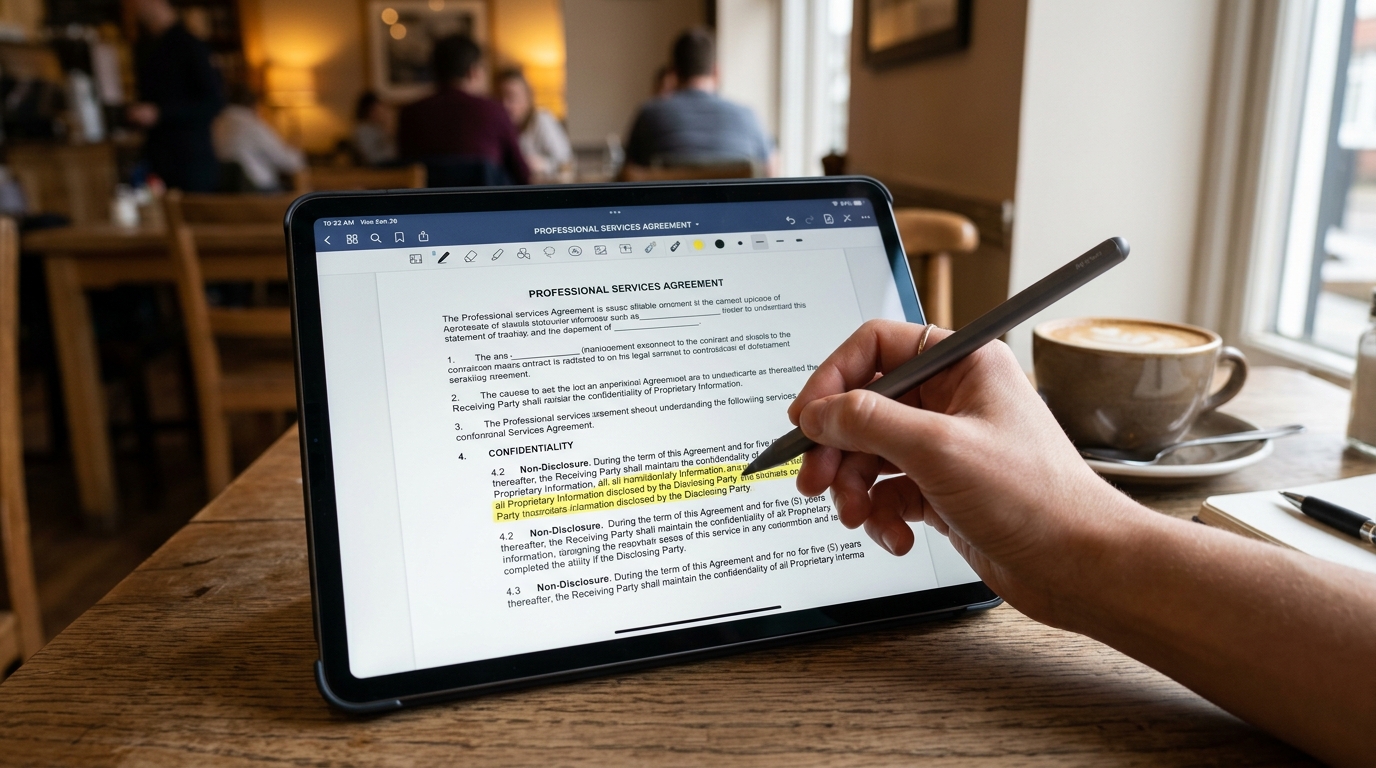
使用移动端转换器,你可以将摄像头对准打印好的合同,将其转换为可以实际编辑的文档。然后你可以调整条款、更新价格并最终确定协议,而无需接触实体键盘。
第四步:告别手机端编辑 Adobe Acrobat PDF 的苦恼
我在用户测试中观察到的一个主要痛点是:当有人通过邮件收到 PDF 并需要进行细微修改时(例如签名或添加日期)。
过去,人们认为必须回到电脑前才能编辑 Adobe Acrobat PDF 文件。Gizem Tunç 最近在她解释为何用户正逐渐脱离传统桌面软件的文章中讨论了这种行为转变。
如今,你的移动设备完全有能力处理这些任务。现代编辑器允许你直接在屏幕上进行批注和签名。如果你需要从车里发送一份签署过的估算单,Scan Cam 的签名和批注功能正是为了这种移动优先的紧迫需求而设计的。
第五步:规范命名与文件管理
如果三个月后找不到扫描件,那么扫描就毫无意义。扫描完文件后,花五秒钟按照统一的习惯重新命名。
我推荐的格式是:YYYY-MM-DD_客户名称_文档类型。
无论供应商发来的文件标为“专业文档扫描件”还是使用其应用中的本地化术语,规范你的内部文件名都能保持数字档案的可搜索性。这是实现“无纸化”办公室的基石。
第六步:选择适合您特定需求的工具
在评估扫描应用时,请考虑以下核心筛选标准:
- 全能性: 它是否允许你在同一处合并文件并转换 PDF 照片?
- 离线支持: 在没有手机信号时,你是否能扫描并保存文档?
- 导出选项: 它能否轻松分享到云端存储或团队沟通渠道?
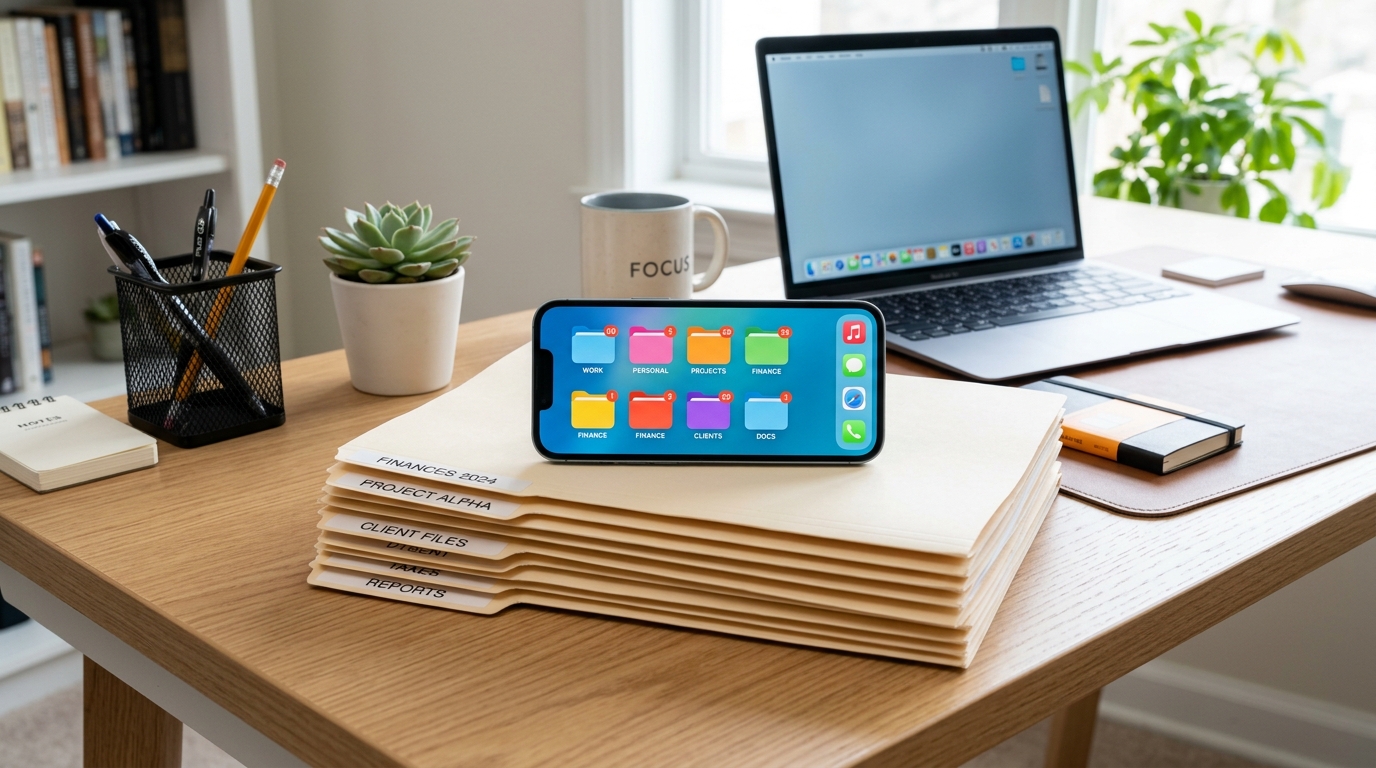
通过将工作流整合到单一应用中,你可以减轻认知负荷并简化日常运营。技术应当适应你的习惯,而非让你去适应技术。如果你正在探索能简化日常任务的各类移动工具,像 Codebaker 这样的公司团队,在其所有应用中都优先考虑这种功能性强、用户至上的设计。
别再让纸质文档主宰你的日程了。拿起手机,清空桌面,开始扫描吧。