
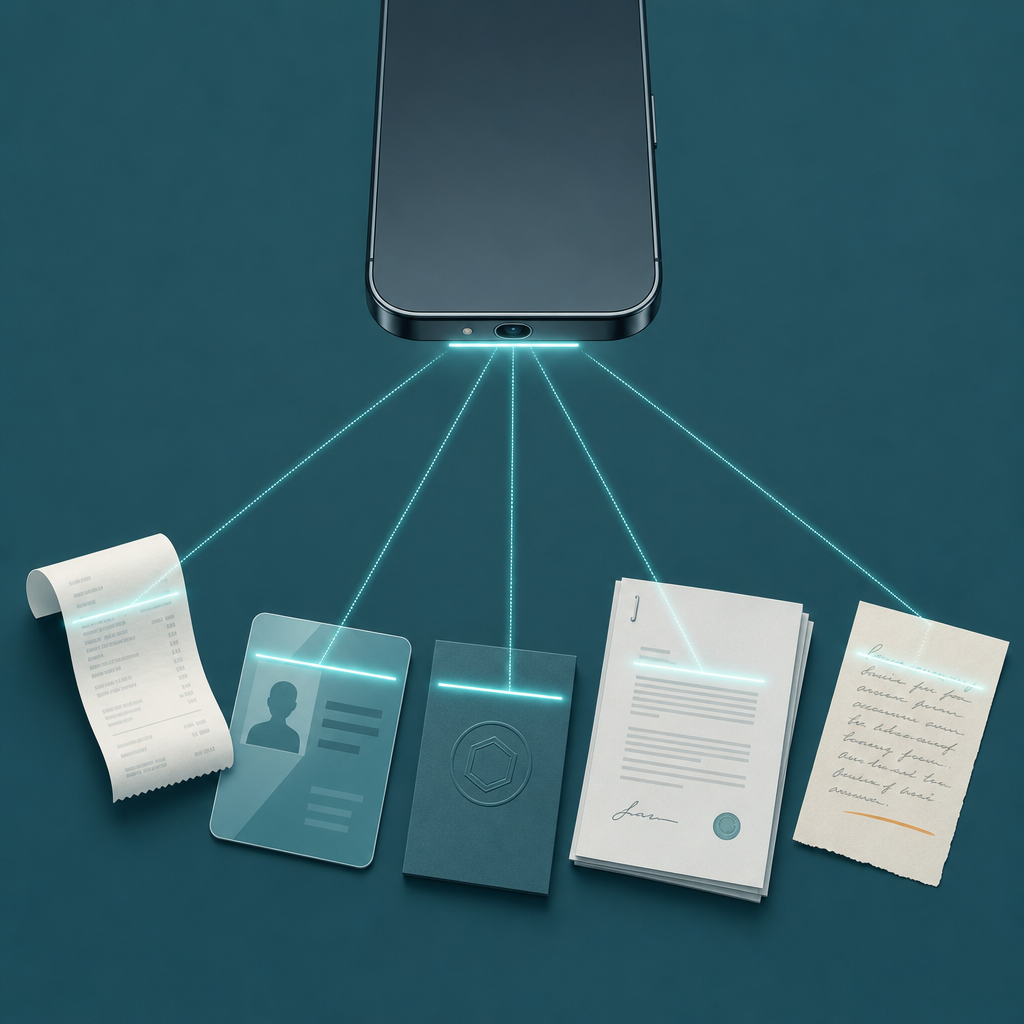
Kurz gesagt: Die fünf Dokumente, die sich am meisten per Handy scannen lassen, sind Quittungen, Ausweise, Visitenkarten, unterschriebene Verträge und handschriftliche Notizen. Jedes scheitert auf seine eigene Art: Eine Quittung überstrahlt bei Glanz, ein Ausweis spiegelt durch die Laminierung, eine geprägte Karte wirkt plötzlich flach. Deshalb braucht es die passende Lösung pro Dokument: eine Aufnahmeeinstellung je Dokumenttyp, nicht einen Filter für alle fünf.
Die meisten Tipps zur „besten Belegscanner-App“ hören bei „App öffnen und tippen“ auf. Genau der Teil fehlt dann, der sechs Monate später entscheidet, ob die Datei noch brauchbar ist, wenn ein Steuerberater, ein Formular oder eine Kontakte-App sie wieder ausliest. Ein Thermobeleg und eine glänzende Passseite sind nicht dasselbe Scanproblem. Hier ist ein Aufnahmeleitfaden danach sortiert, worauf du die Kamera richtest, jeweils mit der einen Einstellung, die den Scan rettet.
1. Quittungen: das Dokument, das verblasst, sich wellt und überstrahlt
Ein gut lesbarer Belegscan kann bei der geordneten Aufbewahrung helfen. Die IRS Publication 583 stellt zusätzliche Anforderungen an elektronische Aufzeichnungen und an die Vernichtung von Papieroriginalen. Ein deutliches Handyfoto allein erfüllt nicht automatisch alle Anforderungen. Prüfe außerdem die für dich geltenden HMRC-Regeln zu Geschäftsunterlagen und bewahre Originale auf, solange ihre Vernichtung nicht eindeutig zulässig ist.
Der häufigste Fehler: Glanz. Thermopapier ist leicht glänzend und rollt sich ein, sodass eine Deckenleuchte die Mitte der Quittung in einen weißen Streifen verwandelt und den Gesamtbetrag verschluckt. Die eine Einstellung, die das behebt, ist der Schwarz-Weiß-„Dokument“-Filter, ausgewählt vor der Aufnahme, nicht danach. Ein kontrastreicher S/W-Modus drückt den reflektierenden Schimmer zu lesbarem Text zusammen und zeigt in der Vorschau fast genau das, was später im gespeicherten PDF erhalten bleibt. Lege die Quittung zuerst flach hin; je eine Kaffeetasse an den Enden ist besser, als gegen die Welle anzukämpfen.
Ein Scan ist eine Arbeitskopie, deren steuerliche Verwendung von den geltenden Aufbewahrungsregeln und deinem Verfahren abhängt. Die Anforderungen der IRS und HMRC sind nicht identisch und gehen über die Lesbarkeit hinaus. Speichere vollständige, abrufbare Dateien und kläre die Originalaufbewahrung für deinen konkreten Fall.
2. Ausweise und Reisepässe: die glänzende Seite, die alles spiegelt
Ein Ausweis ist absichtlich glänzend: Die Laminierung schützt ihn, wirft aber auch das Licht von der Decke direkt zurück in die Linse, meist genau über das Foto oder die Dokumentnummer. Viele reagieren darauf mit mehr Licht, und machen es damit schlimmer.
Die richtige Einstellung für einen Ausweis ist das Gegenteil von Quittungen: Blitz aus und Position ändern, nicht mehr Licht hinzufügen. Schalte den Blitz aus, kippe die Karte dann um ein paar Grad und verschiebe deine Hände, bis die helle Spiegelung von den benötigten Daten wegrutscht; dann aufnehmen. Farbe, nicht der Schwarz-Weiß-Dokumentfilter, denn der Wert eines Ausweises liegt oft im Foto und in holografischen Details. Eine saubere, leicht schräge Aufnahme bei weichem, indirektem Licht schlägt eine flache Aufnahme mit Blitz jedes Mal.
Eine Warnung gehört hierher, nicht in eine Fußnote. Ausweisscans sind sensible personenbezogene Daten. Sobald dein Scan das Gerät verlässt, wird daraus eine Datenschutzfrage. Apples Datenschutzkennzeichnung im App Store (der Abschnitt „App Privacy“, den jeder Eintrag ausfüllen muss) verpflichtet Apps offenzulegen, ob sie Daten erfassen und wie diese verwendet werden. Bevor du also einen Reisepass in irgendeine App scannst, lies die Datenschutzangaben und prüfe, ob der Scan lokal bleibt oder verschlüsselt wird. Behandle ein Ausweisbild wie einen Ersatzschlüssel: nützlich, aber riskant, wenn es in falsche Hände gerät. Apple-Datenschutzhinweise im App Store.
3. Visitenkarten: der geprägte Name, der flach verschwindet
Visitenkarten haben zwei Gegner. Hochwertige Karten nutzen Prägung oder Folie, die die Kamera bei direktem Licht unsichtbar flachbügelt. Und der Sinn des Scannens ist der Text: Du willst ihn als Kontakt zurückbekommen, nicht als Foto in einem Ordner.
Die passende Einstellung richtet sich deshalb nach dem Ziel. Nimm in Farbe mit streifendem Seitenlicht auf, damit geprägte oder folierte Schrift Schatten bekommt und lesbar bleibt. Danach OCR ausführen und in einen Kontakt exportieren, statt nur ein Bild zu speichern. Der saubere Standard für diese Übergabe ist vCard, definiert in RFC 6350: Eine vCard-Datei (.vcf) ordnet Name, Telefonnummer, E-Mail und Firma genau den Feldern zu, die die Kontakte-App deines Handys erwartet. Wenn ein Kartenscanner vCard exportiert, landet der Name korrekt im Adressbuch statt als unscharfes Quadrat, das du nie wieder öffnest. RFC 6350: vCard.
Behauptung: Das Scannen von Visitenkarten ist nur dann wirklich nützlich, wenn das Ergebnis ein Kontakt wird, nicht ein Bild.
Nachweis: vCard (RFC 6350) ist das Standardformat für Kontakte und ordnet Kartenfelder den Feldern im Adressbuch zu.
Grenze: Die OCR-Genauigkeit hängt von Schriftart, Kontrast und Layout der Karte ab; prüfe Telefonnummer und E-Mail vor dem Speichern.
Aktion: Bevorzuge einen Scanner mit vCard-Export und kontrolliere die erkannten Felder einmal, bevor du dich darauf verlässt.
4. Unterschriebene Verträge und Formulare: das mehrseitige Dokument, das schief ankommt
Verträge scheitern auf langweilige Weise, aber genau das kostet dich am meisten: Seite zwei ist schief, oder ein Heftklammerschatten verschluckt eine Klausel, und die Gegenseite bittet dich, alles noch einmal zu senden. Der Wert liegt hier in einer einzigen, geordneten, mehrseitigen PDF-Datei, nicht in fünf einzelnen Bildern, die in falscher Reihenfolge per Nachricht verschickt werden.
Entscheidend ist Auto-Aufnahme plus Ecken-Zuschnittkontrolle auf jeder Seite. Lass die Kantenerkennung jede Seite gerade aufnehmen, aber ziehe vor dem Abschluss die Zuschneidegriffe an die echte Papierkante, damit weder Tisch noch Schatten ins Bild rutschen. Bleib bei Farbe, wenn es eine Unterschrift mit blauer Tinte oder einen farbigen Stempel gibt; Signaturen wirken in aggressivem Schwarz-Weiß manchmal wie Schmierer. Exportiere anschließend den ganzen Stapel als eine PDF-Datei in Seitenreihenfolge. Das ist die Datei, die eine Gegenseite tatsächlich ablegen kann.
5. Handschriftliche Notizen und Whiteboards: die kontrastarme Seite, die durchsuchbar sein soll
Bleistiftnotizen, ein Whiteboard, eine Rezeptkarte: All das ist kontrastarm und geht in einer Kamerarolle mit Tausenden Fotos leicht verloren. Der Grund, sie zu scannen statt einfach zu fotografieren, ist die Suche: OCR-Text in einer PDF-Datei bedeutet, dass du die Notiz später über ein Wort daraus wiederfinden kannst.
Die Einstellung ist ein „Graustufen“- oder Verbesserungsfilter, nicht reines Schwarz-Weiß. Pures 1-Bit-Schwarz-Weiß lässt feine Bleistiftstriche oft komplett verschwinden; Graustufen erhöhen den Kontrast, ohne die hellen Markierungen zu opfern. Bei einem Whiteboard stellst du dich möglichst gerade davor, um Trapezverzerrungen zu vermeiden, und schneidest dann auf die Schrift zu. Mit aktivierter OCR speichern, damit der Text durchsuchbar ist; dann ist die Notiz kein Foto mehr, sondern ein Dokument, das du wiederfindest.
Die Einstellung, die sich je nach Dokument ändert: eine kurze Übersicht
| Dokument | Häufigster Fehler | Die eine Einstellung, die ihn behebt | Farbe oder S/W |
|---|---|---|---|
| Quittung | Glanzstreifen verdeckt den Gesamtbetrag; Thermodruck verblasst | S/W-Dokumentfilter vor der Aufnahme einstellen; Welle glätten | S/W |
| Ausweis / Reisepass | Laminierung spiegelt Licht über die Daten | Blitz aus; kippen und die Spiegelung von der Seite schieben | Farbe |
| Visitenkarte | Geprägte/folierte Schrift wird flach; endet als Bild statt als Kontakt | Streifendes Seitenlicht + OCR-Export zu vCard | Farbe |
| Vertrag / Formular | Schiefe Seiten, verlorene Reihenfolge, verschluckte Klauseln | Auto-Aufnahme + Ecken-Zuschnitt pro Seite prüfen; eine geordnete PDF | Farbe, wenn unterschrieben |
| Handschriftliche Notiz | Blasse Markierungen verschwinden; in der Kamerarolle nicht durchsuchbar | Graustufen-/Verbesserungsfilter + OCR an | Graustufen |
Scan Cam ist ein Werkzeug zum Scannen und Organisieren von Dokumenten. Prüfe die verfügbaren Filter, OCR- und Exportfunktionen in deiner aktuellen Version und im gewählten Tarif; insbesondere Kontakt- oder vCard-Export darf nicht ohne bestätigte Unterstützung vorausgesetzt werden. Scan Cam
FAQ
Wie scanne ich eine Quittung mit dem Handy am besten für die Steuer?
Lege den Beleg flach, vermeide Reflexionen und kontrolliere alle Beträge und Angaben in der gespeicherten Datei. Prüfe die Aufbewahrungsvorgaben für deine Steuerart und dein Land. Ein lesbarer Scan allein ist keine pauschale Erlaubnis, das Papieroriginal zu vernichten.
Wie scanne ich einen Ausweis, ohne dass Glanz alles ruiniert?
Schalte den Blitz aus und stelle keine Lampe dazu; zusätzliches Licht verursacht gerade die Spiegelung. Kippe die Karte um ein paar Grad und verschiebe deine Hände, bis der helle Fleck von Foto und Nummer wegrutscht, dann in Farbe aufnehmen. Bevor du einen Ausweis in irgendeine App scannst, prüfe deren App-Store-Datenschutzkennzeichnung und bestätige, dass das Bild auf deinem Gerät bleibt.
Kann ich eine Visitenkarte direkt in meine Kontakte scannen?
Ja, wenn der Scanner OCR nutzt und vCard exportiert. vCard (RFC 6350) ist das Standardformat, das Name, Telefonnummer, E-Mail und Firma einer Karte in die Felder überträgt, die deine Kontakte-App ausliest. So landet der Eintrag korrekt, statt als loses Bild herumzuliegen. Prüfe Telefonnummer und E-Mail einmal vor dem Speichern; OCR kann eine ungewöhnliche Schrift falsch lesen.
Reicht ein Handy-Scan, oder brauche ich einen Flachbettscanner?
Für Quittungen, Karten, Notizen und die meisten Formulare reicht ein Handy mit guter Auto-Aufnahme und sauberer Zuschnittkontrolle aus, und du hast es immer dabei. Ein Flachbettscanner hilft weiterhin bei empfindlichen Originalen, fest gebundenen Seiten oder hochauflösender Farbarchivierung, wenn du die Seite nicht von Hand plan bekommst. Für den alltäglichen papierlosen Ablauf gewinnt das Handy bei der Bequemlichkeit.
Warum sieht mein gescanntes PDF schlechter aus als die Originalseite?
Meist ist es der falsche Filter für die Oberfläche. Reines Schwarz-Weiß verschluckt feinen Bleistift und kann eine blaue Unterschrift beschädigen; reine Farbe behält Glanz und Schatten. Passe den Filter an das Dokument an: S/W für klare gedruckte Quittungen, Graustufen für Handschrift, Farbe für Ausweise und unterschriebene Seiten. Und korrigiere den Zuschnitt vor dem Export, nicht danach.
Was ich tun würde
Entscheide nach dem, was du in der Hand hältst, nicht nach Gewohnheit. Eine Quittung von heute, bevor sie verblasst: S/W-Filter, glätten, als PDF speichern. Ein Ausweis für ein Formular: Blitz aus, Glanz wegwinkeln, in Farbe und lokal behalten. Eine Karte aus einem Meeting: Seitenlicht, OCR, Export zu vCard, damit daraus ein echter Kontakt wird. Wähle die Einstellung passend zur Oberfläche, und du musst weniger erneut senden. Scan Cam wird von CodeBaker entwickelt, einem Anbieter einer kleinen Familie von Handy-zuerst-Dokumenttools. Wenn du für eine Praxis oder einen Vermieter zusätzlich auf Fax angewiesen bist, übernimmt das Schwesterprodukt Fax Scan die Scan-to-Fax-Version derselben Aufgabe.