
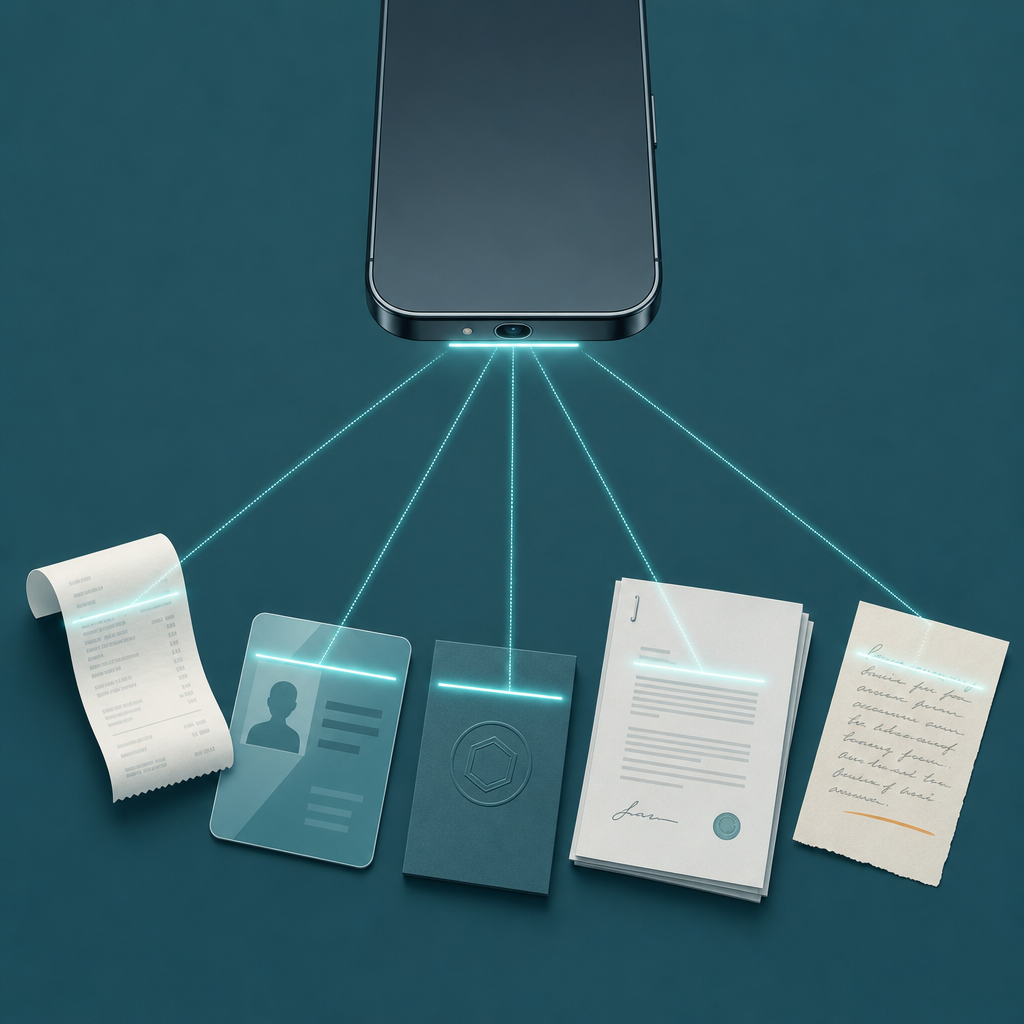
Respuesta corta: Los cinco documentos que más merece la pena escanear con un móvil son recibos, documentos de identidad, tarjetas de visita, contratos firmados y notas manuscritas. Cada uno falla de una forma distinta: un recibo se quema con el brillo, un documento de identidad refleja por el plastificado, el relieve de una tarjeta queda plano. Por eso la solución va caso por caso: un ajuste de captura para cada tipo de documento, no un único filtro para los cinco.
La mayoría de consejos sobre la “mejor app para escanear recibos” se quedan en “abre la app y toca la pantalla”. Se saltan justo lo que decide si el archivo servirá seis meses después, cuando un contable, un formulario o una app de contactos tenga que leerlo. Un recibo térmico y una página brillante de un pasaporte no son el mismo problema de escaneo. Aquí tienes una guía de captura organizada según lo que tengas delante de la cámara, con el único ajuste que rescata cada caso.
1. Recibos: el documento que se borra, se curva y se quema
Para la mayoría de la gente, los recibos son el escaneo de mayor valor por motivos fiscales. Tanto el IRS de EE. UU. como la HMRC del Reino Unido aceptan copias digitales de recibos como registros, siempre que la copia sea legible y esté completa; IRS Publication 583 y las directrices de conservación de registros de la HMRC tratan un escaneo o una foto claros como sustituto aceptable del original en papel. Esa es la razón por la que una app para escanear recibos se gana un sitio en la pantalla de inicio: el papel es térmico, y la impresión térmica se desvanece. La copia digital es la versión que sobrevive.
El fallo más común: los reflejos. El papel térmico es semibrillante y se curva, así que una luz cenital convierte el centro del recibo en una franja blanca y se come el total. El ajuste que lo corrige es el filtro de “documento” en blanco y negro, elegido antes de capturar, no después. Un modo B/N de alto contraste aplasta el brillo reflectante hasta convertirlo en texto legible y muestra en la vista previa casi exactamente lo que quedará en el PDF guardado. Primero deja el recibo plano; una taza de café en cada extremo funciona mejor que pelearte con la curva.
Afirmación: Un recibo escaneado es un registro fiscal aceptable si es legible y está completo.
Evidencia: IRS Publication 583 y las directrices de conservación de registros de la HMRC aceptan copias digitales de recibos.
Límite: Es una orientación general, no asesoramiento fiscal, y las normas varían según el país y el tipo de impuesto.
Acción: Guarda cada recibo como su propio PDF con nombre claro, con el total legible, el mismo día en que lo recibas.
2. Documentos de identidad y pasaportes: la página brillante que lo refleja todo
Un documento de identidad es brillante por diseño: el plastificado que lo protege también devuelve la luz del techo directamente a la lente, normalmente justo sobre la foto o el número del documento. Muchas personas responden añadiendo más luz, y eso lo empeora.
El ajuste que arregla un documento de identidad es lo contrario que con los recibos: apaga el flash y muévete, no añadas luz. Desactiva el flash, inclina la tarjeta unos grados y desplaza las manos hasta que el reflejo brillante se aparte de los datos que necesitas; entonces captura. En color, no con el filtro de documento en B/N, porque el valor de un documento de identidad suele estar en la foto y en los detalles holográficos. Una captura limpia, ligeramente inclinada y con luz suave e indirecta gana siempre a una toma plana con flash.
Una advertencia que debe ir aquí, no en una nota al pie. Los escaneos de documentos de identidad son datos personales sensibles, y si el escaneo sale alguna vez del dispositivo, pasa a ser una cuestión de privacidad. Los requisitos de etiquetas de privacidad de la App Store de Apple (la sección “App Privacy” que debe completar cada ficha) obligan a las apps a declarar si recopilan datos y cómo los usan. Antes de escanear un pasaporte en cualquier app, lee su etiqueta de privacidad y confirma que el escaneo se queda en local o está cifrado. Trata la imagen de un documento de identidad como una llave de repuesto: útil, y peligrosa si se filtra.
3. Tarjetas de visita: el nombre en relieve que desaparece plano
Las tarjetas de visita tienen dos enemigos. Las tarjetas premium usan relieve o foil, que la cámara aplana hasta hacerlo invisible bajo luz directa, y el sentido de escanear una tarjeta está en el texto: quieres recuperarlo como contacto, no como una foto dentro de una carpeta.
Por eso el ajuste de la tarjeta depende del destino. Captura en color con luz lateral rasante para que el texto en relieve o metalizado proyecte sombra y siga siendo legible; luego ejecuta OCR y exporta a un contacto en lugar de guardar una imagen. El estándar limpio para esa entrega es vCard, definido por RFC 6350: un archivo vCard (.vcf) asigna nombre, teléfono, email y empresa a los campos exactos que espera la app de contactos de tu móvil. Si un escáner de tarjetas exporta vCard, el nombre aterriza correctamente en tu agenda en vez de quedar como un cuadrado borroso que no volverás a abrir.
Afirmación: Escanear tarjetas de visita solo es útil si el resultado se convierte en un contacto, no en una imagen.
Evidencia: vCard (RFC 6350) es el formato estándar de contacto que asigna los campos de una tarjeta a los campos de una agenda.
Límite: La precisión del OCR depende de la tipografía, el contraste y la composición de la tarjeta; revisa el teléfono y el email extraídos antes de guardar.
Acción: Elige preferiblemente un escáner que exporte vCard y comprueba los campos interpretados una vez antes de confiar en ellos.
4. Contratos y formularios firmados: el documento de varias páginas que llega torcido
Los contratos fallan de una forma aburrida, pero cara: la segunda página está torcida, o la sombra de una grapa se traga una cláusula, y la otra parte te pide que lo reenvíes. El valor aquí está en un único PDF multipágina, ordenado, no en cinco imágenes separadas enviadas fuera de secuencia.
El ajuste que importa es captura automática más revisión del recorte por esquinas en cada página. Deja que la detección de bordes dispare cada página recta, pero antes de terminar arrastra los tiradores de recorte hasta el borde real del papel para que no se cuele mesa ni sombra. Mantén el color si hay una firma en tinta azul o un sello de color; en un B/N agresivo, las firmas a veces parecen manchas. Después exporta todo el bloque como un solo PDF en orden de páginas. Ese es el archivo que una contraparte puede archivar de verdad.
5. Notas manuscritas y pizarras: la página de bajo contraste que quieres poder buscar
Notas a lápiz, una pizarra, una ficha de receta: tienen poco contraste y se pierden con facilidad en un carrete con miles de fotos. La razón para escanearlas en vez de sacar una foto es la búsqueda: el texto OCR dentro de un PDF permite encontrar la nota más tarde escribiendo una palabra que aparezca en ella.
El ajuste es un filtro de “escala de grises” o de mejora, no blanco y negro puro. El B/N puro de 1 bit suele borrar por completo los trazos suaves de lápiz; la escala de grises sube el contraste sin perder las marcas claras. Para una pizarra, colócate de frente para evitar la distorsión trapezoidal y después recorta hasta la escritura. Guarda con OCR activado para que el texto se pueda buscar; así la nota deja de ser una foto y se convierte en un documento recuperable.
El ajuste que cambia según el documento: mapa rápido
| Documento | Fallo más común | El ajuste que lo corrige | Color o B/N |
|---|---|---|---|
| Recibo | Una franja de brillo tapa el total; la impresión térmica se desvanece | Filtro de documento B/N antes de capturar; aplanar la curva | B/N |
| Documento de identidad / pasaporte | El plastificado refleja luz sobre los datos | Flash apagado; inclinar y apartar el reflejo de la página | Color |
| Tarjeta de visita | El texto en relieve/foil se aplana; acaba como imagen, no como contacto | Luz lateral rasante + exportación OCR a vCard | Color |
| Contrato / formulario | Páginas torcidas, orden perdido, cláusulas tapadas | Captura automática + comprobar recorte por esquinas en cada página; un PDF ordenado | Color si está firmado |
| Nota manuscrita | Las marcas tenues desaparecen; no se puede buscar en el carrete | Filtro de escala de grises/mejora + OCR activado | Escala de grises |
El patrón es lo importante: el fallo depende de la superficie. Lo brillante refleja, así que controlas la luz y el ángulo; lo térmico y lo tenue pierde contraste, así que controlas el filtro; las tarjetas y las notas dependen del formato de destino, así que controlas la exportación. Un escáner capaz como Scan Cam reúne todo esto: captura automática, filtros, OCR y exportación a PDF. Pero saber qué usar en cada documento es lo que de verdad te ahorra reenviarlo.
FAQ
¿Cuál es la mejor forma de escanear un recibo con el móvil para impuestos?
Aplana el recibo, ajusta el filtro de documento en blanco y negro antes de capturar para que los reflejos no oculten el total, y guárdalo como su propio PDF con nombre. El IRS (Publication 583) y la HMRC aceptan copias digitales legibles como registros, algo importante porque los recibos térmicos se borran: el escaneo suele durar más que el papel. Es una orientación general, no asesoramiento fiscal.
¿Cómo escaneo un documento de identidad sin que el reflejo lo arruine?
Apaga el flash y no añadas una lámpara; la luz extra es lo que causa el reflejo. Inclina la tarjeta unos grados y mueve las manos hasta que la mancha brillante se aparte de la foto y el número; después captura en color. Antes de escanear un documento de identidad en cualquier app, revisa su etiqueta de privacidad de la App Store y confirma que la imagen se queda en tu dispositivo.
¿Puedo escanear una tarjeta de visita directamente a mis contactos?
Sí, si el escáner ejecuta OCR y exporta vCard. vCard (RFC 6350) es el formato estándar que asigna nombre, teléfono, email y empresa de una tarjeta a los campos que lee tu app de contactos, para que la entrada quede bien creada en vez de convertirse en una imagen suelta. Revisa una vez el teléfono y el email interpretados antes de guardar; el OCR puede leer mal una tipografía poco común.
¿Basta un escaneo con móvil o necesito un escáner plano?
Para recibos, tarjetas, notas y la mayoría de formularios, un móvil con buena captura automática y control de recorte basta, y siempre lo tienes contigo. Un escáner plano sigue siendo útil para originales frágiles, páginas muy encuadernadas o trabajos de archivo en color de alta resolución cuando no puedes dejar la página plana a mano. Para la captura diaria sin papel, el móvil gana en comodidad.
¿Por qué mi PDF escaneado se ve peor que la página original?
Normalmente, por usar el filtro equivocado para la superficie. El blanco y negro puro borra trazos suaves de lápiz y puede romper una firma azul; el color puro conserva brillos y sombras. Ajusta el filtro al documento: B/N para recibos impresos nítidos, escala de grises para escritura a mano, color para documentos de identidad y páginas firmadas, y corrige el recorte antes de exportar, no después.
Qué haría yo
Decide según lo que tengas en la mano, no por costumbre. Un recibo de hoy, antes de que se borre: filtro B/N, aplanar, guardar como PDF. Un documento de identidad para un formulario: flash apagado, reflejo fuera con el ángulo, en color y en local. Una tarjeta de una reunión: luz lateral, OCR, exportación a vCard para que se convierta en un contacto real. Elige el ajuste que corresponde a la superficie y dejarás de reenviar archivos. Scan Cam está creado por CodeBaker, que desarrolla una pequeña familia de utilidades documentales pensadas primero para el móvil; si también dependes del fax para una clínica o un propietario, su producto hermano Fax Scan cubre la versión de escanear y enviar por fax del mismo trabajo.