
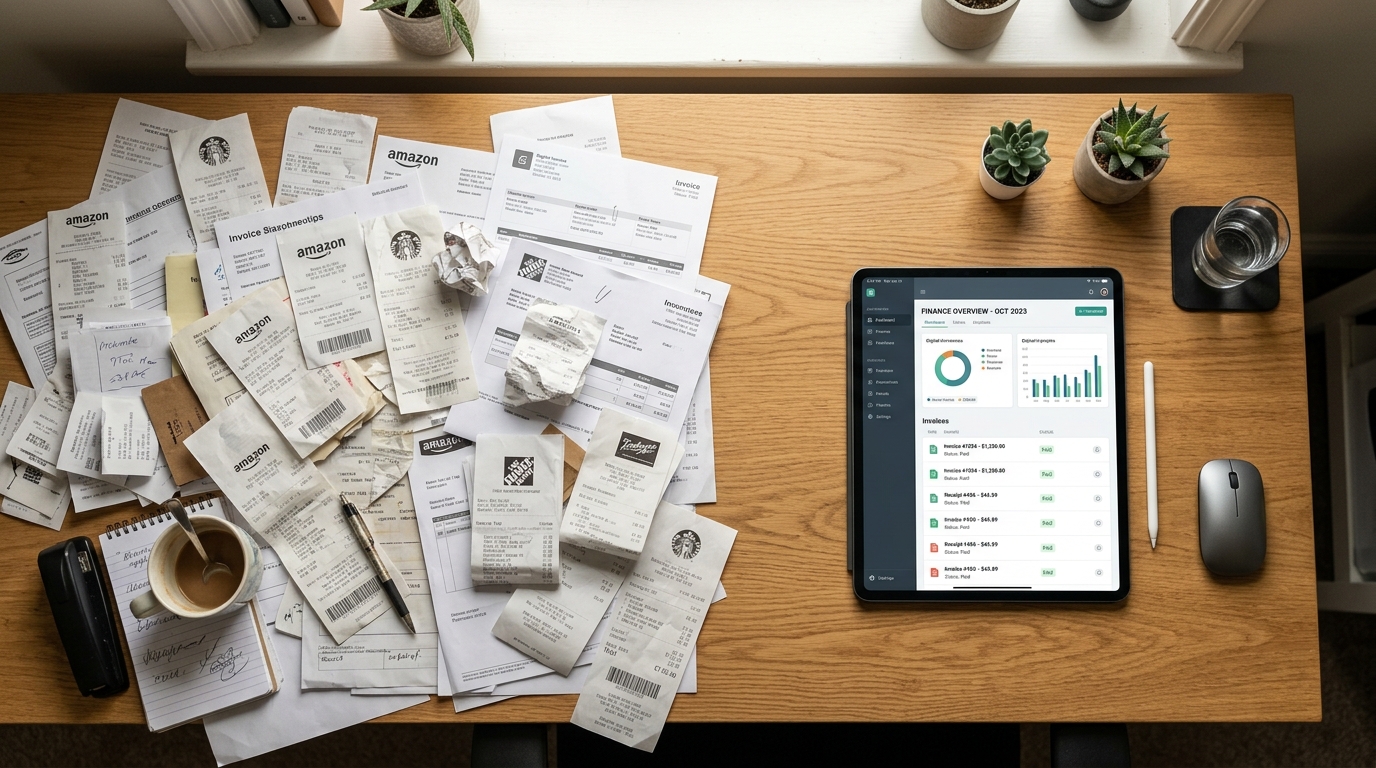
האם אתם עדיין מתייחסים למצלמת הסמארטפון שלכם כאל מכונת צילום פשוטה, במקום ככלי עוצמתי להפקת נתונים?
צוואר הבקבוק הגדול ביותר בניהול ניירת מודרנית הוא לא עצם צילום התמונה, אלא החיכוך שנוצר במה שקורה אחר כך. Scan Cam: Docs PDF Scanner App הוא כלי מקצועי המיועד ל-iOS ולאנדרואיד, המסייע לפרילנסרים ולצוותים קטנים להפוך דפים פיזיים לפורמטים ניתנים לעריכה באופן מיידי. בין אם אתם צריכים לרוקן את צנצנת הקבלות שלכם, לבצע המרת JPG ל-PDF מהירה, או להפוך קובץ PDF ל-Word ללא צורך בתוכנות מחשב כבדות, זרימת העבודה הזו תוכננה במיוחד עבורכם.
במחקר ה-UX שלי, שבו בחנתי כיצד אנשי מקצוע עצמאיים מטפלים במשימות אדמיניסטרטיביות, זיהיתי דפוס חוזר: אנשים מצלמים חוזים, שולחים אותם לעצמם במייל, ומבזבזים שלושים דקות על עבודה שיכולה לקחת חמש דקות בלבד. התהליך הזה שבור.
בואו נתקן אותו. לפניכם מדריך פרקטי, שלב אחר שלב, להפיכת הניירת שלכם מבלגן פיזי לקבצים דיגיטליים שימושיים.
שלב 1: רוקנו את צנצנת הקבלות ובצעו סדר בבלגן
עוד לפני שתפתחו את האפליקציה, עליכם לאחד את המסמכים הפיזיים שלכם. בעלי עסקים קטנים ופרילנסרים רבים משתמשים בקופסת נעליים או במגירה בשולחן כסוג של צנצנת קבלות מטאפורית (או אמיתית).
ההרגל הזה יוצר לחץ אדיר בתקופת הגשת הדוחות השנתיים. אולי יש לכם חשבוניות דהויות על ציוד מקצועי – כמו מכונות תספורת יוקרתיות או ציוד גיבוי למספרה שלכם. או אולי אתם שומרים תיעוד של תחזוקת רכב עבור רכב פנאי חשמלי של החברה, מכונית מנהלים, או רכב חסכוני המשמש למשלוחים.
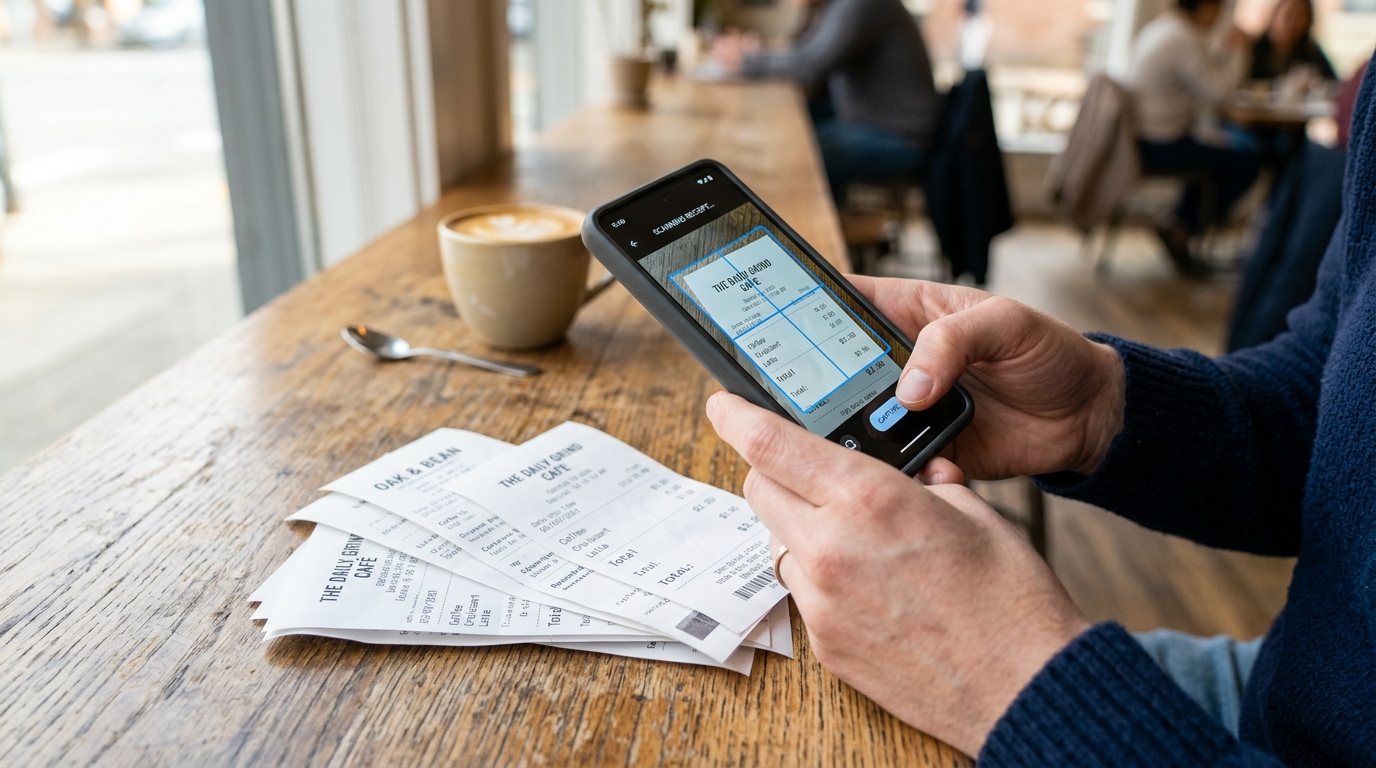
אספו את המסמכים הללו לקטגוריות: הוצאות, חוזים וחומרי עיון. יצירת ערימות מסודרות לפני תחילת הסריקה מבטיחה שהתיקיות הדיגיטליות שלכם ישקפו מבנה פיזי לוגי. עבור צוותים אג'יליים ועצמאיים, ערימת נייר מאורגנת היא הצעד הראשון לחופש דיגיטלי.
שלב 2: צלמו תמונות נקיות והמירו JPG ל-PDF
ברגע שהמסמכים שלכם ממוינים, הגיע הזמן לעשות להם דיגיטציה. צילום תמונה רגילה עם אפליקציית המצלמה המובנית בטלפון גורם בדרך כלל לתמונות עם צללים וזוויות עקומות שקשה לקרוא.
כאשר אתם מצלמים תמונות PDF באמצעות סורק ייעודי, התוכנה מזהה אוטומטית את קצוות הנייר ומתקנת את הפרספקטיבה. זהו ההבדל הקריטי בין סתם צילום לבין סריקה מקצועית.
כפי שפירט עמיתי אונור באשארן (Onur Başaran) בניתוח שלו על מה מלמדות אותנו 50,000 סריקות על זרימת עבודה במצלמה, משתמשים טועים לעיתים קרובות כשהם מסתמכים על גלריית התמונות שלהם. על ידי מעבר ישיר מדף פיזי ל-PDF נקי, אתם חוסכים את תהליך המרת ה-JPG ל-PDF המייגע בשלב מאוחר יותר.
- טיפ להצלחה: סרקו תמיד באזור מואר היטב. הניחו את המסמכים על רקע מנוגד (למשל, דף נייר לבן על שולחן עץ כהה).
- סריקה באצווה (Batch): אם יש לכם מדריך של 50 עמודים למערכת ניהול מחסן (WMS) מורכבת, השתמשו בתכונת הסריקה המרוכזת כדי לאחד את כל העמודים לקובץ אחד באופן מיידי.
שלב 3: המרת PDF ל-Word לעריכה מיידית
קיום תמונה דיגיטלית של טקסט הוא רק חצי מהעבודה. לעיתים קרובות, עליכם לעדכן חוזים ישנים או להעתיק טקסט להצעה חדשה.
הביקוש לפורמטים של מסמכים ניתנים לעריכה בעולם העסקי הרקיע שחקים. ניתוחי שוק אחרונים מצביעים על כך ששוק הכלים של PDF ל-Word חווה צמיחה משמעותית, ככל שיותר אנשי מקצוע עוברים לסביבות עבודה מבוססות נייד בלבד. על ידי ביטול הצורך להקליד מחדש טקסט מודפס, המשתמשים נהנים משיפור אדיר ביעילות השבועית שלהם.
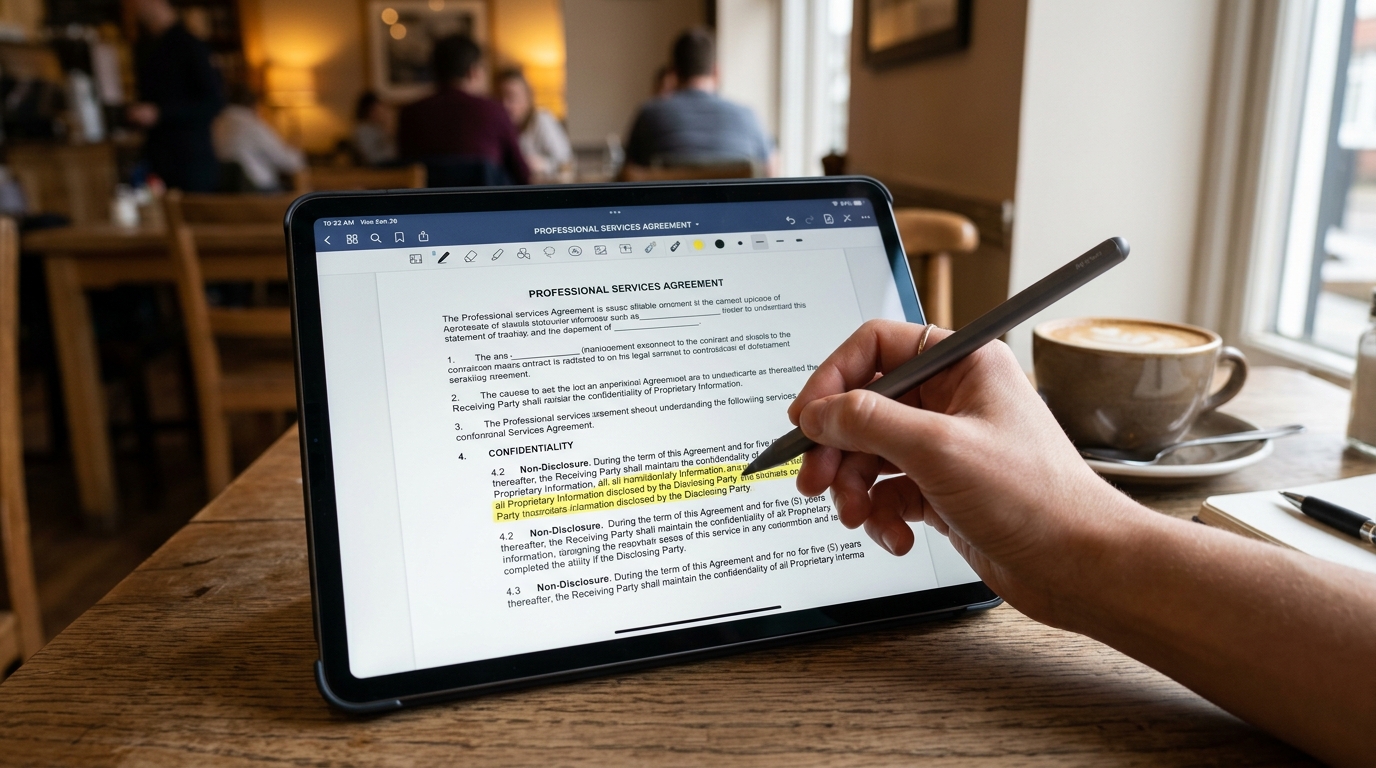
כשאתם משתמשים בממיר לנייד, אתם יכולים לכוון את המצלמה לחוזה מודפס ולהפוך אותו למסמך שבאמת אפשר לעבוד עליו. לאחר מכן תוכלו לשנות תנאים, לעדכן מחירים ולסגור את ההסכם מבלי לגעת במקלדת פיזית.
שלב 4: הפסיקו להסתבך עם עריכת קבצי Adobe Acrobat PDF בנייד
נקודת חיכוך מרכזית שאני מזהה בבדיקות משתמשים היא כאשר מישהו מקבל PDF במייל וצריך לבצע בו שינוי קטן – אולי לחתום על עמוד או להוסיף תאריך.
בעבר, אנשים האמינו שהם חייבים לחזור למחשב כדי לערוך קבצי Adobe Acrobat PDF. גיזם טונץ' (Gizem Tunç) דנה לאחרונה בשינוי התנהגותי זה בפוסט שלה המסביר מדוע משתמשים מתרחקים מתוכנות דסקטופ ישנות.
כיום, המכשיר הנייד שלכם מסוגל לחלוטין להתמודד עם המשימות הללו. עורך מודרני מאפשר לכם להוסיף הערות ולחתום על מסמכים ישירות על המסך. אם אתם צריכים לשלוח הצעת מחיר חתומה מהרכב, תכונות החתימה וההערות של Scan Cam תוכננו בדיוק עבור דחיפות כזו בעבודה מהנייד.
שלב 5: קבעו פורמט שמות אחיד וניהול קבצים חכם
מסמך סרוק הוא חסר תועלת אם לא תצליחו למצוא אותו בעוד שלושה חודשים. לאחר שסרקתם את הקבצים, הקדישו חמש שניות לשנות את שמם לפי פורמט קבוע.
אני ממליץ על הפורמט: YYYY-MM-DD_שם_לקוח_סוג_מסמך.
ללא קשר לשאלה אם ספק מסוים שולח לכם קובץ שמתויג כ-"סורק מסמכים מקצועי" או משתמש במינוחים שונים, סטנדרטיזציה של שמות הקבצים הפנימיים תשמור על הארכיון הדיגיטלי שלכם נגיש לחיפוש. זוהי אבן היסוד של משרד ללא נייר.
שלב 6: בחרו את הכלי המתאים לצרכים הספציפיים שלכם
כשאתם בוחנים אפליקציית סריקה, התייחסו לקריטריונים הבאים:
- יכולות הכל-בואחד: האם היא מאפשרת למזג קבצים ולהמיר תמונות PDF במקום אחד?
- תמיכה באופליין: האם ניתן לסרוק ולשמור מסמכים כשאין קליטה סלולרית?
- אפשרויות ייצוא: האם ניתן לשתף בקלות לשירותי ענן או לערוצי תקשורת של הצוות?
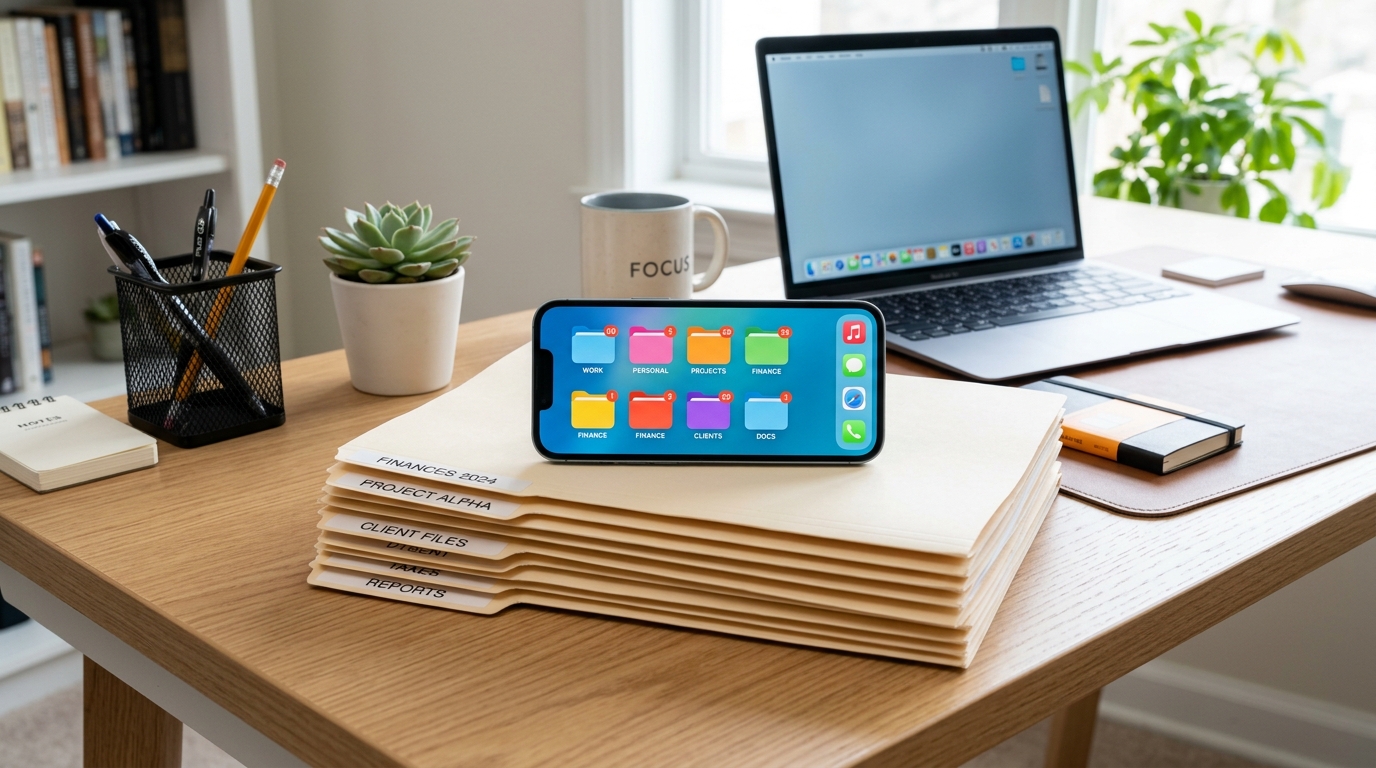
על ידי איחוד זרימת העבודה שלכם לאפליקציה אחת, אתם מפחיתים את העומס המנטלי ומפשטים את הפעילות היומיומית. הטכנולוגיה צריכה להסתגל להרגלים שלכם, ולא להיפך. אם אתם מחפשים כלים רחבים יותר לנייד שמפשטים משימות יומיומיות, צוותים בחברות כמו Codebaker שמים בעדיפות עליונה בדיוק סוג כזה של עיצוב פונקציונלי הממוקד במשתמש.
הפסיקו לתת לניירת להכתיב לכם את סדר היום. קחו את הטלפון, נקקו את השולחן, והתחילו לסרוק.