
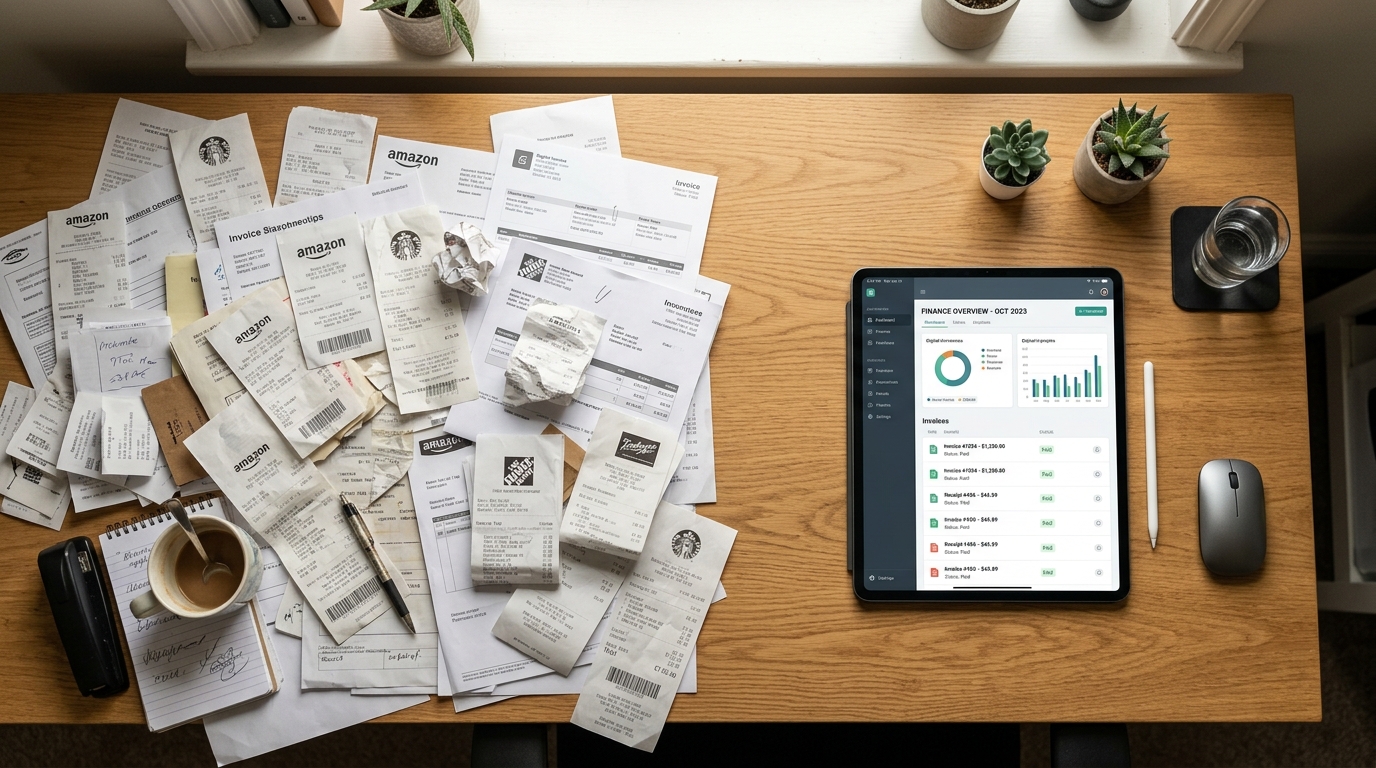
Utilisez-vous encore l'appareil photo de votre smartphone comme une simple photocopieuse, au lieu d'exploiter sa véritable puissance d'extraction de données ?
Le principal goulot d'étranglement dans la gestion administrative moderne n'est pas la capture de l'image, mais bien la lourdeur des étapes suivantes. Scan Cam : Scanner PDF & Documents est un outil professionnel conçu pour iOS et Android qui aide les freelances et les petites équipes à transformer instantanément des pages physiques en formats modifiables. Que vous ayez besoin de vider votre boîte à reçus, d'effectuer une conversion rapide de JPG en PDF ou de transformer un PDF en Word sans logiciel de bureau complexe, ce flux de travail a été pensé pour vous.
Lors de mes recherches UX sur la manière dont les indépendants gèrent leurs tâches administratives, j'observe systématiquement le même schéma : les gens photographient des contrats, se les envoient par e-mail et perdent trente minutes pour une tâche qui n'en demande que cinq. Le processus est inefficace.
Réparons cela. Voici un flux de travail pratique, étape par étape, pour faire passer vos documents du désordre physique à des fichiers numériques exploitables.
Étape 1 : Videz votre boîte à reçus et auditez vos archives
Avant même d'ouvrir une application, vous devez regrouper vos documents physiques. De nombreux propriétaires de petites entreprises et freelances utilisent une boîte à chaussures ou un tiroir de bureau comme une véritable boîte à reçus.
Cette habitude génère un stress considérable au moment de la déclaration d'impôts. Vous avez peut-être des factures décolorées pour du matériel professionnel — comme des tondeuses haut de gamme ou des modèles sans fil de rechange si vous gérez un salon de coiffure. Ou peut-être conservez-vous des registres d'entretien pour un SUV de flotte électrique, une berline de fonction standard ou un véhicule économique utilisé pour les livraisons.
Rassemblez ces documents par catégories : dépenses, contrats et documents de référence. Établir un système de piles clair avant de commencer la numérisation garantit que vos dossiers numériques refléteront une structure physique logique. Pour les équipes agiles et les entrepreneurs solos, une pile de papier organisée est le premier pas vers la liberté numérique.
Étape 2 : Capturez des images nettes et convertissez vos JPG en PDF
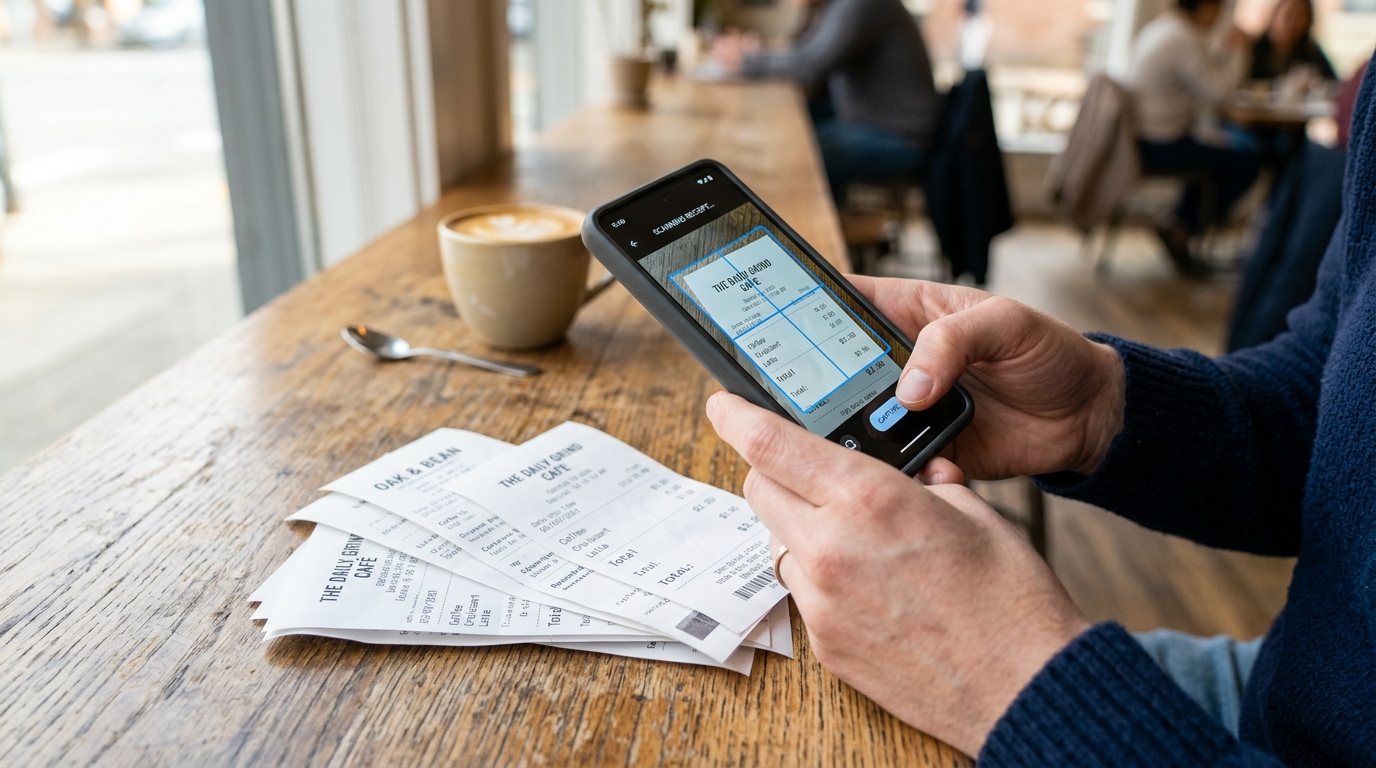
Une fois vos documents triés, il est temps de les numériser. Prendre une photo classique avec l'application appareil photo native de votre téléphone produit généralement des images ombragées et déformées, difficiles à lire.
Lorsque vous capturez des photos PDF à l'aide d'un scanner dédié, le logiciel détecte automatiquement les bords du papier et corrige la perspective. C'est la différence fondamentale entre une simple photographie et une numérisation professionnelle.
Comme mon collègue Onur Başaran l'a détaillé dans son analyse sur ce que 50 000 scans nous enseignent sur les flux de travail photo, les utilisateurs commettent souvent l'erreur de se fier à leur galerie de photos. En passant directement d'une page physique à un PDF propre, vous évitez le processus fastidieux de conversion JPG en PDF ultérieur.
- Conseil pour réussir : Scannez toujours dans un endroit bien éclairé. Placez vos documents sur un fond contrasté (par exemple, une feuille de papier blanche sur une table en bois foncé).
- Numérisation par lots : Si vous avez un manuel de 50 pages pour un logiciel de gestion d'entrepôt (WMS) complexe, utilisez la fonction batch pour compiler toutes les pages en un seul fichier instantanément.
Étape 3 : Convertissez vos PDF en Word pour une édition immédiate
Posséder une image numérique d'un texte n'est que la moitié du chemin. Souvent, vous devez mettre à jour d'anciens contrats ou copier du texte pour une nouvelle proposition.
La demande de formats de documents modifiables dans le monde des affaires a explosé. Des analyses de marché récentes suggèrent que le marché mondial des convertisseurs PDF en Word connaît une croissance significative, car de plus en plus de professionnels migrent vers des environnements 100 % mobiles. En éliminant la nécessité de retaper du texte imprimé, les utilisateurs constatent des gains d'efficacité massifs dans leur routine administrative hebdomadaire.
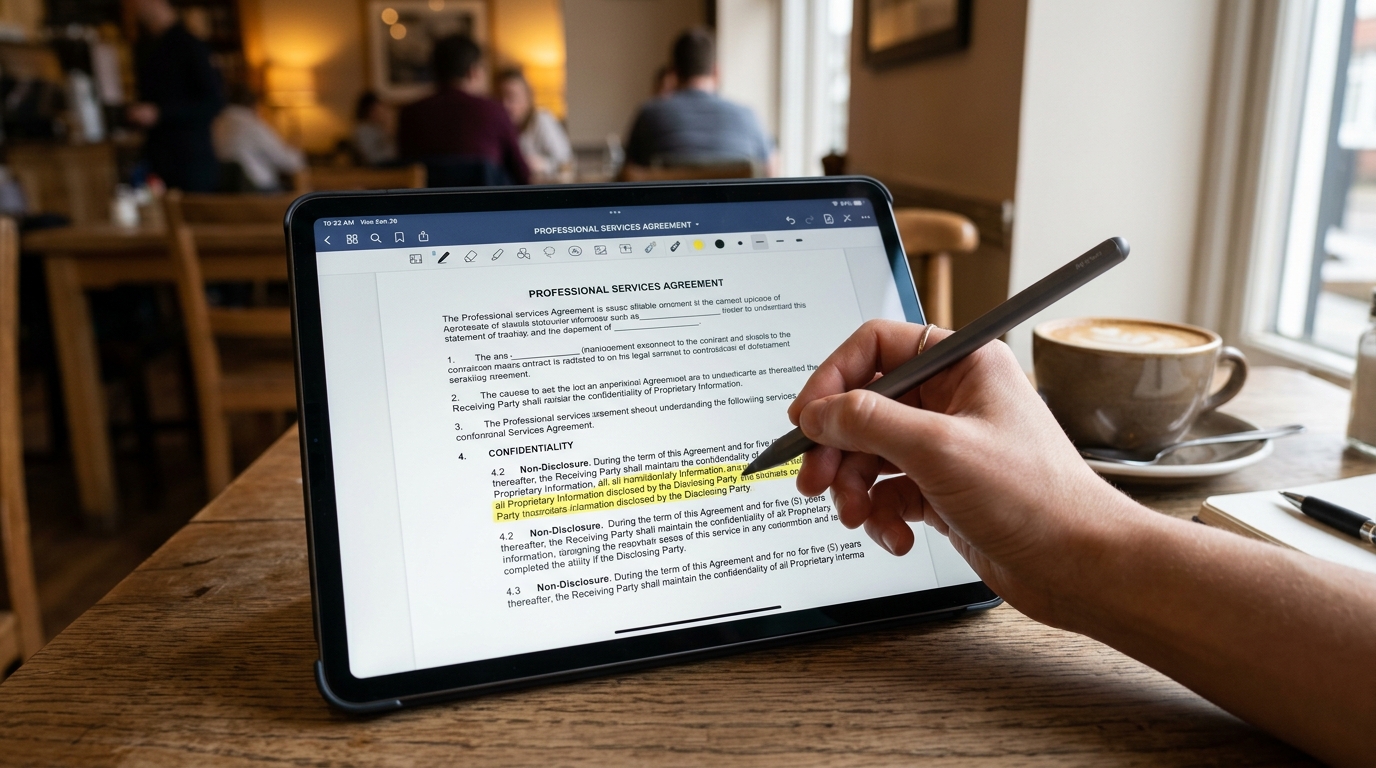
En utilisant un convertisseur mobile, vous pouvez pointer votre appareil photo vers un contrat imprimé et le transformer en un document que vous pouvez réellement modifier. Vous pouvez ensuite ajuster les termes, mettre à jour les prix et finaliser l'accord sans jamais toucher à un clavier d'ordinateur.
Étape 4 : Arrêtez de lutter pour modifier vos fichiers PDF Adobe Acrobat sur mobile
Un point de friction majeur que j'observe lors des tests utilisateurs survient lorsqu'une personne reçoit un PDF par e-mail et doit y apporter une modification mineure, comme signer une page ou ajouter une date.
Historiquement, les gens pensaient devoir retourner sur leur ordinateur de bureau pour modifier des fichiers PDF Adobe Acrobat. Gizem Tunç a récemment analysé ce changement de comportement dans son article expliquant pourquoi les utilisateurs délaissent les logiciels de bureau traditionnels.
Aujourd'hui, votre appareil mobile est parfaitement capable de gérer ces tâches. Un éditeur moderne vous permet d'annoter et de signer des documents directement sur l'écran. Si vous devez envoyer un devis signé depuis votre voiture, les fonctions de signature et d'annotation de Scan Cam sont conçues précisément pour cette urgence de mobilité.
Étape 5 : Standardisez votre nommage et votre gestion de fichiers
Un document numérisé est inutile si vous ne parvenez pas à le retrouver trois mois plus tard. Après avoir scanné vos fichiers, prenez cinq secondes pour les renommer en utilisant une convention cohérente.
Je recommande le format suivant : AAAA-MM-JJ_NomClient_TypeDocument.
Qu'un fournisseur envoie un fichier étiqueté comme "scanner de documents professionnel" ou utilise une terminologie localisée, la standardisation de vos noms de fichiers internes garantit que vos archives numériques restent consultables. C'est la pierre angulaire d'un bureau "zéro papier".
Étape 6 : Choisissez l'outil adapté à vos besoins spécifiques
Lors de l'évaluation d'une application de scanner, tenez compte de ces critères de sélection essentiels :
- Capacité tout-en-un : Permet-elle de fusionner des fichiers et de convertir des photos PDF au même endroit ?
- Support hors ligne : Pouvez-vous scanner et enregistrer des documents sans connexion réseau ?
- Options d'exportation : Partage-t-elle facilement vers le stockage cloud ou les canaux de communication d'équipe ?
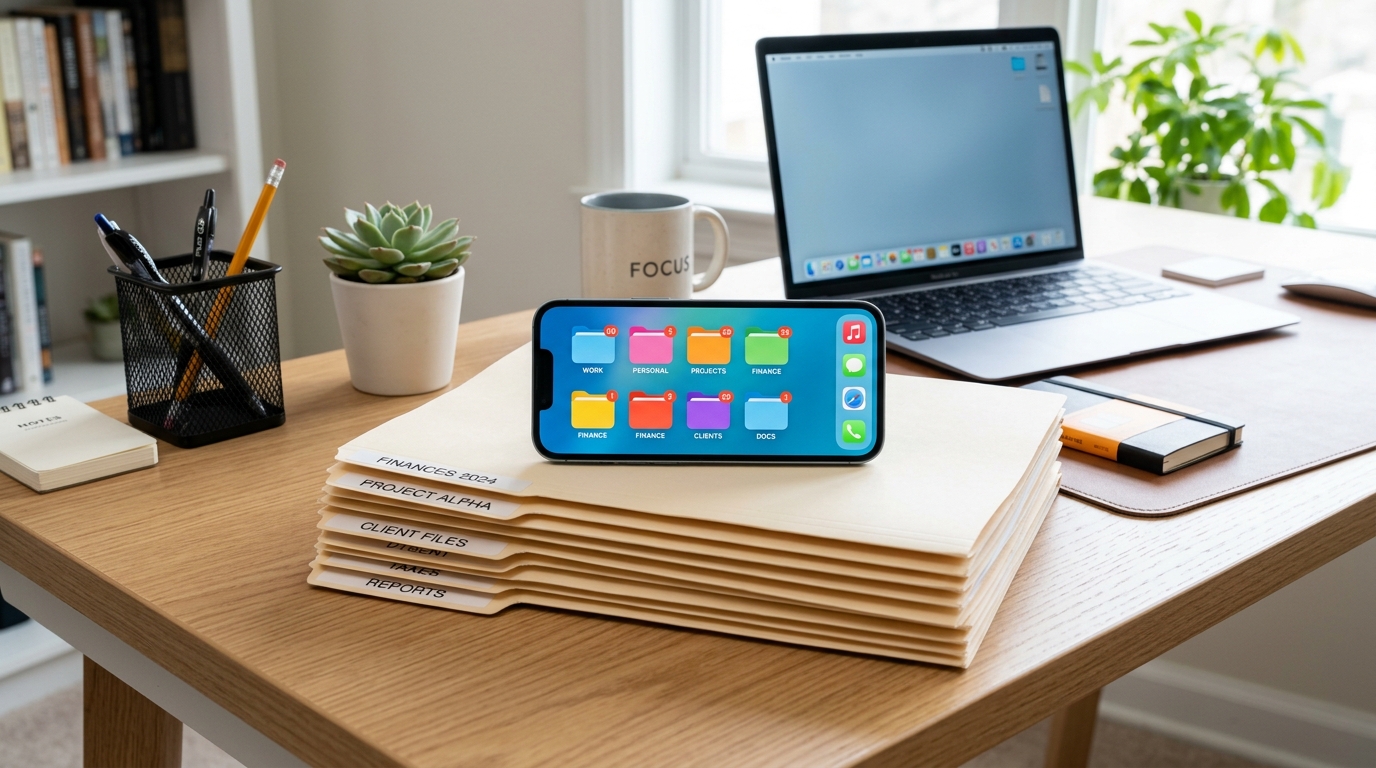
En regroupant votre flux de travail dans une seule application, vous réduisez la fatigue mentale et simplifiez vos opérations quotidiennes. La technologie doit s'adapter à vos habitudes, et non l'inverse. Si vous explorez des outils mobiles plus larges qui simplifient les tâches quotidiennes, les équipes de sociétés comme Codebaker privilégient précisément ce type de conception fonctionnelle centrée sur l'utilisateur à travers leurs applications.
Arrêtez de laisser le papier dicter votre emploi du temps. Prenez votre téléphone, videz votre bureau et commencez à scanner.