
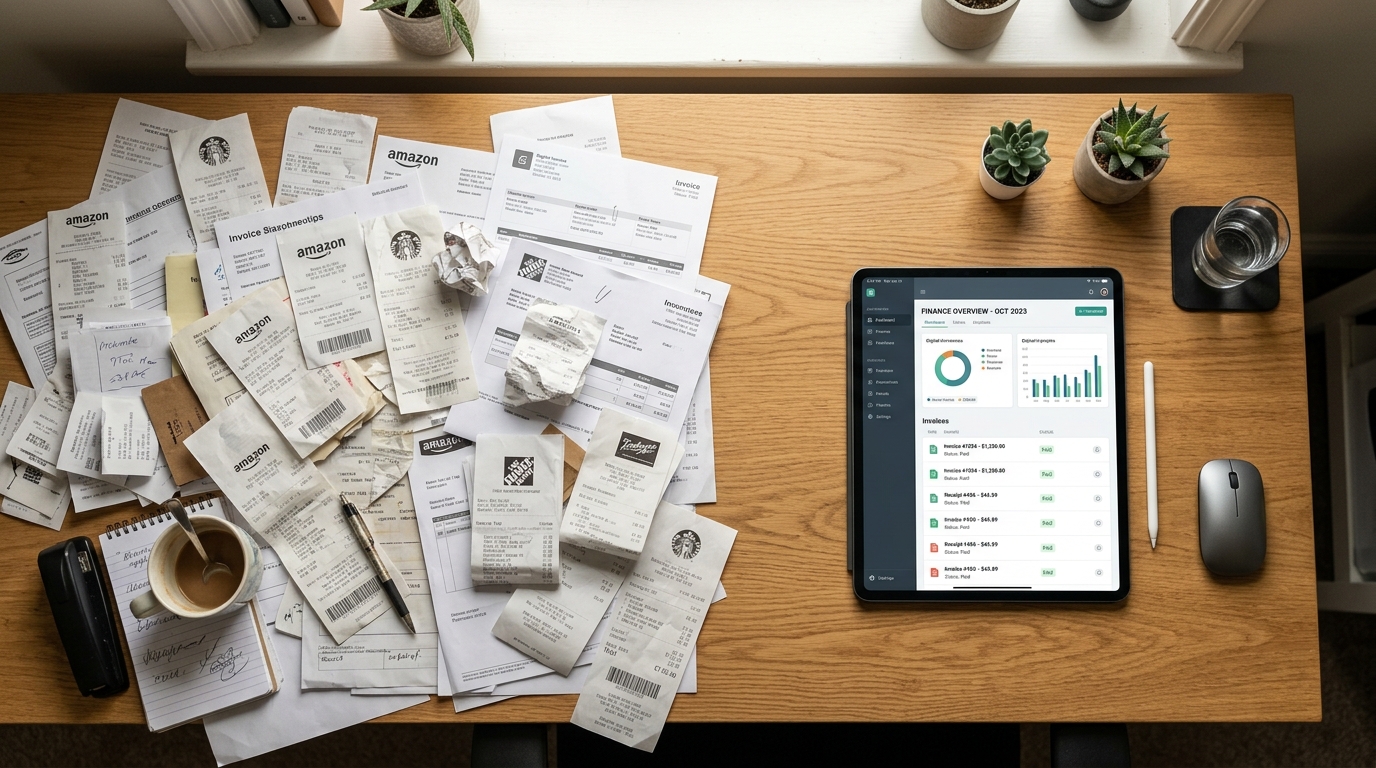
¿Sigues utilizando la cámara de tu smartphone como si fuera una simple fotocopiadora, en lugar del potente motor de extracción de datos que realmente es?
El mayor cuello de botella en el papeleo moderno no es la captura de la imagen; es la fricción de lo que sucede después. Scan Cam: Docs PDF Scanner App es una herramienta profesional diseñada para iOS y Android que ayuda a autónomos y equipos pequeños a transformar páginas físicas en formatos editables al instante. Ya sea que necesites vaciar tu frasco de recibos, realizar una conversión rápida de JPG a PDF o transformar un documento de PDF a Word sin necesidad de un pesado software de escritorio, este flujo de trabajo está diseñado para ti.
En mi investigación de UX, al observar cómo los profesionales independientes gestionan sus tareas administrativas, detecto constantemente el mismo patrón. La gente toma fotos de los contratos, se las envía por correo electrónico a sí misma y pierde treinta minutos haciendo un trabajo que debería tomar cinco. El proceso no funciona.
Vamos a solucionarlo. Aquí tienes un flujo de trabajo práctico, paso a paso, para llevar tu papeleo del desorden físico a archivos digitales accionables.
Paso 1: Vacía tu frasco de recibos y audita tus pendientes
Antes de abrir cualquier aplicación, necesitas consolidar tus documentos físicos. Muchos propietarios de pequeñas empresas y autónomos utilizan una caja de zapatos o un cajón del escritorio como un auténtico frasco de recibos.
Este hábito genera una gran ansiedad durante la temporada de impuestos. Es posible que tengas facturas borrosas de equipos profesionales, como cortadoras de pelo de alta gama o recortadoras inalámbricas si diriges un salón. O tal vez guardas registros de mantenimiento de una flota de SUV eléctricos, un sedán de empresa estándar o un coche económico antiguo utilizado para repartos.
Reúne estos documentos por categorías: gastos, contratos y materiales de referencia. Establecer un sistema claro de pilas antes de empezar a escanear garantiza que tus carpetas digitales reflejen una estructura física lógica. Para los equipos ágiles y los operadores individuales, una pila de papel organizada es el primer paso hacia la libertad digital.
Paso 2: Captura imágenes nítidas y convierte JPG a PDF
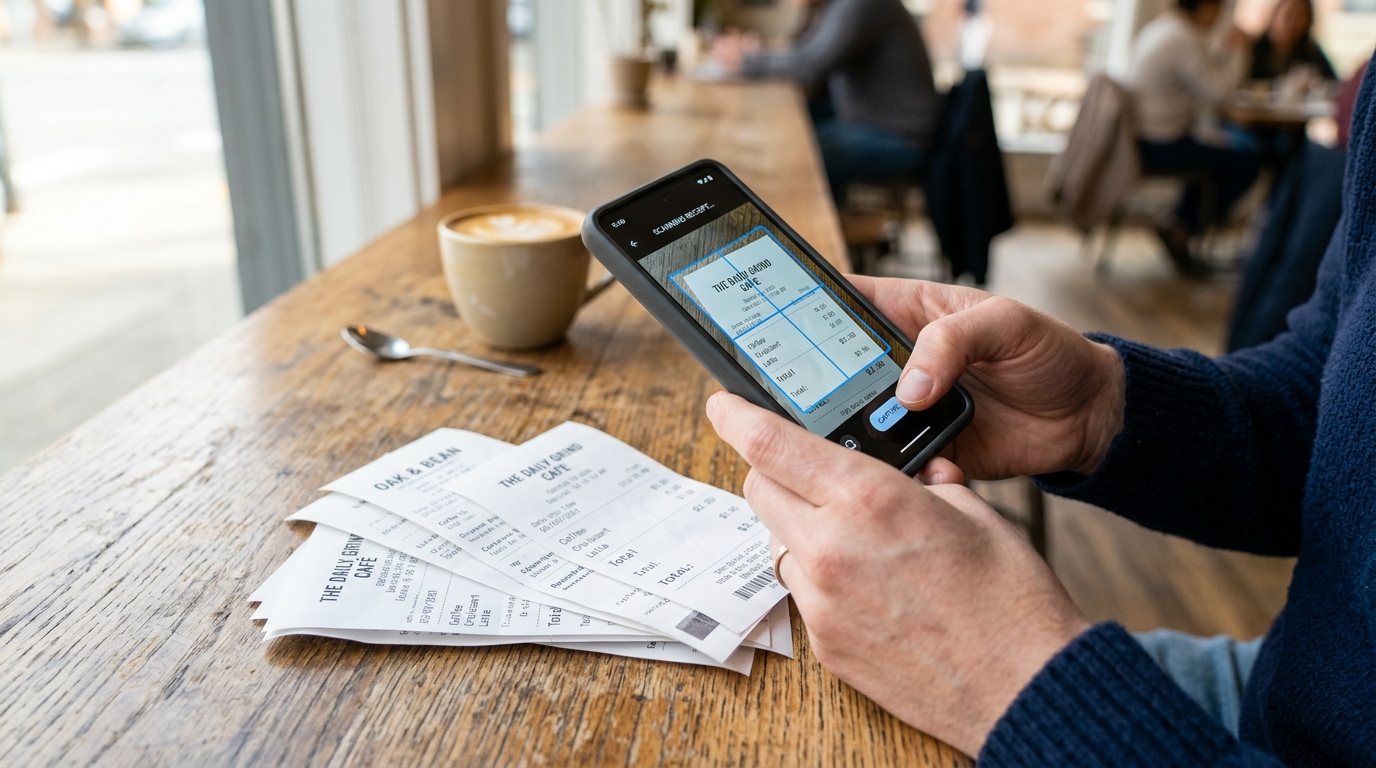
Una vez clasificados los documentos, es hora de digitalizarlos. Tomar una foto estándar con la aplicación de cámara nativa del teléfono suele dar como resultado imágenes con sombras y torcidas que son difíciles de leer.
Cuando capturas fotos a PDF con un escáner especializado, el software detecta automáticamente los bordes del papel y corrige la perspectiva. Esta es la diferencia crítica entre una simple fotografía y un escaneo profesional.
Como detalló mi colega Onur Başaran en su análisis sobre lo que 50.000 escaneos nos enseñan sobre los flujos de trabajo con cámaras, los usuarios suelen cometer el error de confiar en su carrete de fotos. Al pasar directamente de una página física a un PDF limpio, te saltas el tedioso proceso de convertir de JPG a PDF más adelante.
- Consejo para el éxito: Escanea siempre en una zona bien iluminada. Coloca los documentos sobre un fondo contrastado (por ejemplo, un papel blanco sobre una mesa de madera oscura).
- Escaneo por lotes: Si tienes un manual de 50 páginas de un sistema de gestión de almacenes (WMS) complejo, utiliza la función por lotes para compilar todas las páginas en un solo archivo al instante.
Paso 3: Convierte PDF a Word para una edición inmediata
Tener una imagen digital del texto es solo la mitad de la batalla. A menudo, necesitas actualizar contratos antiguos o copiar texto para una nueva propuesta.
La demanda de formatos de documentos editables en los negocios se ha disparado. Los análisis de mercado recientes sugieren que el mercado mundial de conversores de PDF a Word está experimentando un crecimiento significativo a medida que más profesionales se trasladan a entornos exclusivamente móviles. Al eliminar la necesidad de volver a escribir el texto impreso, los usuarios pueden ver enormes ganancias de eficiencia en sus rutinas administrativas semanales.
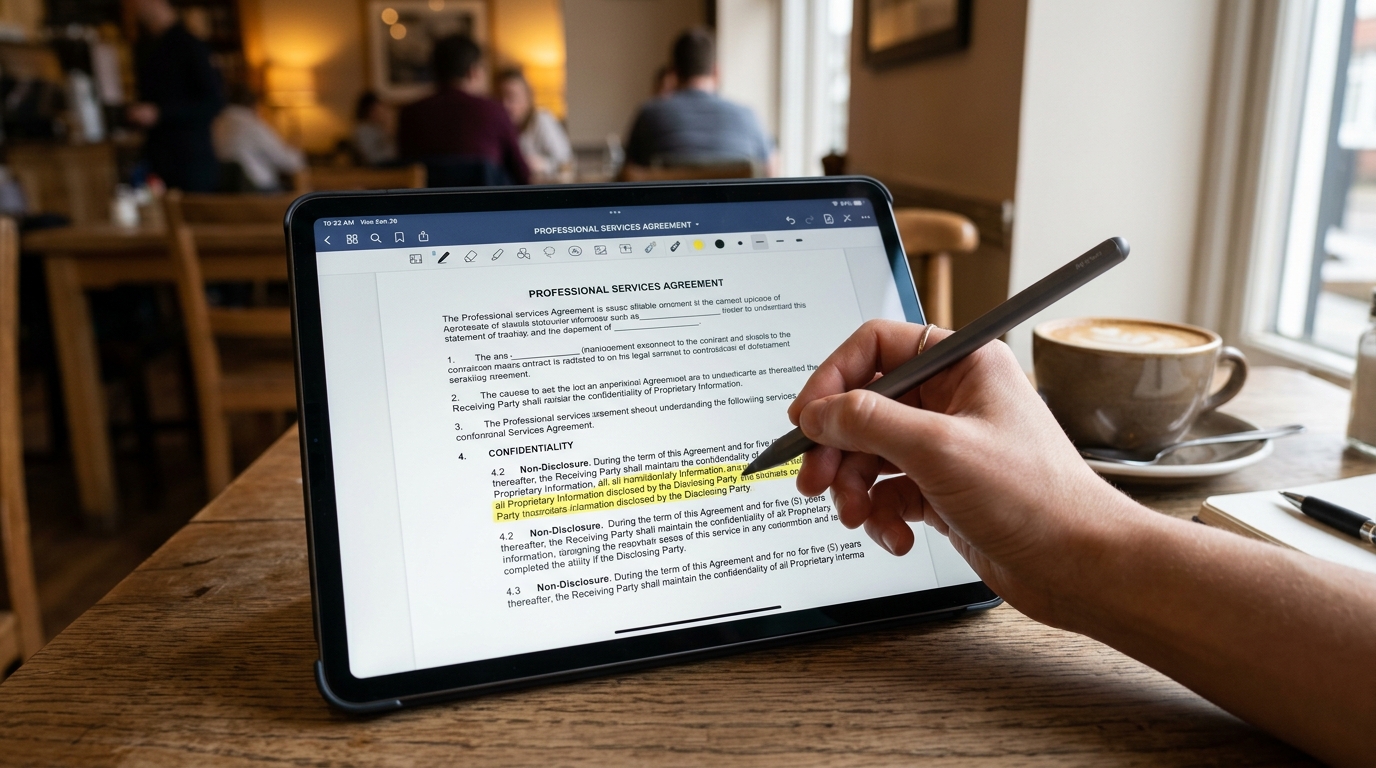
Cuando utilizas un conversor móvil, puedes apuntar tu cámara a un contrato impreso y transformarlo en un documento que realmente puedes editar. Así podrás ajustar las condiciones, actualizar los precios y finalizar el acuerdo sin tocar un teclado físico.
Paso 4: Deja de sufrir para editar archivos PDF de Adobe Acrobat en el móvil
Un punto de fricción importante que observo en las pruebas de usuario ocurre cuando alguien recibe un PDF por correo electrónico y necesita hacer un cambio menor, como firmar una página o añadir una fecha.
Históricamente, la gente creía que necesitaba volver a su ordenador de sobremesa para editar archivos PDF de Adobe Acrobat. Gizem Tunç analizó recientemente este cambio de comportamiento en su artículo explicando por qué los usuarios se están alejando del software de escritorio tradicional.
Hoy en día, tu dispositivo móvil es plenamente capaz de gestionar estas tareas. Un editor moderno te permite anotar y firmar documentos directamente en la pantalla. Si necesitas enviar un presupuesto firmado desde tu coche, las funciones de firma y anotación de Scan Cam están diseñadas para esa urgencia específica de movilidad.
Paso 5: Estandariza tus nombres y la gestión de archivos
Un documento escaneado no sirve de nada si no puedes encontrarlo tres meses después. Después de escanear tus archivos, tómate cinco segundos para cambiarles el nombre siguiendo una convención coherente.
Recomiendo el formato: AAAA-MM-DD_NombreCliente_TipoDocumento.
Independientemente de si un proveedor envía un archivo etiquetado como "escáner de documentos profesional" o utiliza terminología localizada en su propia aplicación, estandarizar tus nombres de archivo internos mantiene tu archivo digital con capacidad de búsqueda. Este es el pilar de una oficina con "cero papel".
Paso 6: Elige la herramienta adecuada para tus necesidades específicas
Al evaluar una aplicación de escáner, ten en cuenta estos criterios de selección esenciales:
- Capacidad todo en uno: ¿Permite combinar archivos y convertir fotos a PDF en un solo lugar?
- Soporte sin conexión: ¿Puedes escanear y guardar documentos cuando no tienes cobertura?
- Opciones de exportación: ¿Se comparte fácilmente con el almacenamiento en la nube o los canales de comunicación del equipo?
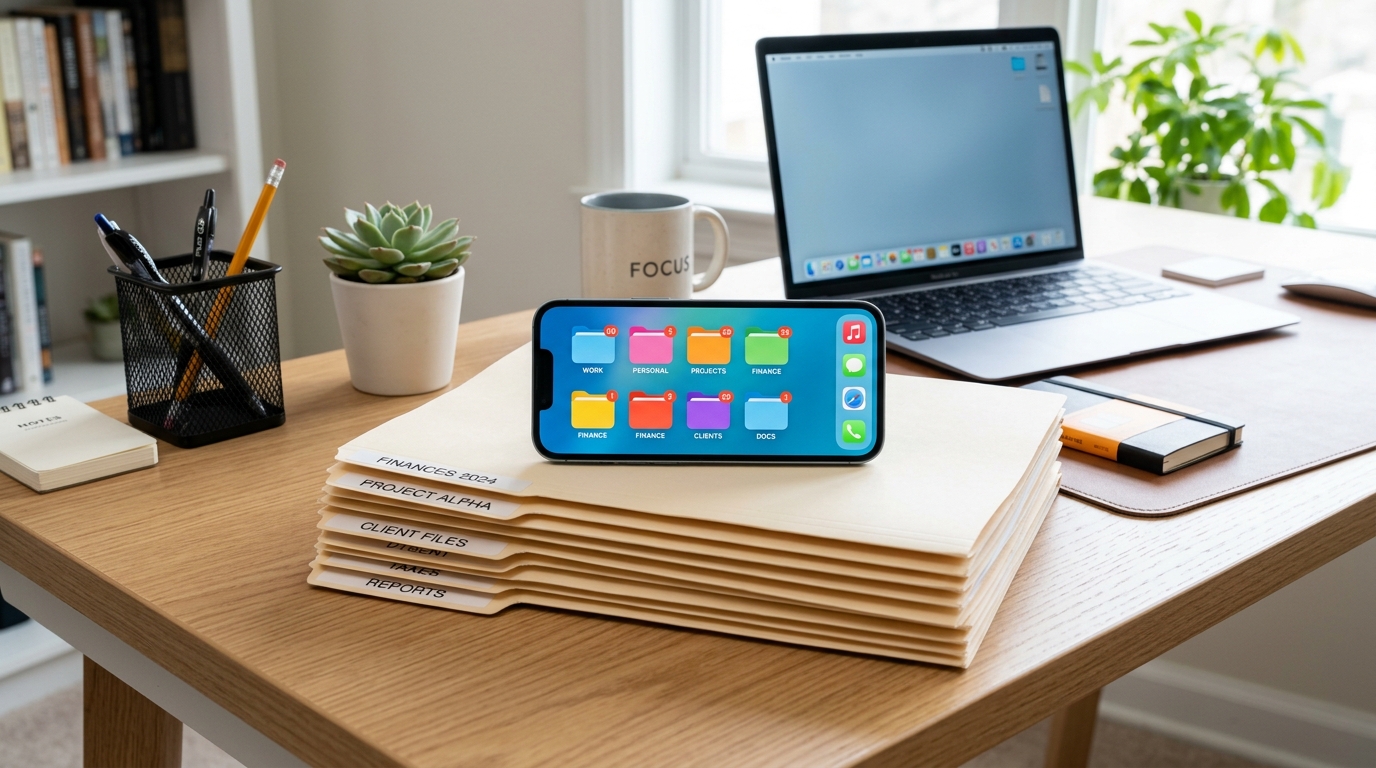
Al consolidar tu flujo de trabajo en una sola aplicación, reduces la fatiga mental y simplificas tus operaciones diarias. La tecnología debe adaptarse a tus hábitos, no al revés. Si estás explorando herramientas de utilidad móvil más amplias que simplifican las tareas diarias, los equipos de empresas como Codebaker priorizan exactamente este tipo de diseño funcional centrado en el usuario en todas sus aplicaciones.
Deja que el papel deje de dictar tu horario. Coge tu teléfono, despeja tu escritorio y empieza a escanear.