
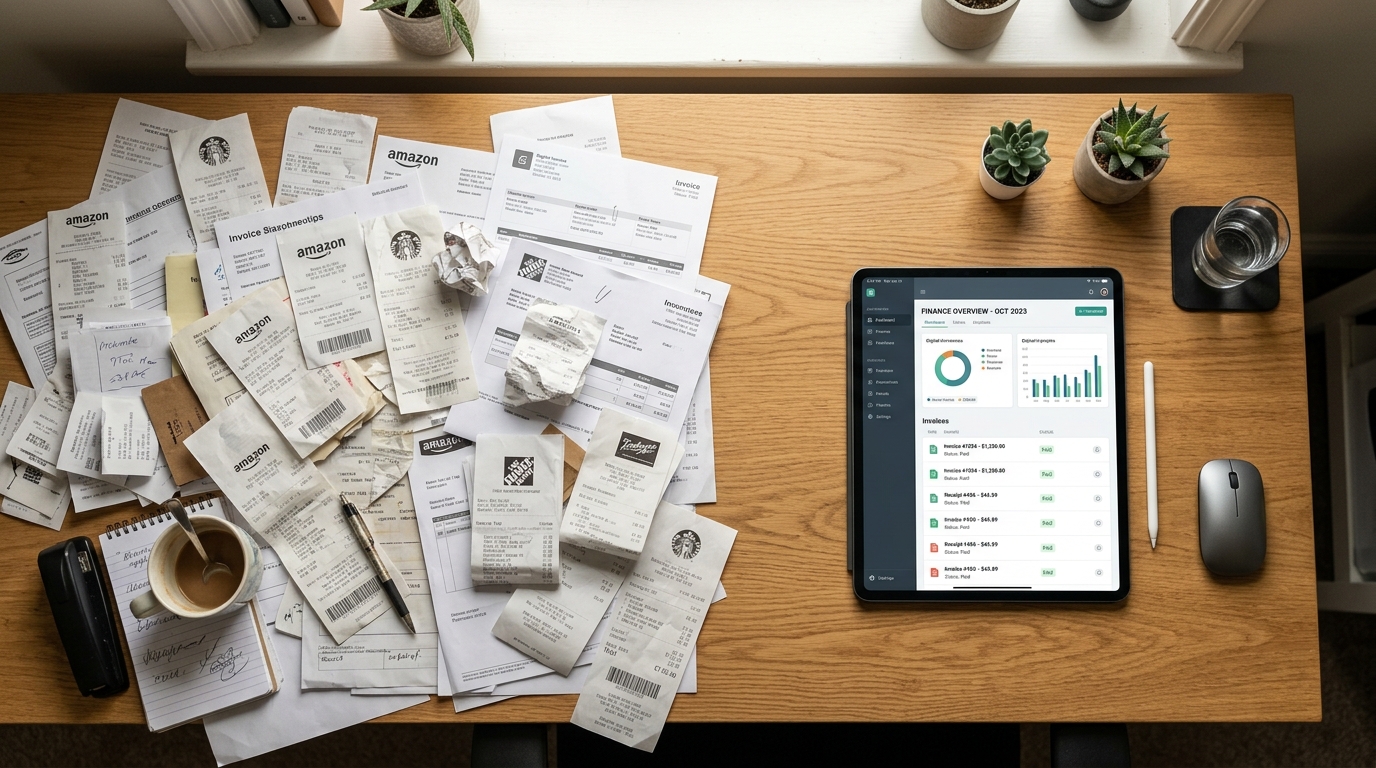
Még mindig egyszerű fénymásolóként tekint az okostelefonja kamerájára, ahelyett, hogy kihasználná annak valódi adatkinyerő erejét?
A modern papírmunka legnagyobb akadálya nem a kép elkészítése, hanem az, ami utána következik. A Scan Cam: Docs PDF Scanner App egy professzionális, iOS-re és Androidra készült eszköz, amely segít a szabadúszóknak és kis csapatoknak a fizikai oldalakat azonnal szerkeszthető formátumokká alakítani. Akár egy számlagyűjtő kiürítéséről, egy gyors JPG-ből PDF-be való konvertálásról, vagy egy PDF-ből Word dokumentummá alakításról van szó nehézkes asztali szoftverek nélkül – ezt a munkafolyamatot Önnek találták ki.
UX-kutatásaim során, amikor független szakemberek adminisztratív feladatait figyeltem meg, folyamatosan ugyanazt a mintát láttam. Az emberek lefotózzák a szerződéseket, elküldik maguknak e-mailben, és harminc percet vesztegetnek el egy ötperces feladatra. Ez a folyamat nem hatékony.
Tegyünk ellene! Íme egy praktikus, lépésről lépésre követhető munkafolyamat, amellyel a fizikai papírhalmokat jól hasznosítható digitális fájlokká alakíthatja.
1. lépés: Ürítse ki a számlagyűjtőjét és rendszerezze az elmaradásait
Mielőtt egyáltalán megnyitna egy alkalmazást, össze kell gyűjtenie a fizikai dokumentumait. Sok kisvállalkozó és szabadúszó egy cipősdobozt vagy az íróasztalfiókot használja afféle számlagyűjtőként.
Ez a szokás hatalmas stresszt okoz az adóbevallási időszakban. Lehetnek elhalványult blokkjai professzionális eszközökről – például prémium hajvágókról vagy akkumulátoros trimmerekről, ha szalont vezet. Vagy talán a gépjármű-karbantartási nyilvántartásokat őrizgeti egy elektromos flottás SUV-hoz, egy céges szedánhoz vagy egy régebbi, kis fogyasztású autóhoz, amelyet kiszállításra használ.
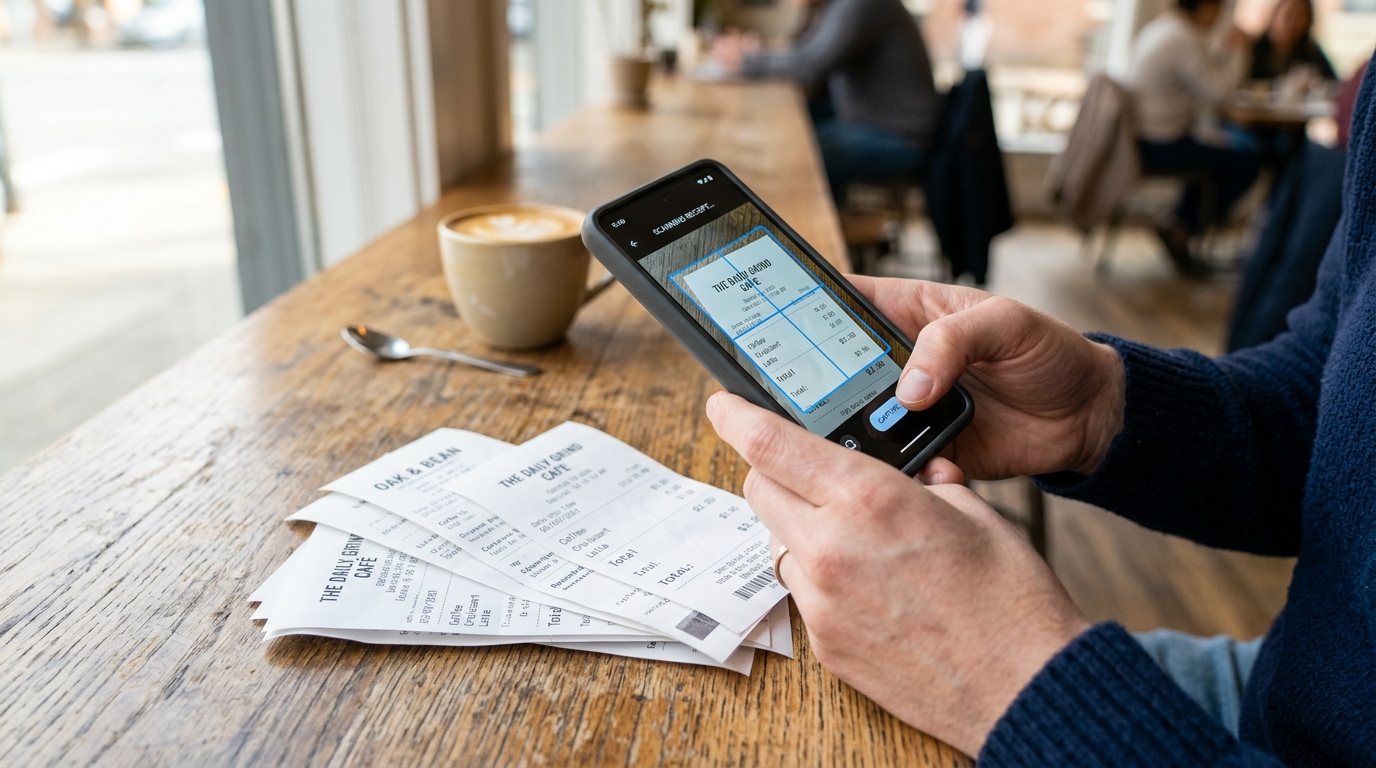
Csoportosítsa ezeket a dokumentumokat kategóriákba: kiadások, szerződések és referenciaanyagok. A szkennelés megkezdése előtt kialakított tiszta rendszer biztosítja, hogy a digitális mappái a logikus fizikai felépítést tükrözzék majd. Az agilis csapatok és az egyéni vállalkozók számára a rendszerezett papírköteg az első lépés a digitális szabadság felé.
2. lépés: Készítsen tűéles felvételeket és konvertálja a JPG-t PDF-be
Miután szétválogatta a dokumentumokat, ideje digitalizálni őket. Ha a telefon gyári kameraalkalmazásával készít képet, az általában árnyékos, ferde és nehezen olvasható lesz.
Amikor PDF fotókat készít egy dedikált szkennerrel, a szoftver automatikusan felismeri a papír széleit és korrigálja a perspektívát. Ez a kulcsfontosságú különbség egy egyszerű fénykép és egy professzionális szkennelés között.
Ahogy kollégám, Onur Başaran részletezte elemzésében, amely arról szól, hogy mit tanít nekünk 50 000 szkennelés a kamera-alapú munkafolyamatokról, a felhasználók gyakran elkövetik azt a hibát, hogy a galériájukra hagyatkoznak. Ha közvetlenül a fizikai oldalról tiszta PDF-et készít, megspórolja a későbbi fárasztó JPG-PDF konvertálást.
- Tipp a sikerhez: Mindig jól megvilágított helyen szkenneljen. Helyezze a dokumentumokat kontrasztos háttérre (pl. fehér papírt egy sötét faasztalra).
- Kötegelt szkennelés: Ha egy összetett WMS (Raktárkezelő Rendszer) 50 oldalas kézikönyvét kell digitalizálnia, használja a kötegelt funkciót, hogy az összes oldalt azonnal egyetlen fájlba fűzze.
3. lépés: Konvertálja a PDF-et Word dokumentummá az azonnali szerkesztéshez
A szöveg digitális képe még csak a csata fele. Gyakran frissítenie kell régi szerződéseket, vagy szöveget kell másolnia egy új ajánlathoz.
A szerkeszthető dokumentumformátumok iránti igény az üzleti életben az egekbe szökött. A legfrissebb piacelemzések szerint a globális PDF-Word konvertáló piac jelentős növekedést mutat, mivel egyre több szakember vált mobil-központú munkavégzésre. A nyomtatott szöveg újragépelésének kiküszöbölésével a felhasználók hatalmas hatékonyságjavulást tapasztalhatnak a heti adminisztratív rutinjukban.
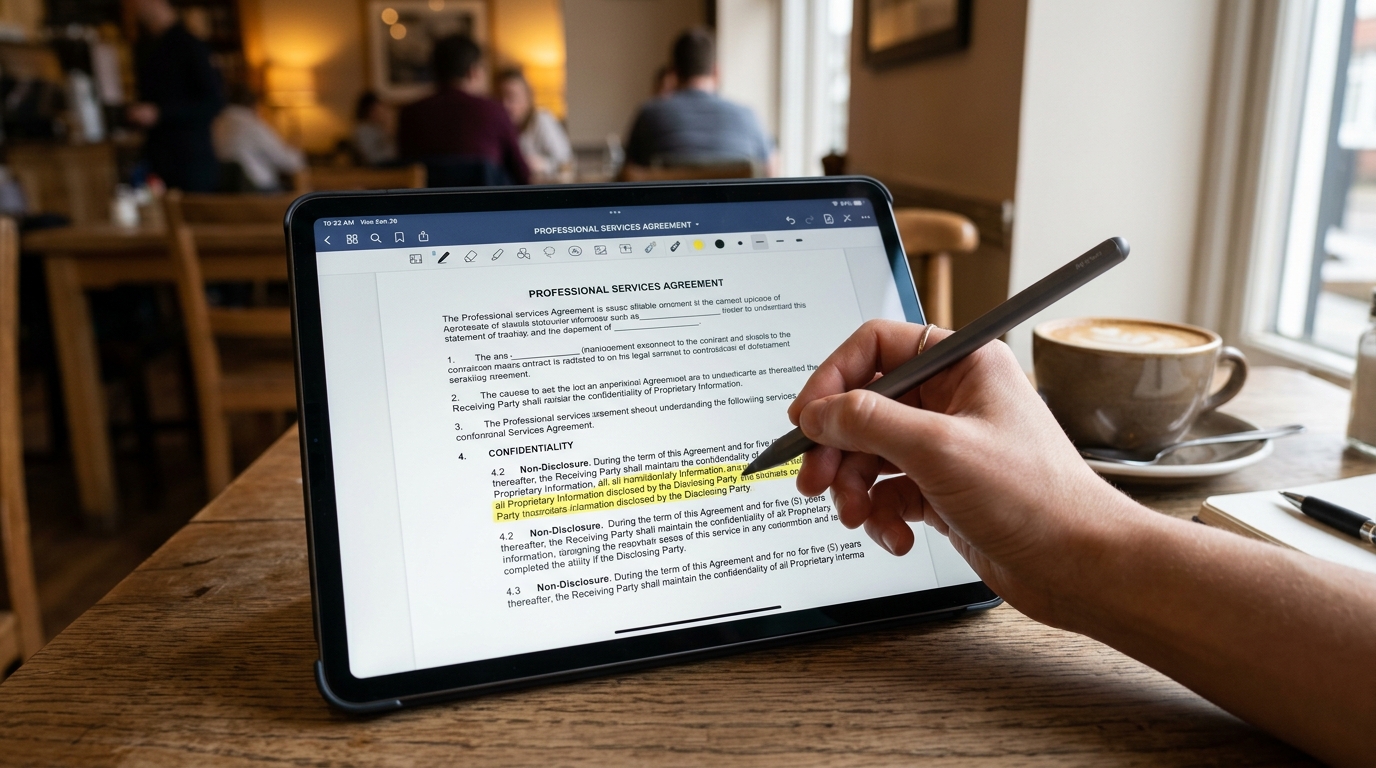
Mobil konvertáló használatakor a kamerát egy nyomtatott szerződésre irányíthatja, és olyan dokumentummá alakíthatja, amelyet ténylegesen szerkeszthet. Ezután módosíthatja a feltételeket, frissítheti az árakat és véglegesítheti a megállapodást anélkül, hogy fizikai billentyűzethez kellene nyúlnia.
4. lépés: Ne küzdjön tovább az Adobe Acrobat PDF fájlok mobilis szerkesztésével
A felhasználói tesztelés során megfigyelt egyik fő súrlódási pont az, amikor valaki e-mailben kap egy PDF-et, és apró módosítást kell végeznie – például aláírni egy oldalt vagy hozzáadni egy dátumot.
Korábban az emberek azt hitték, hogy az Adobe Acrobat PDF szerkesztéséhez mindenképpen asztali géphez kell ülniük. Gizem Tunç nemrégiben tárgyalta ezt a viselkedésbeli változást posztjában, amelyben kifejti, miért távolodnak el a felhasználók az elavult asztali szoftverektől.
Ma már a mobileszköze teljes mértékben képes kezelni ezeket a feladatokat. Egy modern szerkesztő lehetővé teszi a dokumentumok közvetlen annotálását és aláírását a képernyőn. Ha egy aláírt árajánlatot kell elküldenie az autójából, a Scan Cam aláírási és jegyzetelési funkcióit pontosan az ilyen sürgető, mobil-központú helyzetekre tervezték.
5. lépés: Egységesítse az elnevezéseket és a fájlkezelést
Egy beszkennelt dokumentum hasznavehetetlen, ha három hónappal később nem találja meg. A szkennelés után szánjon öt másodpercet a fájlok átnevezésére egy egységes séma szerint.
A következő formátumot javaslom: ÉÉÉÉ-HH-NN_ÜgyfélNeve_DokumentumTípusa.
Függetlenül attól, hogy a beszállító „professzionális dokumentum-szkennerként” jelöli meg a fájlt, vagy saját alkalmazásában helyi terminológiát használ, a belső fájlnevek szabványosítása kereshetővé teszi digitális archívumát. Ez a „papírmentes” iroda alapköve.
6. lépés: Válassza ki az igényeinek megfelelő eszközt
A szkenner-alkalmazások értékelésekor vegye figyelembe az alábbi alapvető szempontokat:
- Minden-az-egyben képesség: Lehetővé teszi a fájlok egyesítését és a PDF fotók konvertálását egy helyen?
- Offline támogatás: Tud-e dokumentumokat szkennelni és menteni térerő nélkül?
- Exportálási lehetőségek: Könnyen megosztható felhőtárhelyre vagy a csapat kommunikációs csatornáira?
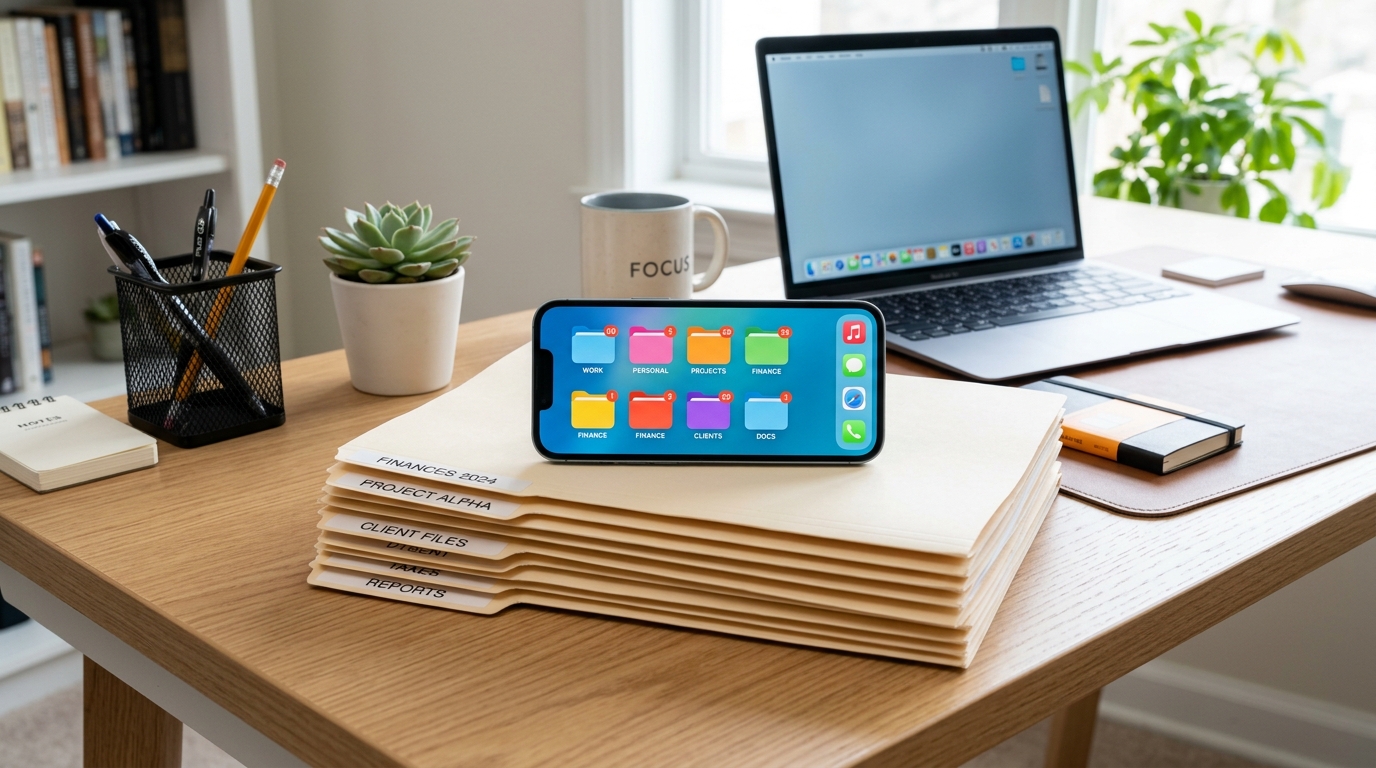
Munkafolyamatainak egyetlen alkalmazásba való tömörítésével csökkenti a kognitív terhelést és egyszerűsíti napi feladatait. A technológiának kell alkalmazkodnia az Ön szokásaihoz, nem pedig fordítva. Ha olyan szélesebb körű mobil segédeszközöket keres, amelyek egyszerűsítik a mindennapi teendőket, a Codebaker-hez hasonló cégek csapatai pontosan az ilyen funkcionális, felhasználóbarát tervezést tartják szem előtt alkalmazásaiknál.
Ne hagyja, hogy a papír diktálja az időbeosztását. Kapja elő a telefonját, takarítsa le az asztalát, és kezdjen el szkennelni.