
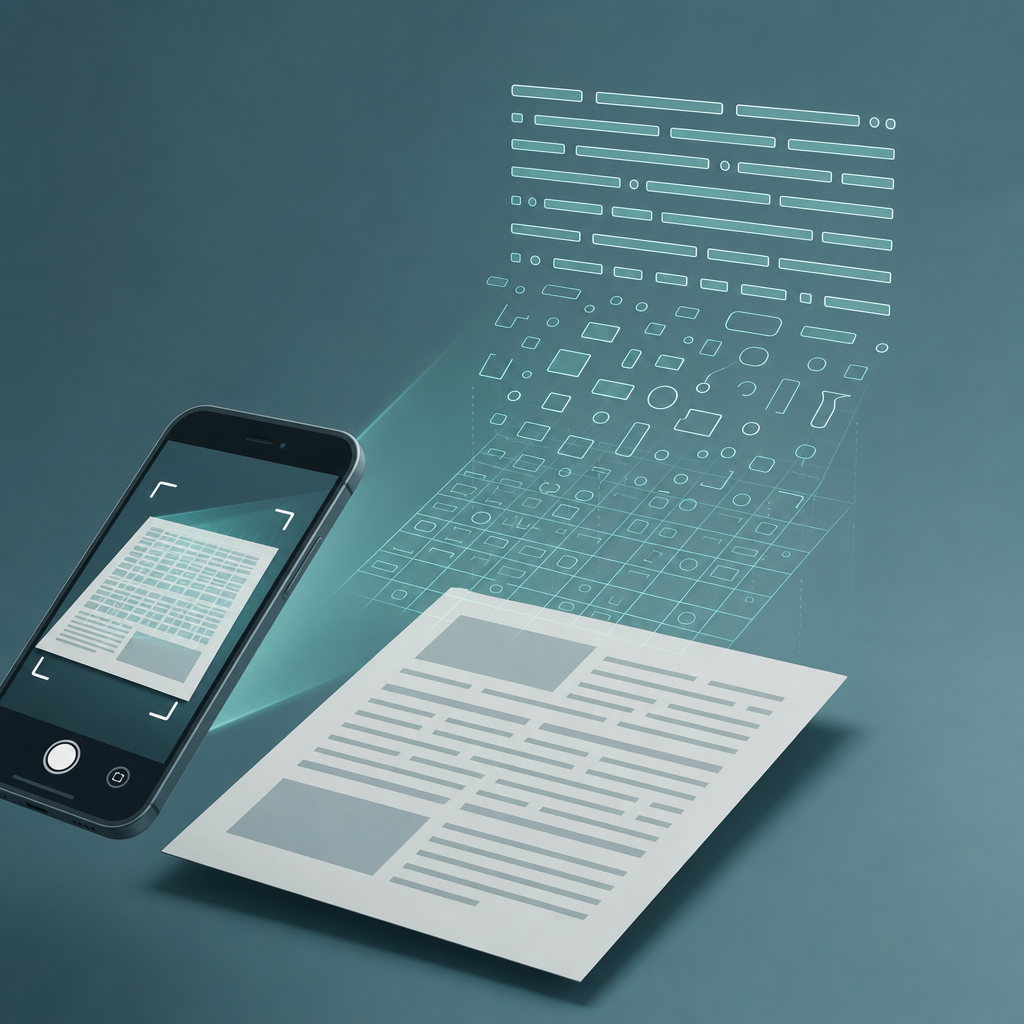
Respuesta corta: Para convertir un PDF escaneado a Word, el archivo primero necesita una capa de texto real; una foto de una página no la tiene hasta que el reconocimiento óptico de caracteres (OCR) lee los píxeles y coloca caracteres detrás. Ejecuta OCR, exporta a .docx y después revisa. El factor que más decide lo limpio que saldrá ese texto no es el motor de OCR. Es cómo capturaste la página.
Aquí es donde tropieza casi todo el mundo. Fotografías un contrato, lo guardas como PDF y luego intentas buscar un nombre dentro. No aparece nada. El archivo parece un documento, pero se comporta como una imagen. Eso pasa porque un escáner - o la cámara de un teléfono - produce una imagen, y una imagen no contiene palabras que un ordenador pueda seleccionar, copiar o editar. OCR es el paso que cambia eso. La calidad de la captura decide si OCR funciona bien o te devuelve texto confuso.
Por qué tu PDF escaneado no permite búsquedas
Un PDF puede contener dos cosas muy distintas. La especificación ISO 32000, que define el formato PDF, describe páginas construidas con objetos de texto, gráficos vectoriales e imágenes. Por eso un PDF puede ser un documento real con caracteres seleccionables, o puede ser una sola imagen plana de una página, sin caracteres en absoluto. Cuando fotografías un recibo y lo guardas como PDF, casi siempre obtienes lo segundo: un PDF solo imagen.
La diferencia importa más de lo que sugiere la extensión del archivo. Un PDF solo imagen no se puede buscar, no se puede copiar y no puede reorganizarse en Word como párrafos editables. Es una foto vestida de documento. Para que se comporte como texto, algo tiene que mirar la imagen y decidir que esas formas oscuras son las letras T-H-E, y luego guardar esas letras como una capa oculta y seleccionable encima de la imagen. Ese algo es OCR.
Afirmación: Un PDF escaneado no permite búsquedas hasta que se añade una capa de texto mediante OCR.
Evidencia: La especificación PDF ISO 32000 trata el contenido de imagen y el contenido de texto como tipos de objeto separados; una página hecha solo de datos de imagen no contiene objetos de caracteres que se puedan buscar.
Límite: Esto explica por qué falla la búsqueda; no dice cuán preciso será el texto recuperado.
Acción: Antes de compartir un PDF con búsqueda, intenta seleccionar una palabra dentro. Si no se resalta nada, todavía no tiene capa de texto.
Qué hace realmente OCR, y por qué el motor no es el protagonista
OCR funciona por etapas. Encuentra la página, separa las líneas del fondo, aísla cada glifo y compara ese glifo con formas de caracteres aprendidas. La documentación open source de Tesseract OCR describe este tipo de flujo - análisis del diseño de página, detección de líneas y palabras, y después reconocimiento - y deja claro que la calidad de la imagen de entrada condiciona mucho el resultado. La propia documentación de Microsoft para Word y OneDrive describe la conversión de PDFs en documentos editables y señala que el contenido escaneado o basado en imagen depende del reconocimiento, no de texto ya existente. Distinto conjunto de herramientas, misma dependencia.
Así que los motores son buenos. La conversión de PDF a Word de Microsoft, el reconocimiento integrado en las apps modernas de escáner y Tesseract comparten una debilidad: solo pueden reconocer lo que la imagen deja ver. Dales una captura nítida, bien iluminada y hecha de frente, y responden bien. Dales una foto oscura, inclinada y con poco contraste, y hasta el mejor motor del mercado tendrá que adivinar. La palanca que controlas es la foto, no el algoritmo.
Quiero ser preciso con la evidencia. No he hecho un benchmark controlado para este artículo, así que no voy a publicar un porcentaje de precisión por carácter. Cualquier cifra concreta del tipo 98 % frente a 82 % que veas en este tema suele no estar respaldada por una fuente. El efecto es real y está bien documentado de forma cualitativa en la documentación de Tesseract y en otros lugares: mejor captura, mejor reconocimiento. Toma el tamaño de esa diferencia como una dirección, no como una medición.
Los 4 pasos de captura que deciden la calidad del OCR
Esta es la parte que conviene interiorizar. Si arreglas la captura, la conversión casi se resuelve sola. Cada paso apunta a una forma concreta en la que falla el reconocimiento.
- Ilumina la página de forma uniforme y elimina la sombra. El enemigo más común de OCR es tu propia mano o tu teléfono proyectando una sombra sobre el texto. Una luz suave y pareja desde un lado o desde una ventana gana a una sola bombilla dura encima. Un gradiente de sombra hace que el motor lea parte de una línea como fondo y pierda caracteres.
- Haz la foto perpendicular a la página, no en ángulo. Una captura inclinada convierte rectángulos en trapecios y estira los glifos más cercanos a la cámara. El reconocimiento se entrena con caracteres verticales y de proporciones constantes. Coloca la cámara paralela al papel o deja que la corrección automática de perspectiva de la app arregle el efecto Keystone antes de aceptar la toma.
- Aumenta al máximo el contraste entre tinta y papel. OCR separa el texto oscuro del fondo claro aplicando umbrales. Un lápiz tenue, una página amarillenta o un resaltado de color debilitan esa separación. Un filtro de documento en blanco y negro, con alto contraste, suele reconocerse mejor que una foto a color porque afila justo el borde del que depende el motor.
- Llena el encuadre y mantén el enfoque. El texto diminuto y lejos de la cámara da al motor muy pocos píxeles por carácter para estar seguro. Acércate para que la página llene el encuadre, toca para bloquear el enfoque y espera a que desaparezca la borrosidad. El desenfoque por movimiento mezcla los bordes de los glifos; ahí es donde 'rn' se convierte en 'm' y una fecha acaba siendo un disparate.
Fíjate en lo que tienen en común los cuatro pasos. Ninguno toca el software de OCR. Se trata de darle al reconocedor una imagen limpia, sin distorsión y con alto contraste, justo lo que la documentación de Tesseract marca como requisito para obtener buenos resultados. Un escáner de teléfono dedicado como Scan Cam automatiza gran parte de esto: detecta los bordes de la página, corrige la perspectiva y aplica un filtro de documento antes de reconocer texto y exportar a un PDF con búsqueda o a Word.
La conversión real: escanear, reconocer, exportar y revisar
Una vez que la captura está limpia, el camino hacia el texto editable es corto. Escanea la página. Deja que la app ejecute OCR para escribir una capa de texto detrás de la imagen; eso es lo que hace que el PDF resultante permita búsquedas. Luego exporta. La documentación de Microsoft describe cómo abrir un PDF directamente en Word, donde Word lo convierte en un documento editable. Esa conversión depende del reconocimiento cuando el contenido está escaneado, y por eso una captura limpia vuelve a pagar dividendos aquí.
No te saltes la revisión. OCR reconoce; no comprende. Por eso a veces cambiará un carácter por otro parecido o unirá dos palabras. La tasa de error es mucho menor con una captura limpia, pero menor no significa cero. Revisa especialmente números, nombres y totales: ahí es donde un solo carácter mal leído cambia realmente el significado. Si el documento va a formar parte de un contrato o una declaración de impuestos, una revisión humana es innegociable.
FAQ
¿Cómo convierto un documento fotografiado en texto editable de Word?
Captura la página con buena calidad, ejecuta OCR para que la app reconozca los caracteres y exporta a .docx. También puedes abrir un PDF ya reconocido directamente en Microsoft Word, que lo convierte en un documento editable. Cuenta con revisar después: el reconocimiento es preciso en una captura nítida, pero nunca perfecto, sobre todo con números, nombres y letra pequeña.
¿Por qué mi PDF escaneado no permite búsquedas?
Porque es un PDF solo imagen. La especificación PDF ISO 32000 permite que una página sea simplemente una imagen plana sin objetos de caracteres, que es lo que suele producir una foto guardada como PDF. No hay palabras que el ordenador pueda encontrar. Ejecutar OCR añade una capa de texto oculta encima de la imagen, y solo entonces puedes buscar, seleccionar y copiar el texto.
¿Importa más el motor de OCR que la forma de hacer la foto?
No. Los motores modernos - incluido Tesseract y el reconocimiento dentro de las apps de escáner - son capaces, pero solo pueden leer lo que muestra la imagen. Una captura oscura, inclinada y con poco contraste degrada la salida de cualquier motor. Una captura limpia, recta, bien iluminada y enfocada mejora todas. La técnica de captura es la palanca que controlas; el motor está en gran medida fijado.
¿Puedo convertir gratis un PDF escaneado a Word?
A menudo, sí. Microsoft Word puede abrir y convertir PDFs en documentos editables, y OneDrive también ofrece manejo de PDFs. Consulta las condiciones actuales en la documentación oficial de Microsoft, porque las funciones y los límites cambian. Muchas apps de escáner para teléfono incluyen OCR y exportación a Word o a PDF con búsqueda. El techo de calidad lo sigue marcando tu captura original, no el precio.
¿OCR conservará mi diseño original, las tablas y las columnas?
En parte. El reconocimiento maneja bien los párrafos sencillos, pero los diseños complejos - páginas con varias columnas, tablas densas, fuentes mezcladas - se reconstruyen con menos fiabilidad y pueden requerir limpieza en Word. Trata el archivo convertido como un buen borrador del texto y luego corrige la estructura a mano. Una captura más limpia también ayuda al análisis de diseño, porque el motor tiene que encontrar las líneas antes de colocarlas.
Lo primero que haría
Antes de culpar al software, arregla la foto. La mayoría de las quejas por una conversión pésima vienen de una sombra, una inclinación o una toma borrosa, no del motor de OCR. Ilumina la página de forma uniforme, alinea la cámara, sube el contraste, llena el encuadre y solo entonces convierte. Si tu objetivo real es tener un archivo compartible y con búsqueda, no una edición pesada, reconoce la página y consérvala como PDF con búsqueda. Si de verdad necesitas reescribir el texto, exporta a Word y revisa los números. Scan Cam está desarrollada por CodeBaker, que crea una pequeña familia de herramientas para documentos pensadas primero para el teléfono, incluido Fax Scan para esos días en que alguien todavía quiere que la página se envíe a un número de fax.