
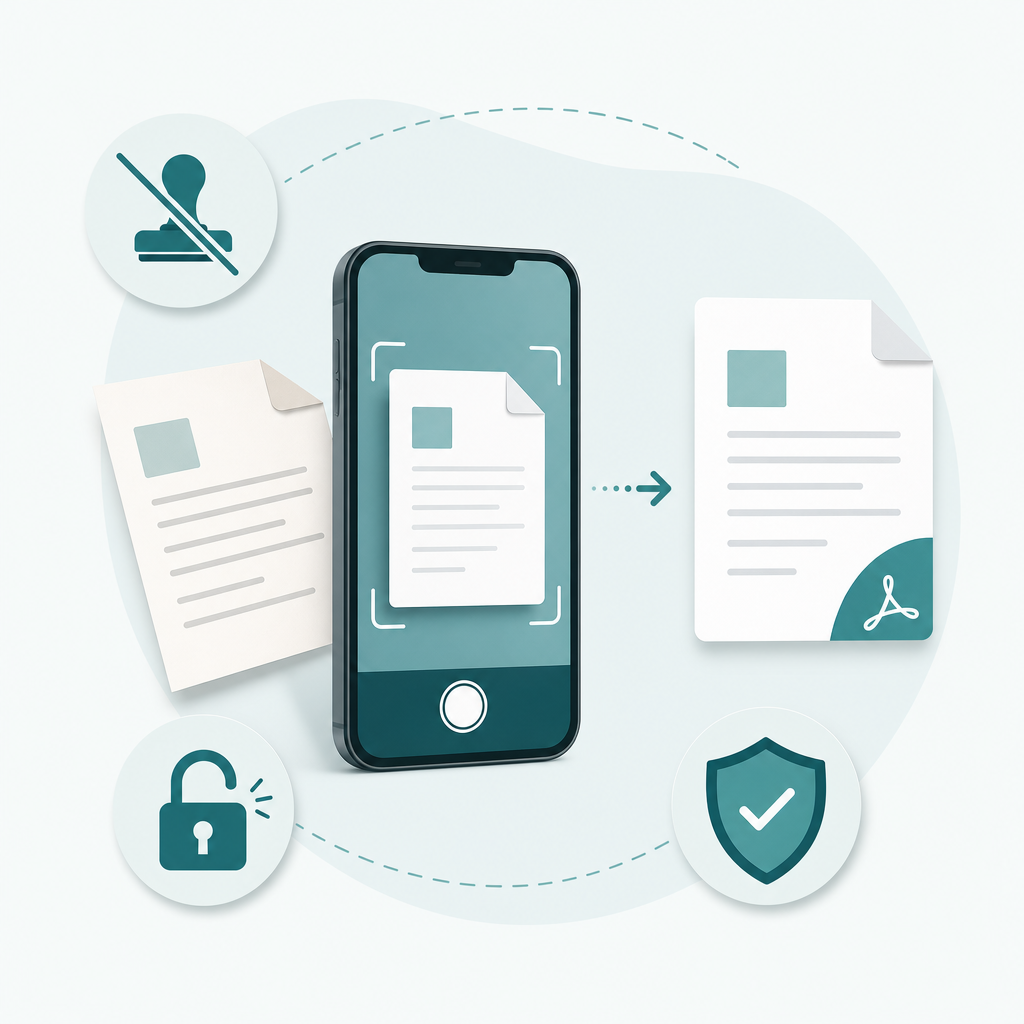
Kurz gesagt: Die beste kostenlose Alternative zu Adobe Scan im Jahr 2026 hängt von drei Dingen ab, die die meisten Listen übergehen: ob die Gratisversion deine Exporte mit einem Wasserzeichen versieht, ob du erst ein Konto anlegen musst, bevor du eine PDF speichern kannst, und was die App mit deinen Dokumenten macht. Adobe Scan braucht ein Adobe-Konto; CamScanner hat kostenlose Exporte in der Vergangenheit mit Wasserzeichen versehen. Wenn du beides nicht willst, ist ein Scanner ohne Konto die naheliegende Wahl.
Ich schreibe das als jemand, der eine der Apps in dieser Liste baut. Lies es also mit diesem Bias im Hinterkopf. Die Offenlegung steht weiter unten gut sichtbar, nicht versteckt im Footer. Die meisten Ratgeber zu den besten Scanner-Apps sind Affiliate-Gerüste: zehn Apps, eine austauschbare Vor-und-Nachteile-Tabelle, aber kein Wort zu den zwei Dingen, die Menschen wirklich nerven. Ein Wasserzeichen auf einem Dokument, das du deinem Vermieter mailst. Eine Registrierungswand zwischen dir und der PDF, die du vor dreißig Sekunden gebraucht hättest.
Deshalb ist dieser Vergleich um genau diese Stolperstellen herum gebaut. Ich habe die offiziellen Preisangaben oder Store-Einträge jeder App am 03.06.2026 geprüft und Feature-Aussagen auf das beschränkt, was diese Quellen tatsächlich sagen. Wo ich etwas nicht verifizieren konnte, schreibe ich das, statt zu raten.
Was ich bewertet habe und warum genau diese drei Spalten
Viele Scanner erledigen den Kernjob gut: Kantenerkennung, automatische Aufnahme, mehrseitige PDF, OCR. Das ist inzwischen Grundausstattung. Die Unterschiede, die deinen Tag wirklich verändern, sind kleiner und unangenehmer.
Wasserzeichen beim kostenlosen Export. Ein Scan mit Stempel in der Ecke wirkt unprofessionell und lässt sich nicht zurückholen, wenn du ihn schon verschickt hast. Login-Zwang. Manche Apps lassen dich erst speichern oder teilen, nachdem du ein Konto erstellt hast. Genau dann, wenn du es eilig hast, ist das Reibung. Datenumgang. Ein Dokumentenscanner sieht deine Ausweise, Verträge und medizinischen Formulare. Wohin diese Bilder gehen, ist wichtiger als noch ein Filter.
Ich veröffentliche keine erfundenen Prozentwerte zur OCR-Genauigkeit und keine Dateigrößen-Benchmarks. Solche Zahlen hängen von der Seite, dem Licht und dem Gerät ab, und eine ausgedachte Zahl hilft niemandem. Die Tabelle unten bleibt bei dem, was überprüfbar ist: Preise, Login-Anforderungen und das, was die eigenen Unterlagen der jeweiligen Unternehmen sagen.
Die Rangliste
1. Scan Cam - die Option ohne Wasserzeichen und ohne Konto (unsere App)
Offenlegung zuerst: Scan Cam wird von uns entwickelt. Wir haben die App genau deshalb gebaut, weil die zwei Beschwerden oben immer wieder auftauchten: Menschen wollten eine saubere PDF ohne Stempel und ohne Kontoschranke. Deshalb haben kostenlose Exporte kein Wasserzeichen, und du kannst scannen und speichern, ohne dich zu registrieren. Seite aufnehmen, begradigen und bereinigen lassen, PDF exportieren. Das ist der ganze Ablauf.
Am besten für: alle, die Scan-to-PDF ohne Abo-Nerverei oder Login-Wand wollen. Nicht ideal für: intensive Team-Workflows, die Cloud-Sync über viele Konten hinweg brauchen. Dort verdienen sich die großen Suiten weiterhin ihren Platz. Weil ich hier die voreingenommene Partei bin, nimm mein Lob als Ausgangspunkt und prüfe die Einträge im App Store und bei Google Play selbst, bevor du mir vertraust.
2. Adobe Scan - starke OCR, aber an ein Adobe-Konto gebunden
Adobe Scan ist bei der Texterkennung wirklich gut und fügt sich sauber in Adobe Acrobat ein. Der Haken: Für die Nutzung ist ein kostenloses Adobe-Konto erforderlich, und die nützlicheren Export- und Bearbeitungsfunktionen liegen hinter den kostenpflichtigen Acrobat-Stufen. Laut den offiziellen Scan- und Acrobat-Preisseiten von Adobe (geprüft am 03.06.2026) ist die kostenlose App echt, dient aber teilweise als Einstieg in ein kostenpflichtiges Acrobat-Abo. Wenn du ohnehin im Adobe-Ökosystem arbeitest, ist das eher ein Vorteil als ein Makel.
Behauptung: Adobe Scan erfordert ein Adobe-Konto für die Nutzung.
Beleg: Auf den offiziellen Produktseiten zu Scan/Acrobat von Adobe steht, dass eine Kontoanmeldung nötig ist.
Grenze: Kontoanforderungen und Stufenfunktionen können sich ändern; prüfe Adobes Seite zum Zeitpunkt des Downloads.
Aktion: Wenn ein erzwungener Login für dich ein Ausschlusskriterium ist, solltest du diese Zeile zuerst prüfen.
3. CamScanner - funktionsreich, aber achte auf Wasserzeichen und Bedingungen der Gratisversion
CamScanner hat hier eines der umfangreichsten Feature-Sets: OCR, Modi für Ausweisdokumente, Batch-Export, Cloud-Speicher. In der Vergangenheit hat die Gratisversion Exporte mit einem Wasserzeichen versehen, dessen Entfernung an einen kostenpflichtigen Tarif gekoppelt war. Sieh dir für den aktuellen Stand die eigenen Abo- und Nutzungsbedingungen von CamScanner an, denn genau solche Dinge ändern sich zwischen App-Versionen. Das Unternehmen stand vor Jahren außerdem nachweislich wegen Store- und Sicherheitsfragen unter Beobachtung. Wenn Datenumgang für dich Priorität hat, lies deshalb die aktuellen Datenschutzbedingungen, statt von früheren Annahmen auszugehen. Stand 03.06.2026 verweise ich dich auf die Quelle, anstatt die heutige genaue Wasserzeichen-Regel aus dem Gedächtnis zu behaupten.
4. Integrierter Scanner in Apple Notes / Files - kostenlos, keine App, aber kein echtes PDF-Management
Auf dem iPhone ist der Scanner in Notes und Files kostenlos, kontofrei und bei Kantenerkennung sowie automatischer Aufnahme überraschend kompetent. Kein Wasserzeichen, kein Login. Der Kompromiss: Er ist kein Dokumentenmanager. Du bekommst keine robuste Organisation vieler Dokumente, keine OCR-Suche über Scans hinweg und keine Fax- oder Share-Pipelines. Für einzelne Scans ist er die einfachste Antwort in dieser Liste und kostet nichts extra. Für einen wiederkehrenden papierlosen Workflow wächst du schnell darüber hinaus.
5. Microsoft Lens - kostenlos und leistungsfähig, aber im Microsoft-Kosmos
Microsoft Lens (früher Office Lens) ist kostenlos und setzt keine Wasserzeichen, mit starkem Export zu OneNote, Word und OneDrive. Die ehrliche Einschränkung: Es ist am wertvollsten, wenn du ohnehin Microsoft 365 nutzt, und der Teilen-Ablauf lehnt sich an Microsofts Cloud an. Wie bei den anderen gilt: Prüfe das aktuelle Konto- und Speicherverhalten auf Microsofts eigener Produktseite, bevor du ein sensibles Dokument dort ablegst.
Feature-Vergleichstabelle
Bewertet nach den drei Spalten, die die Entscheidung wirklich bestimmen, plus dem, was die eigenen Unterlagen der Unternehmen sagen. Alle Einträge spiegeln offizielle Preisangaben oder Store-Einträge wider, geprüft am 03.06.2026. Verifiziere sie, bevor du dich darauf verlässt, denn App-Stufen ändern sich häufig.
| App | Wasserzeichen beim kostenlosen Export? | Konto zum Speichern/Teilen erforderlich? | Hinweis zum Datenumgang (laut offiziellen Unterlagen) | Wo die Bezahlschranke sitzt |
|---|---|---|---|---|
| Scan Cam (unsere) | Nein | Nein | Phone-first-Scanning; siehe unseren Store-Eintrag/unsere Datenschutzseite | Optionale Upgrades, Kernfunktion Scan-to-PDF kostenlos |
| Adobe Scan | Nein (kostenlose App) | Ja - Adobe-Konto | Laut Adobe-Preisseiten an Adobe-Konto/Cloud gebunden | Erweiterte Funktionen über Acrobat-Abo |
| CamScanner | In der Vergangenheit ja in der Gratisversion - aktuelle Bedingungen prüfen | Unterschiedlich - aktuelle App prüfen | Lies CamScanners aktuelle Abo-/Bedingungsseiten | Entfernung des Wasserzeichens + Funktionen per Abo |
| Apple Notes/Files scanner | Nein | Nein | Bleibt auf dem Gerät, sofern du es nicht weitergibst | Keine kostenpflichtige Stufe; allerdings auch kein Dokumentenmanagement |
| Microsoft Lens | Nein | Microsoft-Konto für Cloud-Funktionen | Stützt sich laut Microsoft-Unterlagen auf Microsofts Cloud | An den Wert von Microsoft 365 gebunden, Scannen kostenlos |
Eine Sache, die die Store-Regeln jeder App hier leise vorschreiben
Wenn eine App für irgendetwas Geld verlangt - Wasserzeichen entfernen, Pro-Stufe, zusätzlicher Speicher -, müssen beide Stores diesen In-App-Kauf oder dieses Abo klar offenlegen, bevor du bezahlst. Die Offenlegungspflichten für In-App-Käufe im Apple App Store und bei Google Play sind der Grund, warum du Preis- und Verlängerungsbedingungen auf der Produktseite und beim Checkout sehen solltest. Wenn ein kostenloser Scanner sein Abo also vergräbt, ist das bemerkenswert: Die Store-Regeln existieren genau deshalb, damit du die Bedingungen prüfen kannst, bevor du auf Kaufen tippst. Lies die Offenlegung, nicht die Marketingzeile.
FAQ
Was ist die beste kostenlose Alternative zu Adobe Scan ohne Abo?
Wenn Wasserzeichen und erzwungene Logins für dich Ausschlusskriterien sind, deckt ein Scanner ohne Konto wie Scan Cam den Kernjob Scan-to-PDF kostenlos ab. Auf dem iPhone ist auch der integrierte Scanner in Notes/Files für einzelne Scans kostenlos und kontofrei. Adobe Scan selbst ist kostenlos herunterladbar, erfordert aber ein Adobe-Konto und verschiebt erweiterte Funktionen laut Adobes Preisseiten in einen kostenpflichtigen Acrobat-Tarif.
Setzt CamScanner immer noch ein Wasserzeichen auf kostenlose Exporte?
In der Vergangenheit hat die Gratisversion Exporte mit Wasserzeichen versehen, und das Entfernen war an einen kostenpflichtigen Tarif gekoppelt. Weil sich das zwischen Versionen ändert, prüfe CamScanners aktuelle Abo- und Nutzungsbedingungen, bevor du etwas annimmst. Ich verweise dich lieber auf die Quelle, als die heutige genaue Regel aus dem Gedächtnis zu behaupten. Wenn ein sauberer Export ohne jeden Stempel unverhandelbar ist, wähle eine App, die klar no watermark angibt.
Welche Scanner-App ist für sensible Dokumente am sichersten?
Darauf gibt es keine einzelne Antwort, die ich dir beweisen kann. Beurteile es deshalb nach den offiziellen Datenschutzbedingungen, nicht nach Sternbewertungen im App Store. Apps, die Scans auf dem Gerät behalten, bis du sie bewusst teilst, legen weniger offen als Apps, die automatisch in ein Cloud-Konto synchronisieren. Lies die aktuelle Seite zum Datenumgang jeder App - Adobe, CamScanner, Microsoft und wir veröffentlichen alle eine - und bevorzuge bei Ausweisen, Verträgen und medizinischen Formularen den geringsten Datenweg.
Brauche ich überhaupt eine Scanner-App oder reicht die integrierte?
Für gelegentliche einseitige Scans reicht der iPhone-Scanner in Notes/Files wirklich aus: kostenlos, kein Login, kein Wasserzeichen. Eine eigene App brauchst du, sobald du organisierte Ablage für mehrere Dokumente, OCR-Suche in alten Scans oder eine Versand-Pipeline willst. An dieser Linie verdient sich ein eigenständiger Scanner seinen Platz gegenüber dem eingebauten Werkzeug.
Kann derselbe Anbieter auch Faxen oder Call-to-Text übernehmen?
Wenn deine Aufgabe Dokument senden eigentlich eine Faxanfrage ist, scannt unsere Schwester-App Fax Scan eine Seite und überträgt sie an eine Faxnummer. Und wenn es darum geht, Anrufe oder Voicemails in Text zu verwandeln, ist TextCall das verwandte Werkzeug. Dasselbe kleine Unternehmen, verschiedene Aufgaben: Nimm das Tool, das zu dem passt, was die Gegenseite wirklich verlangt hat.
Was ich wählen würde
Entscheide nach deinen zwei unverhandelbaren Punkten. Wenn du weder Wasserzeichen noch Registrierungswand akzeptierst, nimm einen Scanner ohne Konto: Scan Cam, mit dem Bias, den ich bereits offengelegt habe. Wenn du tief in Adobe oder Microsoft steckst, passen Adobe Scan oder Microsoft Lens trotz Kontoanforderung besser zu deinen vorhandenen Dateien. Wenn du einmal im Monat scannst, installiere nichts; der integrierte iPhone-Scanner erledigt es. Und bevor du irgendeinem kostenlos-Versprechen vertraust, öffne den Eintrag im App Store oder bei Google Play und lies die Offenlegung zu In-App-Käufen. Das ist die eine Quelle, die dir sagt, was die App wirklich kostet. Scan Cam wird von Codebaker gebaut, einem kleinen Anbieter von phone-first Dokumenten- und Kommunikations-Utilities.