
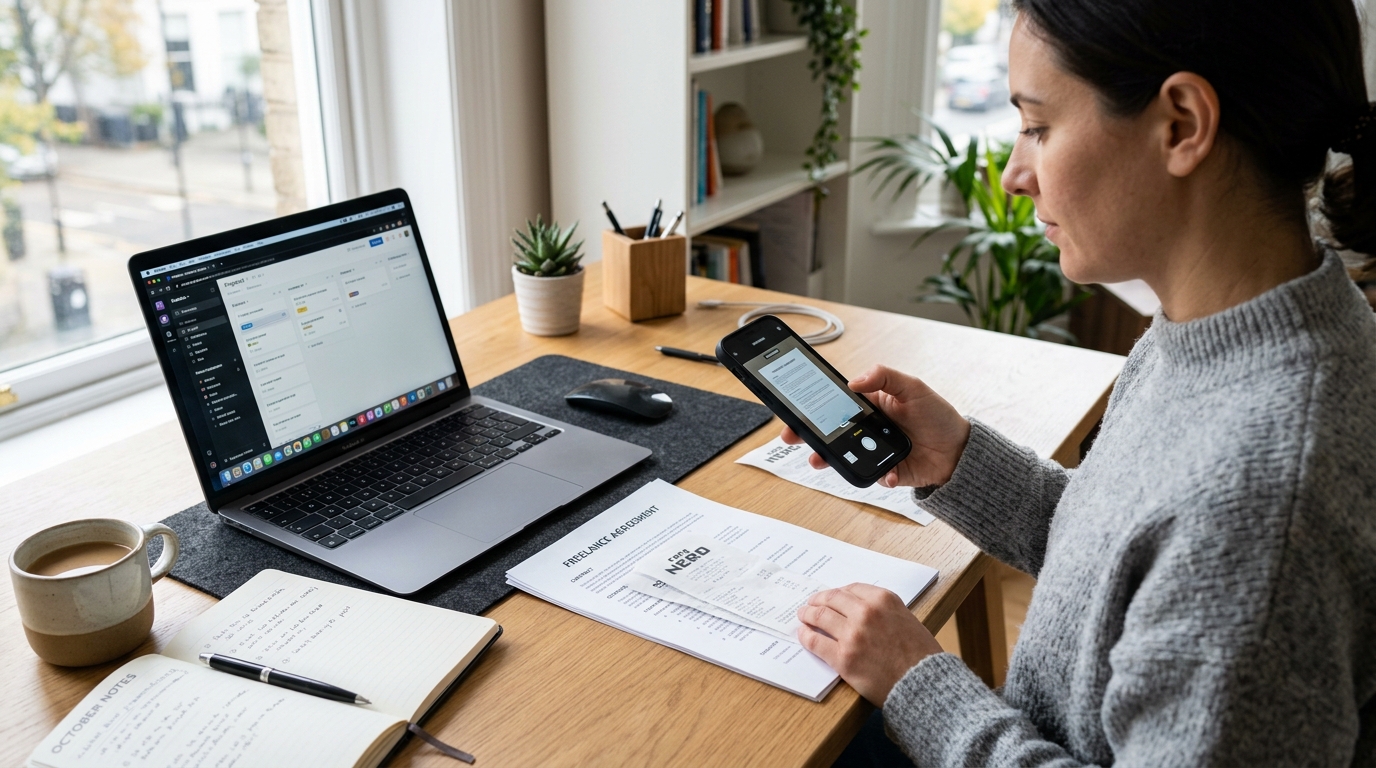
क्या लोग आज भी एक बड़ा डेस्कटॉप दस्तावेज़ सूट चाहते हैं, या रोज़मर्रा के कागज़ी काम की आदतें अब कहीं और जा चुकी हैं? इसका छोटा जवाब यह है: Adobe Acrobat, दस्तावेज़ को PDF में स्कैन करना, इनवॉइस बनाना, CamScanner, या PDF संपादन जैसे शब्द खोजने वाले ज़्यादातर उपयोगकर्ता और ज़्यादा सॉफ़्टवेयर जटिलता नहीं चाहते। वे अक्सर फ़ोन पर, एक ही बार में, दस्तावेज़ का काम जल्दी पूरा करने का आसान तरीका चाहते हैं।
आज एक दस्तावेज़ स्कैनिंग ऐप को सबसे बेहतर तरीके से ऐसे समझा जा सकता है: एक मोबाइल टूल जो फ़ोन के कैमरे से कागज़ी दस्तावेज़ कैप्चर करे, उसे उपयोगी PDF में बदले, और फिर फ़ाइलों को व्यवस्थित, साझा या मर्ज करने में मदद करे—वह भी बिना लोगों को वापस डेस्कटॉप पर धकेले। मैं मोबाइल उपयोगिता और संचार टूल्स पर लिखता रहा हूँ, और यहाँ भी वही पैटर्न दिखता है: उपयोगकर्ता अब भारी-भरकम फीचर वाले सिस्टम की बजाय छोटे, काम-केंद्रित मोबाइल तरीकों को ज़्यादा पसंद कर रहे हैं, जो यह मानकर नहीं चलते कि बाद में सब व्यवस्थित करने का समय मिल जाएगा।
यह बदलाव छात्रों, फ्रीलांसरों, फील्ड वर्कर्स, अकेले बिज़नेस चलाने वालों और छोटी टीमों के लिए बहुत मायने रखता है, जो जहाँ भी हों वहीं से रसीदें, कॉन्ट्रैक्ट, फॉर्म, नोट्स और जल्दी बनने वाले इनवॉइस संभालते हैं। यह बड़े एंटरप्राइज़ विभागों के लिए उतना प्रासंगिक नहीं है, जिन्हें गहरी कंप्लायंस लेयर, उन्नत डेस्कटॉप पब्लिशिंग या पूर्ण रिकॉर्ड मैनेजमेंट की ज़रूरत होती है।
अगर आप अपने फ़ोन पर दस्तावेज़ स्कैन, व्यवस्थित और एक्सपोर्ट करने का आसान तरीका चाहते हैं, to Scan Cam: Docs PDF Scanner App इसी काम के लिए मोबाइल प्लेटफ़ॉर्म पर बनाया गया है। यह खासतौर पर उन लोगों के लिए उपयुक्त है जिन्हें प्रोफेशनल दिखने वाला परिणाम चाहिए, बिना दस्तावेज़ प्रबंधन को एक बड़ा प्रोजेक्ट बनाए।
पुराने विचार पर दोबारा सोचें कि Adobe Acrobat हर किसी के लिए डिफ़ॉल्ट है
मिथक 1: अगर कोई काम PDF से जुड़ा है, तो Adobe Acrobat अपने-आप सबसे सही विकल्प है।
पहले यह मानना काफ़ी हद तक सही था। अब यह उतना भरोसेमंद नहीं रहा। खोज व्यवहार कुछ और बताता है: बहुत से लोग “दस्तावेज़ सूट” वाली सोच से शुरुआत नहीं करते। वे “स्थिति-आधारित” ज़रूरत से शुरुआत करते हैं। उन्हें साइन की हुई लीज़ भेजनी है, क्लास नोट्स जमा करने हैं, रसीदें सुरक्षित रखनी हैं, या बस आने से पहले कागज़ी रिकॉर्ड्स को साझा करने लायक दस्तावेज़ में बदलना है।
व्यवहार में इसका मतलब है कि उपयोगकर्ता अक्सर किसी टूल को पहले तीन बातों से परखते हैं: वह कितनी जल्दी खुलता है, पेज को कितनी साफ़ी से कैप्चर करता है, और फ़ाइल को एक्सपोर्ट या साझा करना कितना आसान है। संपादन अभी भी महत्वपूर्ण है, लेकिन बड़ी संख्या में उपयोगकर्ताओं के लिए संपादन से पहले कैप्चर गुणवत्ता और गति मायने रखती है।
यही वजह है कि डेस्कटॉप PDF सॉफ़्टवेयर बनाम मोबाइल स्कैनर ऐप जैसी सामान्य तुलना अक्सर असली मुद्दा पकड़ नहीं पाती। असली तुलना कई-स्टेप प्रक्रिया और एक-सेशन प्रक्रिया के बीच है। क्या कोई व्यक्ति तीन मिनट से कम समय में स्कैन, क्रॉप, क्रम बदलना, मर्ज और भेजना कर सकता है? अगर नहीं, तो वह दूसरा विकल्प खोजेगा।
यही समझाता है कि CamScanner जैसे अनुभवों के आसपास की खोजें आज भी आम हैं, भले ही लोग Adobe Acrobat का नाम भी जानते हों। वे अक्सर सिर्फ ब्रांड नहीं, बल्कि पूरे काम करने के तरीके की तुलना कर रहे होते हैं।
यह मानने से बचें कि दस्तावेज़ को PDF में स्कैन करना सिर्फ कागज़ को डिजिटल बनाने तक सीमित है
मिथक 2: “दस्तावेज़ को PDF में स्कैन करना” बस एक साधारण यूटिलिटी काम है, इसके पीछे कोई बड़ा ट्रेंड नहीं है।
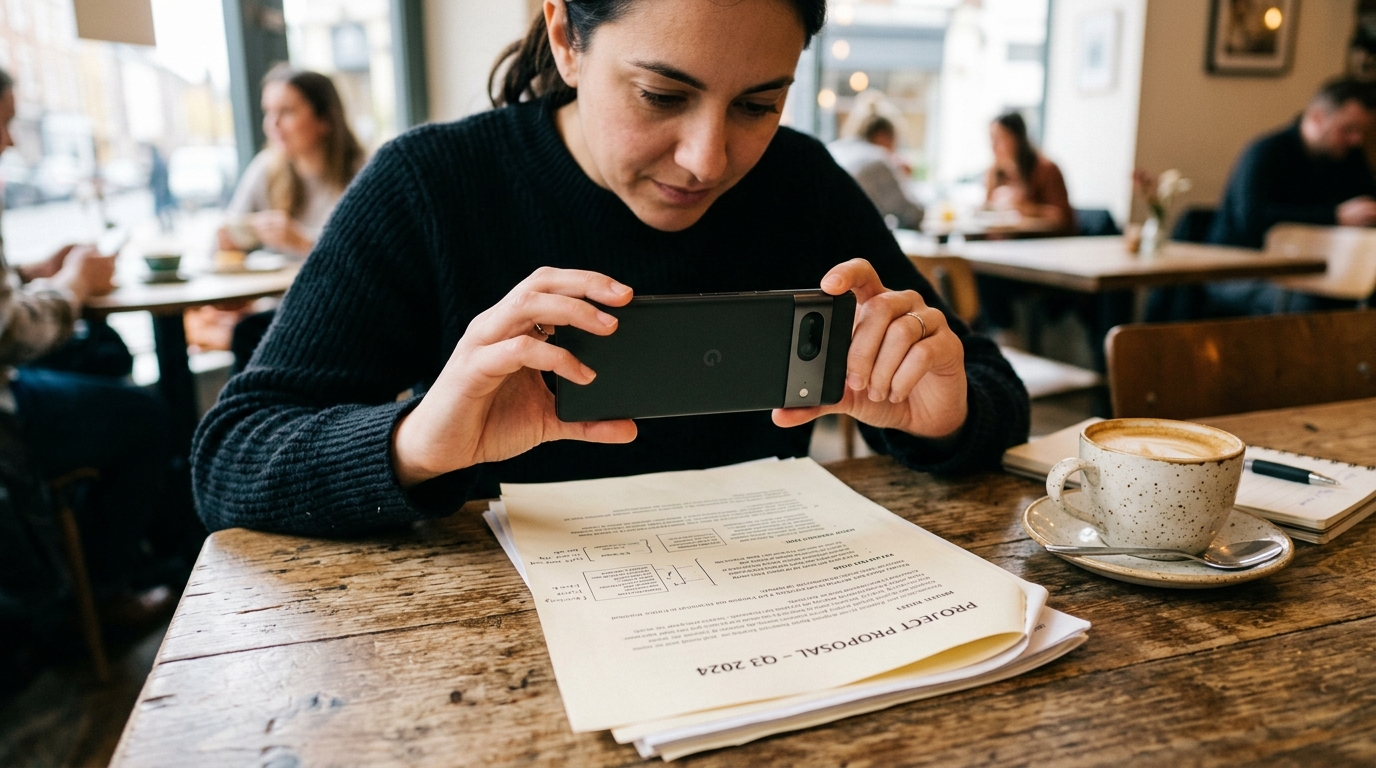
असल में, दस्तावेज़ को PDF में स्कैन करना अब एक बड़े व्यवहारिक बदलाव का हिस्सा बन चुका है: लोग अब उम्मीद करते हैं कि दस्तावेज़ बनाने की पहली जगह फ़ोन होगा, बैकअप विकल्प नहीं। इससे स्कैनर ऐप से उनकी अपेक्षाएँ बदल जाती हैं, चाहे वह मुफ़्त हो या पेड।
आज का उपयोगकर्ता कभी कागज़ से शुरू करता है, लेकिन उतनी ही बार वह मिश्रित इनपुट्स से भी शुरू करता है: प्रिंटेड फॉर्म, व्हाइटबोर्ड नोट्स, आईडी कॉपी, रसीदें, हाथ से लिखे पेज, और असमान रोशनी में ली गई दस्तावेज़ों की फ़ोटो। उन्हें कई बार कई फ़ाइलों को जोड़कर एक PDF भी बनानी होती है, ताकि उसे मकान-मालिक, अकाउंटेंट या क्लाइंट को भेजा जा सके।
यह बाज़ार का ऐसा बदलाव है जिस पर ध्यान देना चाहिए। यह कैटेगरी अब सिर्फ “स्कैनिंग” तक सीमित नहीं है। अब यह मोबाइल पर हल्के-फुल्के दस्तावेज़ प्रबंधन के बारे में है। कैप्चर तो सिर्फ पहला कदम है; फ़ाइल का नाम देना, उसे जोड़ना और सही जगह भेजना ही स्कैन को उपयोगी बनाता है।
मोबाइल यूटिलिटी प्रक्रियाओं का आकलन करते हुए मेरे अनुभव में, लोग अक्सर सोचते हैं कि उन्हें वास्तव में जितने टूल चाहिए उससे अधिक की ज़रूरत है। संचार ऐप्स में भी मैंने यही पैटर्न देखा है: रुकावट ज़्यादा फीचर्स की कमी से नहीं, बल्कि बहुत ज़्यादा हैंडऑफ़ से आती है।
इसलिए इस कैटेगरी की किसी भी मोबाइल ऐप को परखते समय मैं ये सवाल पूछने की सलाह देता हूँ:
- क्या यह कैमरे से दस्तावेज़ साफ़-साफ़ कैप्चर करती है, बिना बार-बार रीटेक कराए?
- क्या यह कागज़ी पन्नों और फ़ोटो—दोनों से साफ़ PDF बना सकती है?
- क्या क्रम बदलने या मर्ज करने का फ़ीचर वास्तविक उपयोग के लिए पर्याप्त तेज़ है?
- ज़रूरत पड़ने पर क्या आप फ़ाइलें ऑफ़लाइन संभाल सकते हैं?
- क्या इंटरफ़ेस कभी-कभार उपयोग करने वालों के लिए बना हुआ लगता है, सिर्फ पावर उपयोगकर्ताओं के लिए नहीं?
- क्या कीमत साफ़-साफ़ समझ आती है, खासकर जब आपको सिर्फ मूल स्कैनिंग और एक्सपोर्ट फीचर्स चाहिए हों?
ये मानदंड अक्सर लंबी फीचर सूची से ज़्यादा सच्चाई दिखाते हैं।
समझें कि इनवॉइस बनाने की ज़रूरतें स्कैनर कैटेगरी को क्यों बदल रही हैं
मिथक 3: इनवॉइस बनाने की खोजें दस्तावेज़ स्कैनर से पूरी तरह अलग कैटेगरी में आती हैं।
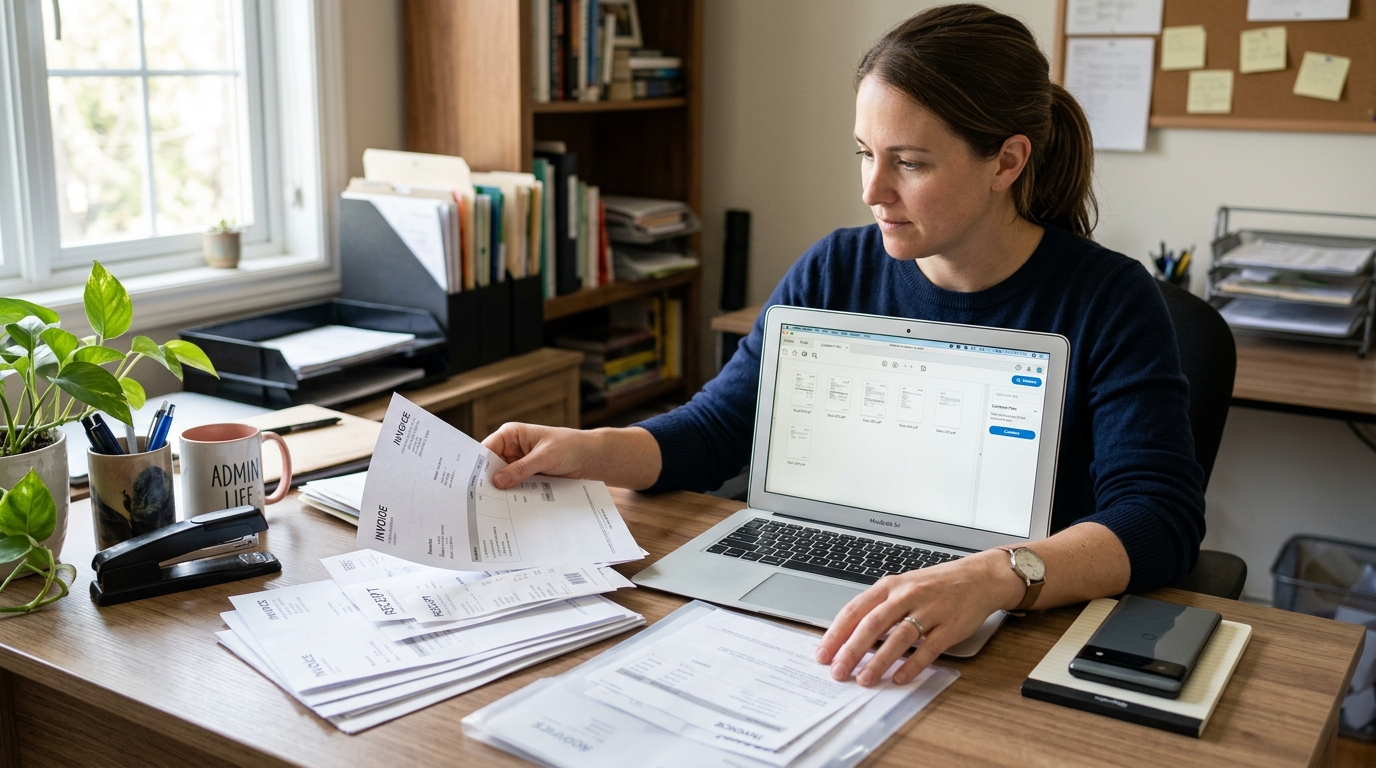
अब ऐसा नहीं है। फ्रीलांसरों और छोटे व्यवसाय चलाने वाले उपयोगकर्ताओं के लिए इनवॉइस बनाना और दस्तावेज़ कैप्चर करना अब एक ही रोज़मर्रा की प्रक्रिया का हिस्सा बनता जा रहा है। कोई व्यक्ति इनवॉइस बनाए, साथ में सपोर्टिंग रसीद जोड़े, साइन की हुई मंज़ूरी स्कैन करे, और सब कुछ एक ही पैकेज में भेज दे। उपयोगकर्ता के नज़रिए से ये अलग-अलग सॉफ़्टवेयर कैटेगरी नहीं हैं। यह एक ही प्रशासनिक काम है।
अभी यह सबसे साफ़ कैटेगरी रुझानों में से एक है: उपयोगकर्ता प्रोडक्ट टैक्सोनॉमी में नहीं सोचते। वे नतीजों में सोचते हैं। वे बिलिंग, रिकॉर्डकीपिंग और काम के प्रमाण जैसे कार्य जल्दी निपटाना चाहते हैं, अक्सर मीटिंग्स के बीच फ़ोन से।
इसका दो व्यावहारिक असर पड़ता है। पहला, लोग चाहते हैं कि स्कैनर ऐसे पॉलिश्ड, साझा करने लायक दस्तावेज़ बनाए जो जल्दबाज़ी में ली गई फ़ोन फ़ोटो जैसे न दिखें। दूसरा, वे छोटे-छोटे प्रक्रिया संबंधी फीचर्स—जैसे पेज क्रम बदलना, PDF का नाम देना, कॉम्पैक्ट फ़ाइल आउटपुट, और आसान साझा करना—को ज़्यादा महत्व देते हैं, क्योंकि ये इनवॉइसिंग प्रक्रिया में मदद करते हैं, भले ही ऐप खुद इनवॉइस मेकर न हो।
अगर आपके काम करने के तरीके में इनवॉइस के साथ प्रमाण भेजना शामिल है, तो Scan Cam: Docs PDF Scanner App दस्तावेज़ कैप्चर वाले चरण में स्वाभाविक रूप से फिट बैठता है। यह पूरी अकाउंटिंग सिस्टम को बदलने की कोशिश नहीं करता; यह सपोर्टिंग पेपरवर्क को उपयोगी बनाता है।
किसे सबसे अधिक लाभ होगा? स्वतंत्र सलाहकार, ट्यूटर, रिपेयर टेक्नीशियन, डिलीवरी ऑपरेशंस से जुड़े लोग, रियल एस्टेट एजेंट, और वे सभी जो क्लाइंट को बिल भेजते समय कागज़ी प्रमाण भी इकट्ठा करते हैं。
यह किनके लिए नहीं है? बड़ी फ़ाइनेंस टीमों के लिए, जिन्हें उन्नत अकाउंटिंग ऑटोमेशन, टैक्स कंप्लायंस प्रक्रियाएँ, या गहरी ERP इंटीग्रेशन चाहिए। ऐसे उपयोगकर्ताओं को आमतौर पर मोबाइल स्कैनर ऐप से कहीं बड़ा सिस्टम चाहिए होता है।
इस धारणा पर सवाल उठाएँ कि PDF संपादन का मतलब ज़्यादातर टेक्स्ट बदलना ही होता है
मिथक 4: PDF संपादन खोजने वाले लोग मुख्य रूप से PDF टेक्स्ट दोबारा लिखना चाहते हैं।
कभी-कभी हाँ। लेकिन बहुत बार असली ज़रूरत इससे हल्की होती है। वे पेज क्रम ठीक करना चाहते हैं, एक पेज जोड़ना चाहते हैं, खराब स्कैन हटाना चाहते हैं, फ़ाइल को प्रस्तुत करने लायक बनाना चाहते हैं, या बिखरे हुए इमेज कैप्चर को साझा करने योग्य रूप देना चाहते हैं। दूसरे शब्दों में, “संपादन” का मतलब अक्सर “उपयोगी बनाना” होता है, न कि “डेस्कटॉप पब्लिशिंग करना।”
यह महत्वपूर्ण है क्योंकि बहुत से उपयोगकर्ता ज़रूरत से ज़्यादा खरीद लेते हैं या अपने काम करने के तरीके को बेवजह जटिल बना लेते हैं। वे मान लेते हैं कि उन्हें भारी संपादन सॉफ़्टवेयर चाहिए, जबकि उन्हें वास्तव में बेहतर कैप्चर और स्कैन के बाद के कुछ मुख्य एक्शन की ज़रूरत होती है।
यही वजह है कि PDF संपादन जैसी खोजें अक्सर मोबाइल स्कैनिंग व्यवहार से जुड़ जाती हैं। उपयोगकर्ता यात्रा आमतौर पर कुछ ऐसी होती है: दस्तावेज़ कैप्चर करो, फिर पता चले कि पेज टेढ़े हैं या अधूरे हैं, उसे ठीक करने की कोशिश करो, और अगली बार कोई आसान मोबाइल तरीका खोजो।
ऐसे पैटर्न वाले लोगों के लिए साफ़-सुथरी मोबाइल-फर्स्ट प्रक्रिया, फीचर-समृद्ध लेकिन बिखरे हुए सिस्टम से बेहतर होती है। एक अच्छा स्कैनर बाद में ज़रूरी संपादन की मात्रा को कम कर देना चाहिए।
मोबाइल प्रोडक्टिविटी टूल्स में मैंने जो देखा है, उसके आधार पर सबसे अच्छा पोस्ट-स्कैन तरीका वही होता है जो अनावश्यक सफ़ाई की ज़रूरत शुरुआत में ही कम कर दे।
ब्रांड याद होने के आधार पर नहीं, बदलते व्यवहार के आधार पर टूल चुनें
इस कैटेगरी में मेरी नज़र में सबसे बड़ी गलतियों में से एक है—उस चीज़ को चुनना जो परिचित लगती है, न कि वह जो मौजूदा व्यवहार के हिसाब से सही बैठती है। ब्रांड याद रहना एक ताकत है। लेकिन अगर आपका असली काम करने का तरीका फ़ोन पर, चलते-फिरते, और समय के दबाव में होता है, तो आपके चयन के मानदंड भी उसी को दर्शाने चाहिए।
मैं एक आसान निर्णय ढाँचा सुझाता हूँ:
- कैप्चर की स्थितियों से शुरुआत करें। क्या आप अक्सर कम रोशनी में, डेस्क, काउंटर या कार की सीट से स्कैन करते हैं? अगर हाँ, तो कैमरा हैंडलिंग उन्नत डेस्कटॉप संपादन से ज़्यादा महत्वपूर्ण है।
- अगला कदम तय करें। क्या आप दस्तावेज़ आर्काइव कर रहे हैं, भेज रहे हैं, साइन कर रहे हैं, या जोड़ रहे हैं? सही ऐप इस पर निर्भर करती है कि स्कैन के तुरंत बाद क्या होता है।
- हैंडऑफ़ गिनें। अगर तैयार PDF पाने के लिए आपको फ़ाइल को तीन या चार ऐप्स से गुजारना पड़ता है, तो आपका तरीका खुद आपको कुछ बता रहा है।
- अच्छे-लगने वाले फीचर्स और बार-बार काम आने वाले फीचर्स को अलग करें। बहुत से लोग उन क्षमताओं के लिए पैसे देते हैं जिन्हें वे तिमाही में एक बार इस्तेमाल करते हैं, और उन बुनियादी सुविधाओं को नज़रअंदाज़ कर देते हैं जिनकी उन्हें हर दिन ज़रूरत होती है।
पारंपरिक ऑफिस सेटअप के विपरीत, मोबाइल दस्तावेज़ टूल्स की सफलता दोहराए जाने वाले उपयोग पर निर्भर करती है। अगर कोई टूल हफ्ते में चार बार होने वाले काम में 90 सेकंड बचाता है, तो वह उन लंबी फीचर सूचियों से कहीं अधिक मूल्यवान है जिन्हें आप शायद ही कभी छूते हों।
जो पाठक ऐसे प्रोडक्ट्स के पीछे के बड़े ऐप इकोसिस्टम को समझना चाहते हैं, उनके लिए Scan Cam के पीछे की टीम कई उपयोगिता-केंद्रित मोबाइल ऐप्स बनाती है, जिनका फोकस भी इसी तरह व्यावहारिक है।
अपना मौजूदा तरीका बदलने से पहले इन वास्तविक सवालों के जवाब लें
अगर मेरे पास पहले से Adobe Acrobat है, तो क्या CamScanner जैसे मोबाइल तरीकों की अब भी ज़रूरत है?
हाँ, अगर आपकी सबसे बड़ी रुकावट फ़ोन पर कागज़ जल्दी कैप्चर करना है। डेस्कटॉप PDF टूल्स और मोबाइल स्कैनिंग टूल्स कुछ समान, लेकिन पूरी तरह एक जैसे नहीं, समस्याओं को हल करते हैं।
क्या मेरे स्कैनर ऐप के अंदर इनवॉइस बनाने का फीचर होना ज़रूरी है?
ज़रूरी नहीं। बहुत से उपयोगकर्ताओं को सिर्फ साफ़-सुथरी सपोर्टिंग PDFs चाहिए होती हैं, जिन्हें वे कहीं और बनाए गए इनवॉइस के साथ भेज सकें।
कैसे समझूँ कि दस्तावेज़ को PDF में स्कैन करने वाला टूल मेरे लिए सही है?
अगर आपके दस्तावेज़ एक ही बार में साफ़, व्यवस्थित और साझा करने लायक दिखते हैं—बिना बार-बार रीटेक या अतिरिक्त संपादन के—तो यह अच्छा संकेत है।
क्या छात्रों और अकेले काम करने वालों को ऑफ़लाइन सपोर्ट की परवाह करनी चाहिए?
अक्सर हाँ। क्लासरूम, साझा ऑफिस, कॉरिडोर और फील्ड वातावरण में कमजोर नेटवर्क आम बात है। ऑफ़लाइन कैप्चर देरी से बचा सकता है।
इस ट्रेंड पर काम करें: जिस दस्तावेज़ प्रक्रिया को आप सबसे ज़्यादा दोहराते हैं, उसे सरल बनाएं
अब बाज़ार का यह बदलाव सूक्ष्म नहीं रहा। उपयोगकर्ता सॉफ़्टवेयर-केंद्रित सोच से काम-केंद्रित सोच की ओर बढ़ चुके हैं। वे स्कैनर, PDF संपादक, कन्वर्टर और साझा करने वाले टूल के लिए अलग-अलग मानसिक खांचे नहीं रखना चाहते, जब तक कि उनके काम में वास्तव में उसकी ज़रूरत न हो।
मेरे अनुभव में, सबसे अच्छा जवाब हर फीचर कैटेगरी का पीछा करना नहीं है। बेहतर यह है कि उस दस्तावेज़ प्रक्रिया की पहचान करें जिसे आप सबसे अधिक दोहराते हैं—जैसे रसीद से PDF, फॉर्म से ईमेल, नोट्स से आर्काइव, या इनवॉइस बैकअप से क्लाइंट को भेजना—और उस रास्ते में पड़ने वाले स्टेप्स की संख्या घटा दें।
अगर आपका मौजूदा सेटअप आपको कैप्चर, क्लीनअप और एक्सपोर्ट टूल्स के बीच बार-बार उछालता है, तो आमतौर पर सबसे पहले उसी रुकावट को ठीक करना चाहिए। और अगर आप ऐसा सीधा मोबाइल तरीका चाहते हैं जो कागज़ को साफ़ PDF में बदल दे और उन फ़ाइलों को कम मेहनत में व्यवस्थित करने में मदद करे, तो Scan Cam: Docs PDF Scanner App सरल दस्तावेज़ प्रबंधन की ओर बढ़ते इस बदलाव में एक व्यावहारिक विकल्प है।